如何利用EXCEL进行平均数运算

 时间:2024-10-24 22:56:00

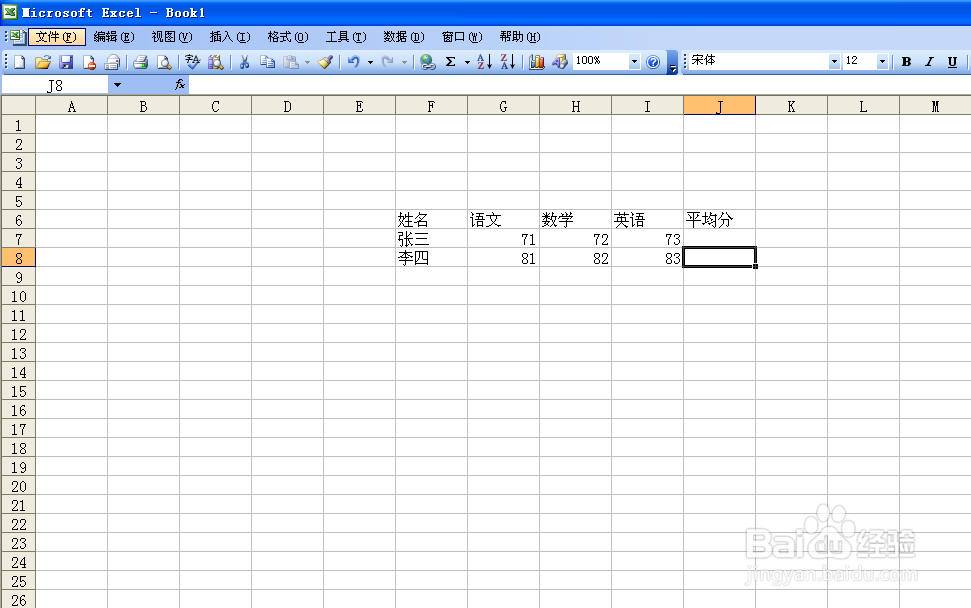
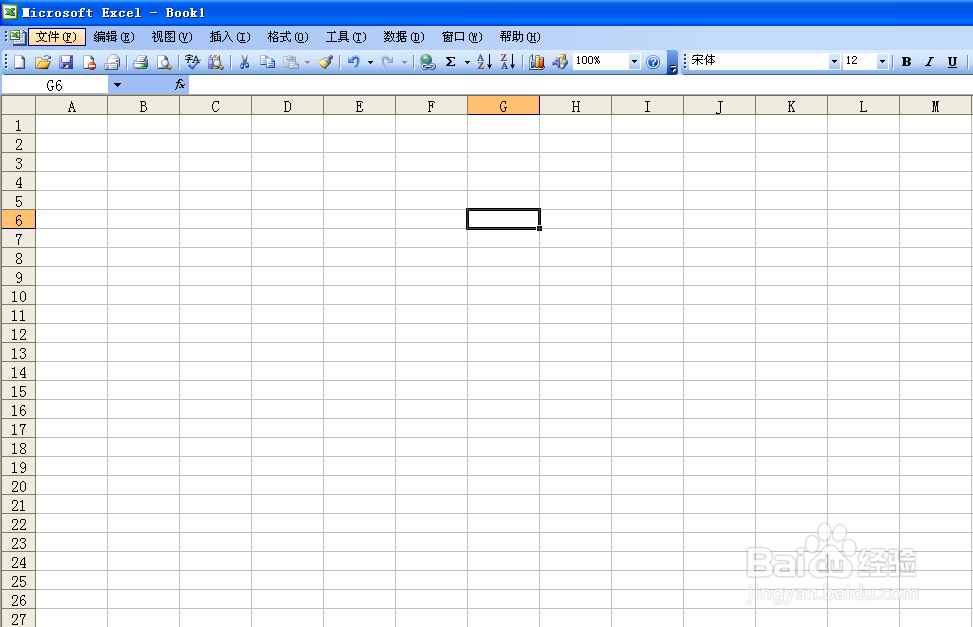
1、打开EXCEL。

如何利用EXCEL进行平均数运算

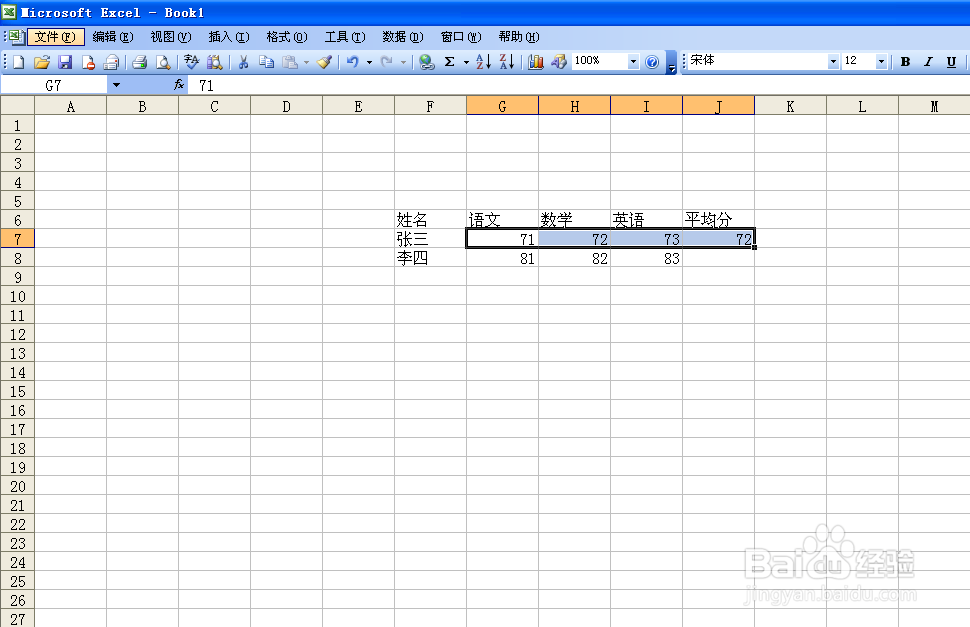
2、在单元格输入相关的栏目和各栏目的原始数据。

如何利用EXCEL进行平均数运算

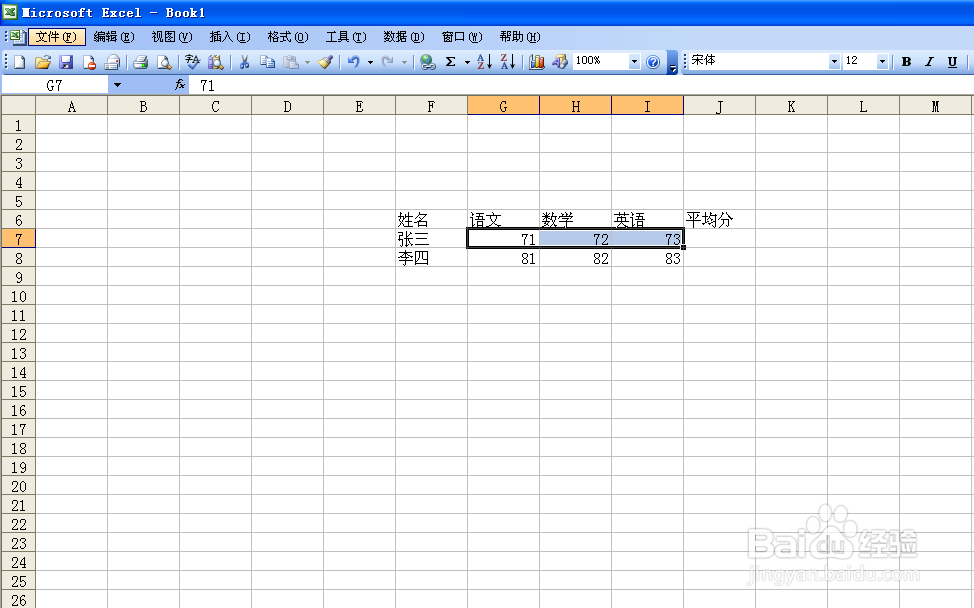
3、将要进行平均数运算的数据用鼠标拖成蓝色区域。

如何利用EXCEL进行平均数运算

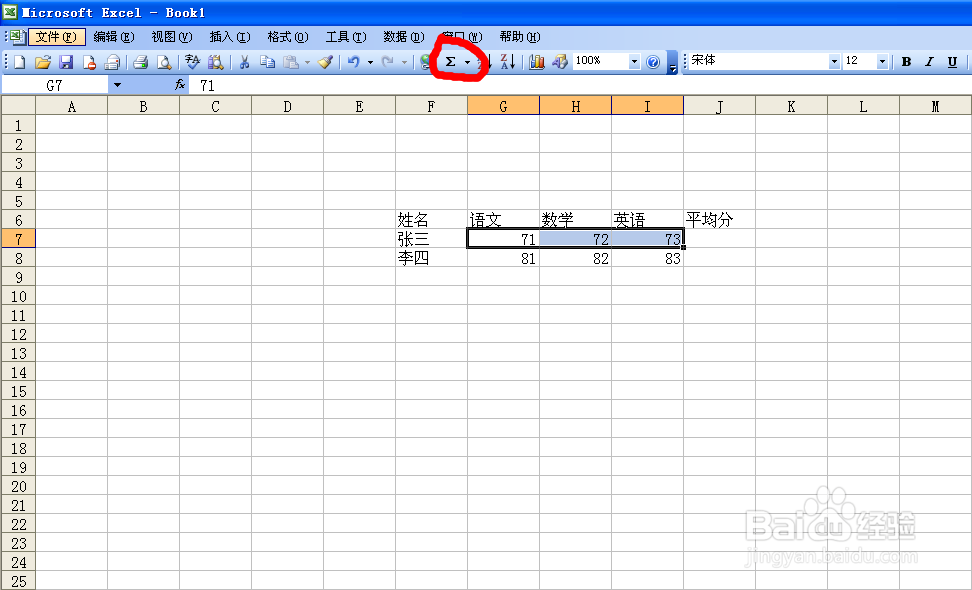
4、点击操作栏上的三角符号标志,则会弹出相关的运算函数供我们选择。

如何利用EXCEL进行平均数运算

5、选择“平均数”函数并点击,怎会在蓝色区域旁边的一个单元格显示计算结果。
如何利用EXCEL进行平均数运算

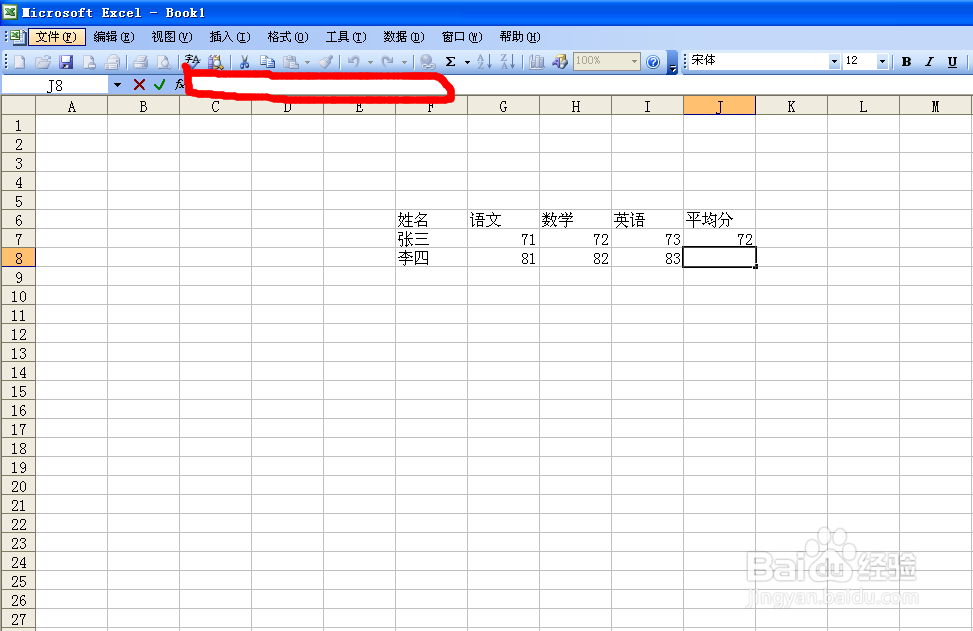
6、另外我们也可以通过在如图的红色区域内自行输入运算函数来计算平均数,但是这要求有一定的英语能力。
如何利用EXCEL进行平均数运算

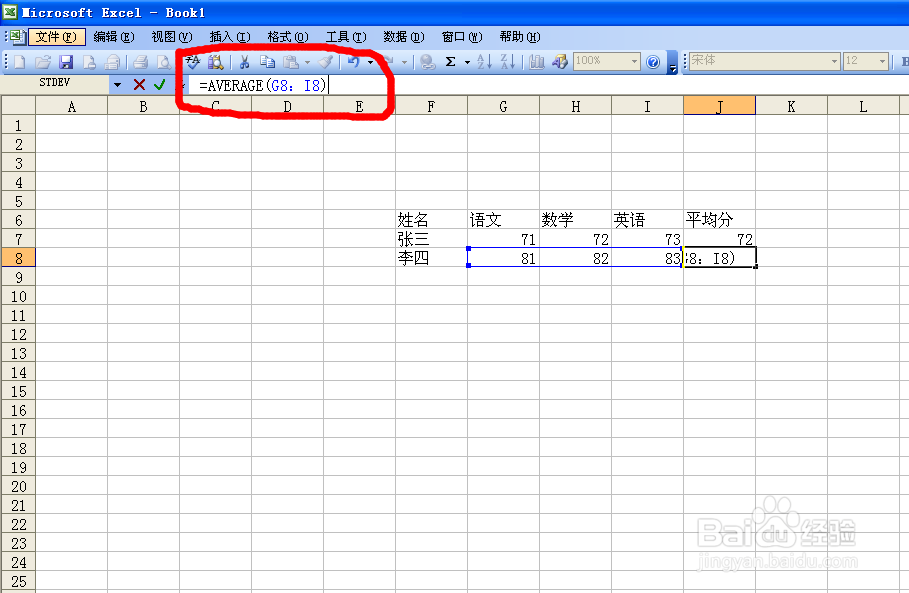
7、如图所示输入运算函数,“AVERAGE"中文含义为平均数,而括号内则表示运算的范围。
如何利用EXCEL进行平均数运算

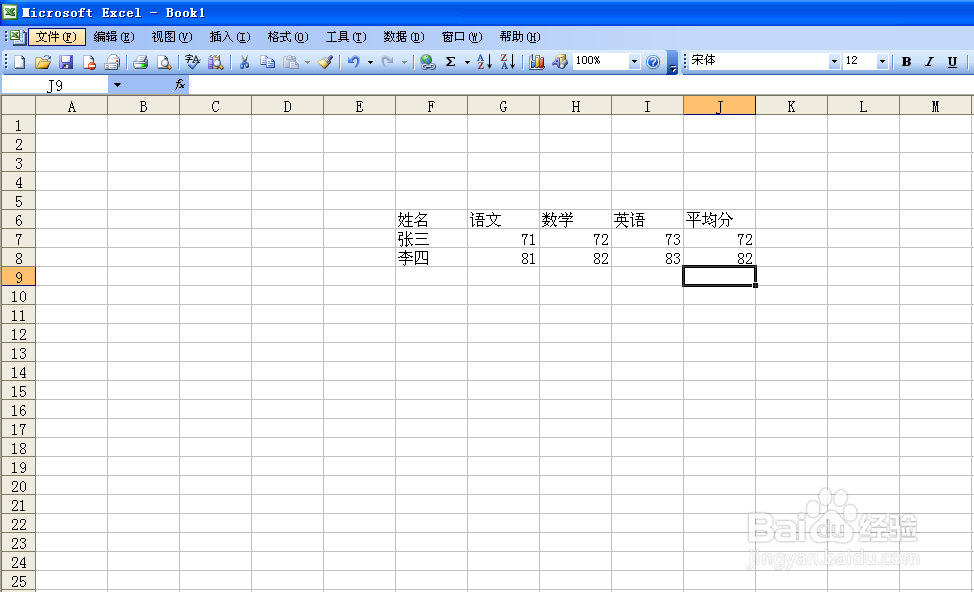
8、输入完毕,敲击键盘ENTER键,则会在单元格计算出结果。

如何利用EXCEL进行平均数运算
  • 如何开机即自启动Excel2010
  • PPT2016中如何插入一个水平多层层次结构
  • Excel函数-count怎么用
  • 如何用SPSS处理数据:[1]如何画圆饼图
  • 如何制作数据盈亏图
  • 热门搜索
    血红蛋白低是怎么回事 辣条的做法 苋怎么读 大煮干丝的做法 羊蹄的做法大全 缪怎么读 贺卡怎么做简单又漂亮 蒜苔的做法大全 消化不良怎么办 正宗糖醋排骨的做法