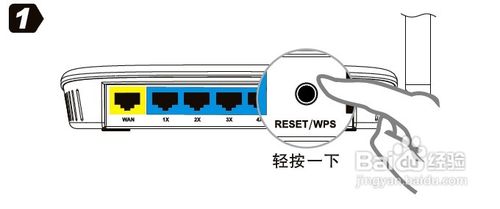
1、轻按下路由器上的WPS键。
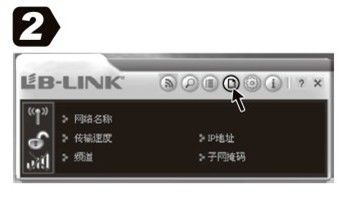
2、打开B-LINK无线网卡设置页面,点击下图图标。
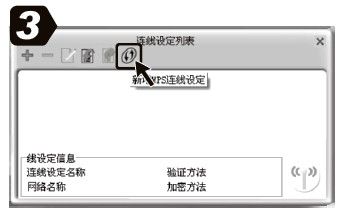
3、点击下图图标。
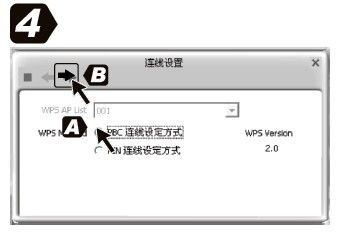
4、选择“PBC连接设定方式”,点击下图标示的图标(从A到B操作)
5、点击“开始PBC”按钮。
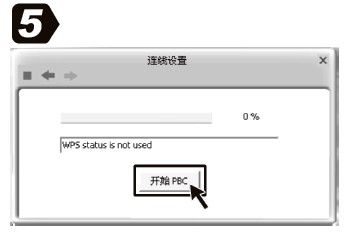
6、等待连接设置完成。
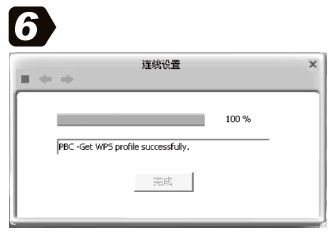
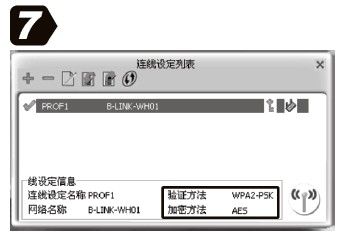
7、WPS设置完成。
时间:2026-04-25 10:35:11
1、轻按下路由器上的WPS键。
2、打开B-LINK无线网卡设置页面,点击下图图标。
3、点击下图图标。
4、选择“PBC连接设定方式”,点击下图标示的图标(从A到B操作)
5、点击“开始PBC”按钮。
6、等待连接设置完成。
7、WPS设置完成。
