1、鼠标单击电脑桌面上的“开始”菜单。
2、在弹出的快捷菜单窗口的左边单击“设置”选项。

3、在“Windows设置”窗口中单击“设备”选项。

4、在打开的左边窗口中单击“打印机和扫描仪”选项。

5、在右边的窗口中的打印机和扫描仪中找到正在打印的打印机型号,单击一下。

6、点击“管理”选项。

7、点击“打开打印队列”按钮。

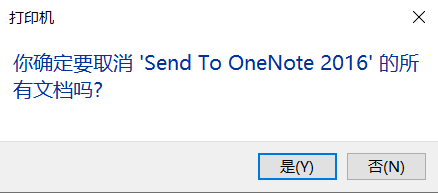
8、在打开的小窗口中单击“打印机-取消所有文档”,在弹出的打印机窗口中单击“是”,这样,就取消了打印机正在打印的文档。

时间:2026-04-22 01:01:24
1、鼠标单击电脑桌面上的“开始”菜单。
2、在弹出的快捷菜单窗口的左边单击“设置”选项。
3、在“Windows设置”窗口中单击“设备”选项。
4、在打开的左边窗口中单击“打印机和扫描仪”选项。
5、在右边的窗口中的打印机和扫描仪中找到正在打印的打印机型号,单击一下。
6、点击“管理”选项。
7、点击“打开打印队列”按钮。
8、在打开的小窗口中单击“打印机-取消所有文档”,在弹出的打印机窗口中单击“是”,这样,就取消了打印机正在打印的文档。
