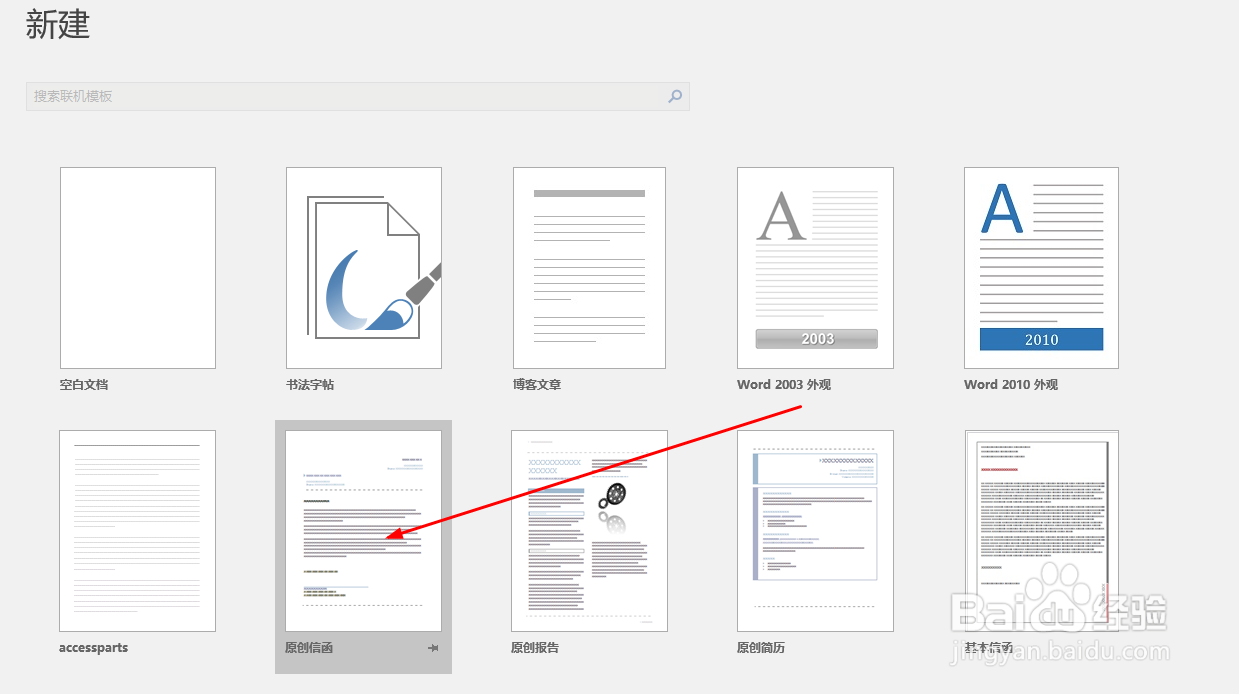
1、打开软件,选择一个有文字的文档。
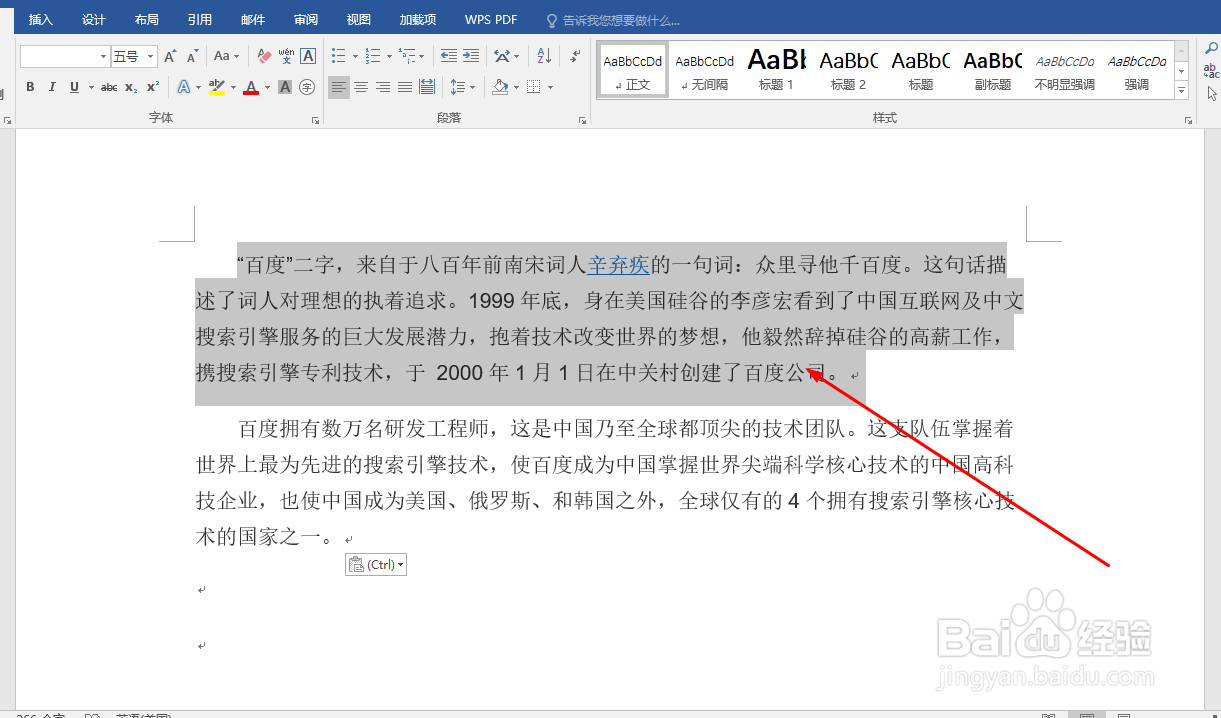
2、使用鼠标拖动选择需要调整行间距的文字,如图
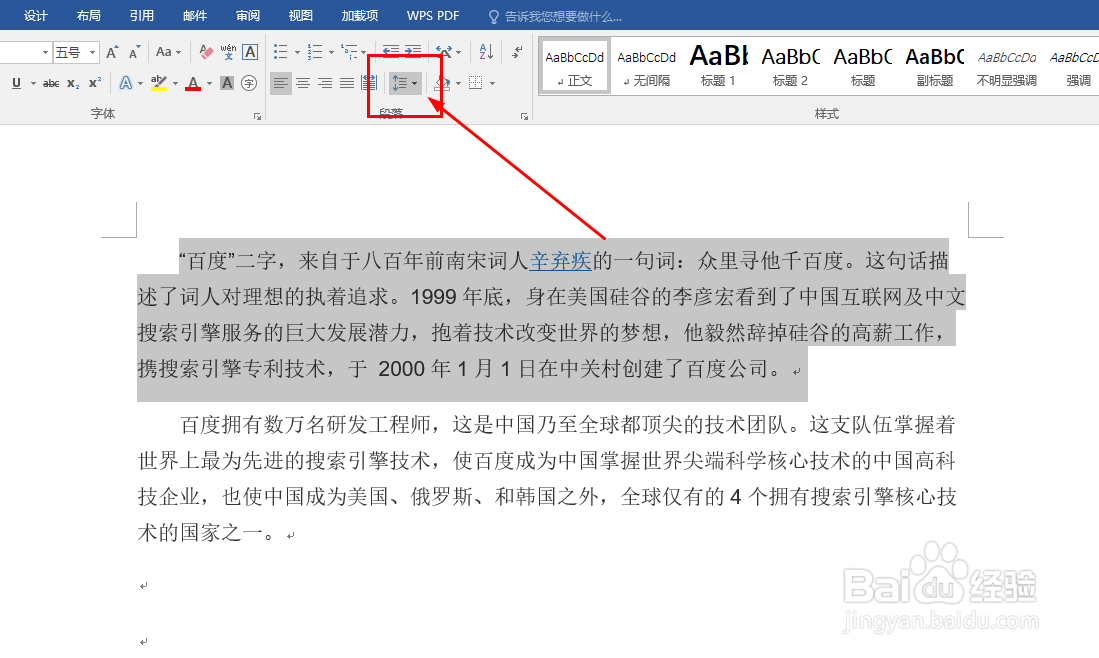
3、在开始选项卡中找到行间距按钮
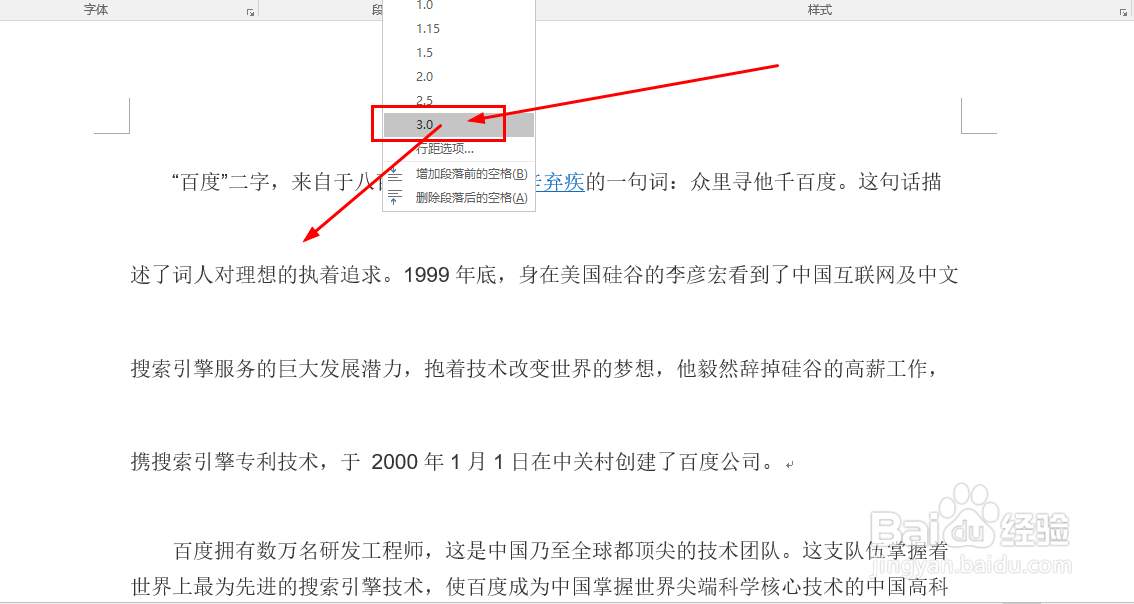
4、点击后可以看到从1-3的行间距预设值

5、选择数值后,行间距就会自动设置为相应的数值
6、点击列表中的行距选项,可以打开自定义设置窗口

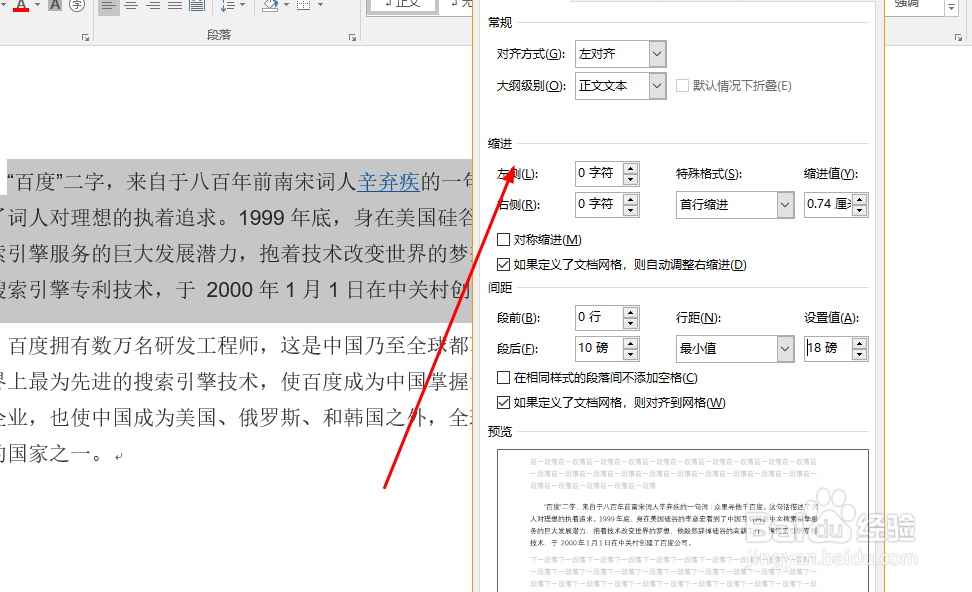
7、在窗口中找到间距设置区
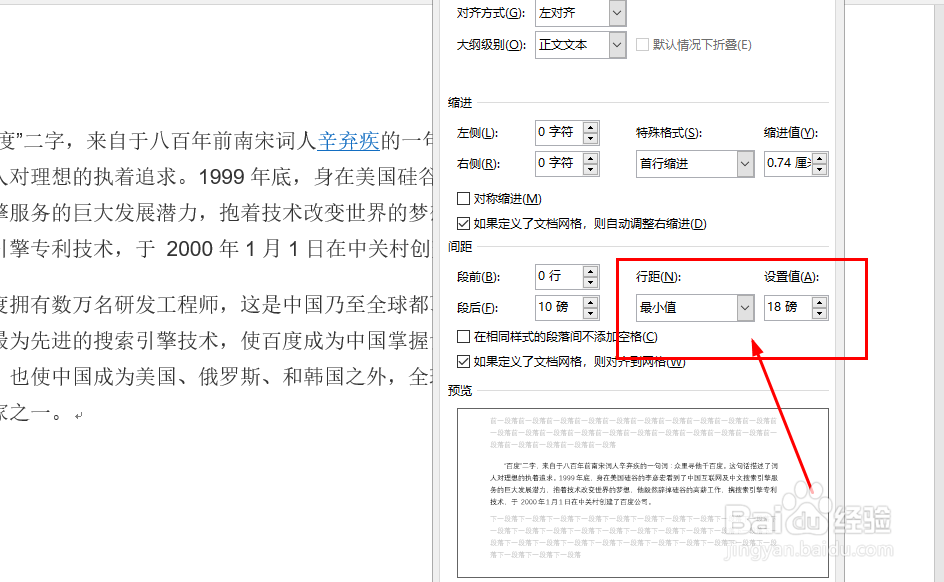
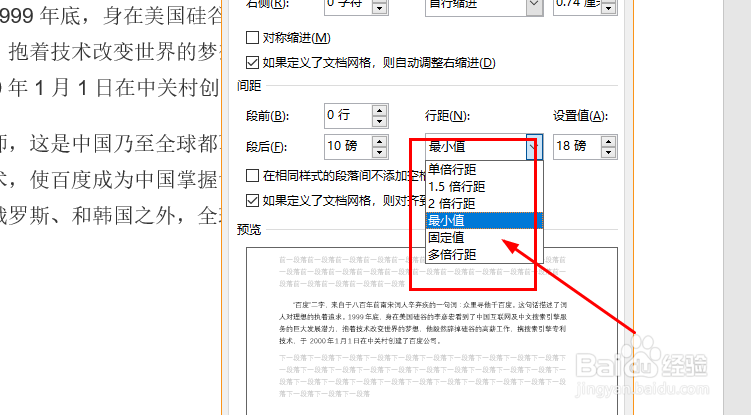
8、在这里同样可以选择一些预设的值,也可以设置为固定值

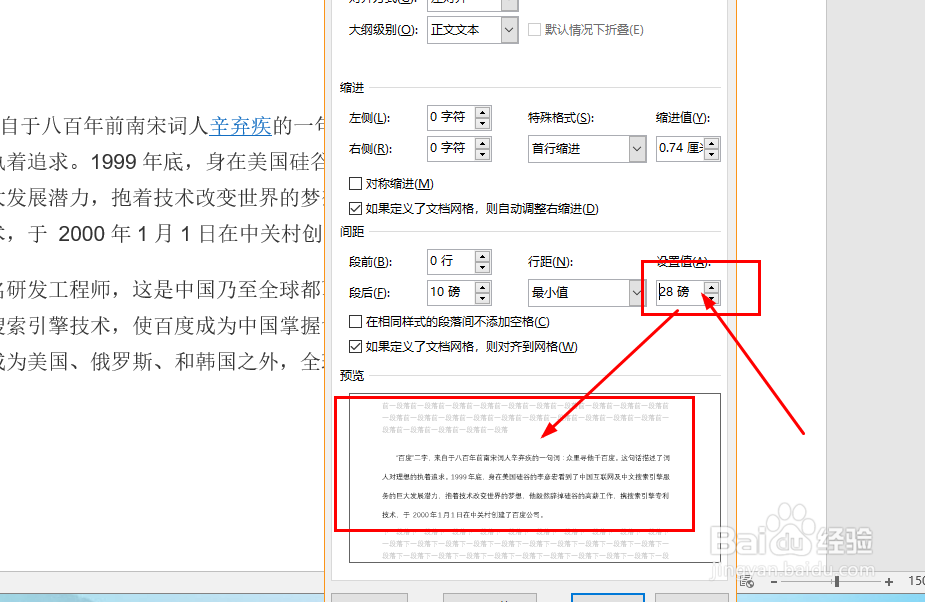
9、设置后可以在下面的窗口看到效果。
时间:2026-02-13 02:23:10
1、打开软件,选择一个有文字的文档。
2、使用鼠标拖动选择需要调整行间距的文字,如图
3、在开始选项卡中找到行间距按钮
4、点击后可以看到从1-3的行间距预设值
5、选择数值后,行间距就会自动设置为相应的数值
6、点击列表中的行距选项,可以打开自定义设置窗口
7、在窗口中找到间距设置区
8、在这里同样可以选择一些预设的值,也可以设置为固定值
9、设置后可以在下面的窗口看到效果。
