1、打开Word文档。

2、选择需要调整段前、后距的所有段落。

3、找到”开始“选项卡中的”段落“下方的箭头,并单击。
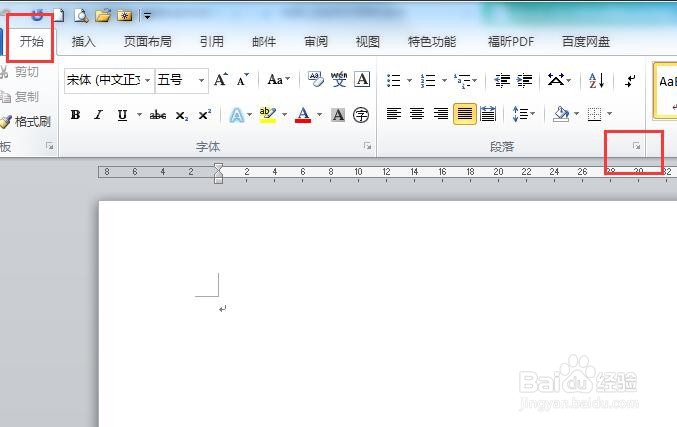
4、在弹出的对话框中,找到需要调整的段前、后距。

5、点击“段前”后方的向上的三角,即增加段前间距,点击向下的三角,即减小段前间距。

6、段后间距同理,将段前、后间距都设置为1行。

7、设置好后,单击“确认”或按“enter”键就可以了。

时间:2026-04-22 11:16:11
1、打开Word文档。
2、选择需要调整段前、后距的所有段落。
3、找到”开始“选项卡中的”段落“下方的箭头,并单击。
4、在弹出的对话框中,找到需要调整的段前、后距。
5、点击“段前”后方的向上的三角,即增加段前间距,点击向下的三角,即减小段前间距。
6、段后间距同理,将段前、后间距都设置为1行。
7、设置好后,单击“确认”或按“enter”键就可以了。
