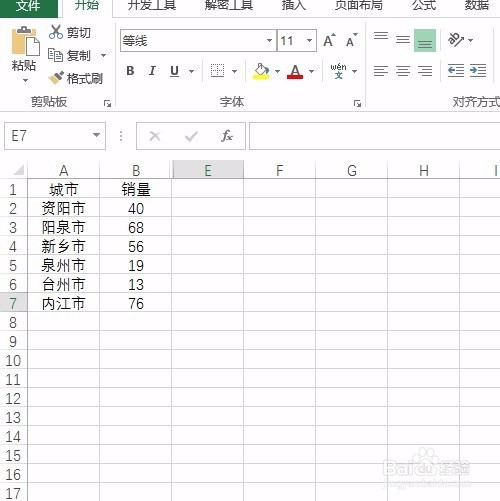
1、打开excel表格,首先要输入辅助列最大值和最小值
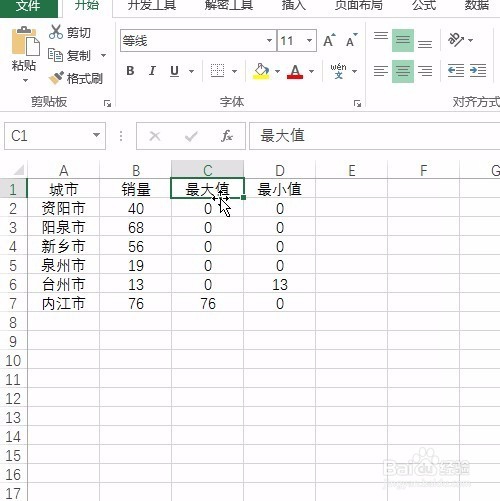
2、最大值列输入公式=IF(B2=MAX($B$2:$B$7),B2,),最小值列输入公式=IF(B2=MIN($B$2:$B$7),B2,),然后下拉复制即可


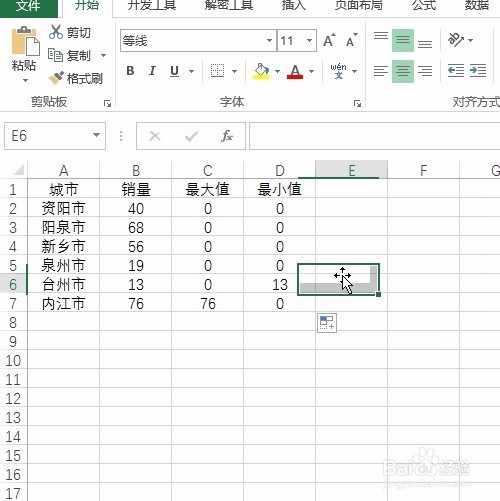
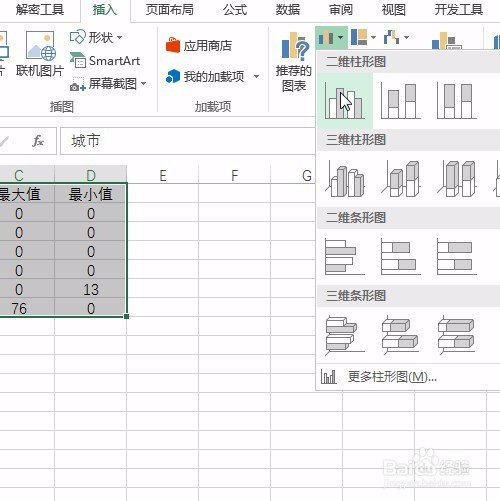
3、接着选中全部数据,选择插入柱形图

4、插入柱形图后,添加数据标签

5、然后双击某个系列元素,打开右侧格式设置,建系列重叠设置为100%

6、即可看到最大值和最小值标记了颜色突显出来,当然只要更改数据源,图表就会自动变化

7、最后保存文件即可

时间:2026-04-24 00:18:07
1、打开excel表格,首先要输入辅助列最大值和最小值
2、最大值列输入公式=IF(B2=MAX($B$2:$B$7),B2,),最小值列输入公式=IF(B2=MIN($B$2:$B$7),B2,),然后下拉复制即可
3、接着选中全部数据,选择插入柱形图
4、插入柱形图后,添加数据标签
5、然后双击某个系列元素,打开右侧格式设置,建系列重叠设置为100%
6、即可看到最大值和最小值标记了颜色突显出来,当然只要更改数据源,图表就会自动变化
7、最后保存文件即可
