WPS表格中如何使用单变量求解

 时间:2026-04-22 18:49:47

1、    打开WPS软件,在表格中的单元格里的输入公式说明的文字,如下图所示。

WPS表格中如何使用单变量求解

2、    接着,在单元格中输入需要求解的数学题目,如下图所示。

WPS表格中如何使用单变量求解

3、    然后,选择【计算公式】的单元格,把数学题目的公式输入,如下图所示。

WPS表格中如何使用单变量求解

4、    接着,可以看到【计算公式】的单元格中出现了数据,如下图所示。

WPS表格中如何使用单变量求解

5、    然后,鼠标左键选择【模拟分析】下的【单变量求解】,如下图所示。

WPS表格中如何使用单变量求解

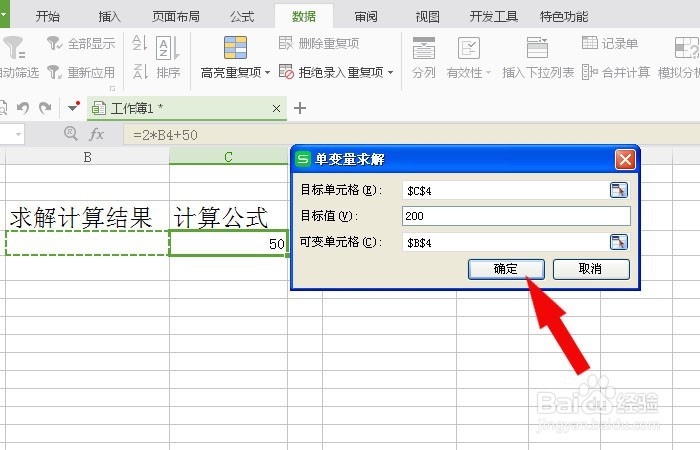
6、    接着,在弹出的【单变量求解】窗口上,输入目标的数值,如下图所示。

WPS表格中如何使用单变量求解

7、    然后,鼠标选择【计算结果】单元格,作为可变的单元格,如下图所示。

WPS表格中如何使用单变量求解

8、    接着,鼠标单击【确定】按钮,如下图所示。

WPS表格中如何使用单变量求解

9、    最后,可以看到【计算结果】单元格中出现了数据,通过口算检查,数据结果正确,如下图所示。使用这种方式,可以计算简单的给定求自变量方程的数学问题

WPS表格中如何使用单变量求解

  • wps excel 单变量求解
  • wps如何求概率分布的反函数值
  • WPS表格中的数据怎么设置分组标识
  • WPS轻松办公—WPS表格如何实现数据统计
  • WPS表格如何用MEDIAN函数求中值?
  • 热门搜索
    额头长痘是什么原因 江西老表是什么意思 降雨量毫米是什么概念 心影增大是什么意思 激素六项都有什么检查 什么的我 什么叫有机物 什么是物业 pcs是什么计量单位 词类活用是什么意思