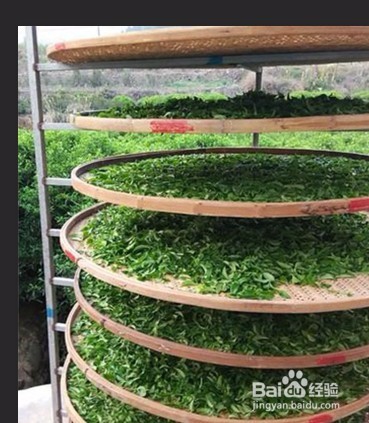
1、打开一张要处理的照片(就是模糊的照片),"CTRL+J"复制一层,复制出来的这一层我们用来做高反差处理。

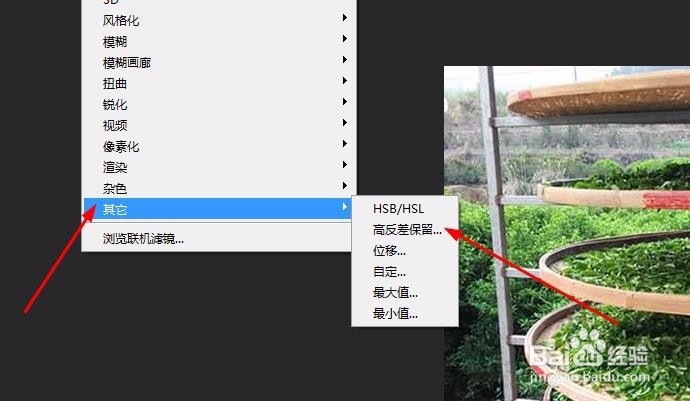
2、在顶部工具栏找到“滤镜-其它-高反差保留”,设置半径为“10”像素(可以多试一下不同的数值,不一定就是这个数值),点“确定”


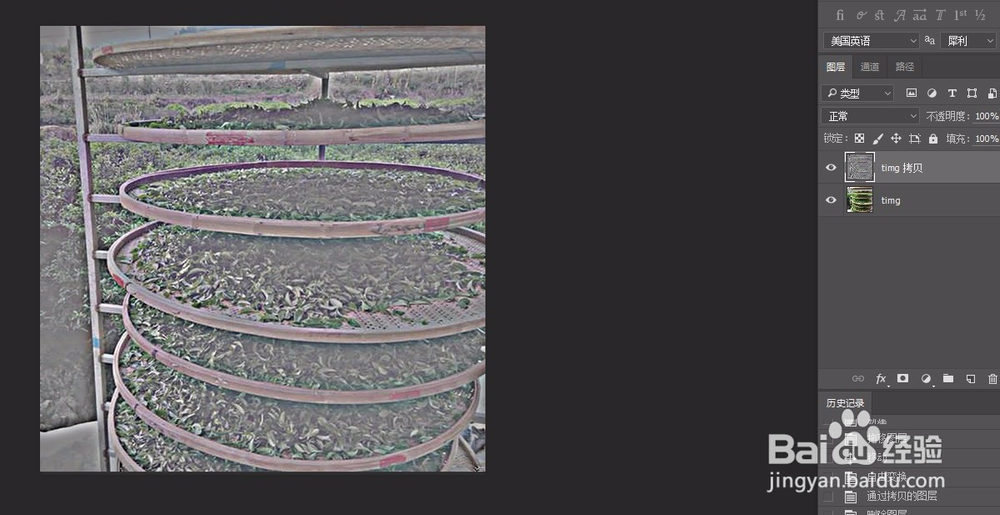
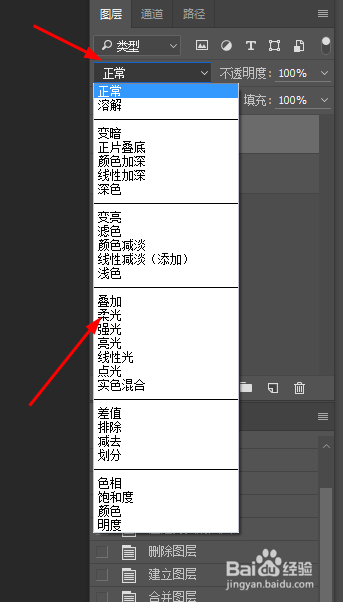
3、高反差保留处理完之后,我们可以看到图片变成了灰色,我们进行下一步,在图层窗口“正常”下拉框,选择“柔光”。做完这一步我们再来看一下效果。

4、我们可以对比一下前后的变化,从模糊-清晰。

时间:2026-04-21 14:58:41
1、打开一张要处理的照片(就是模糊的照片),"CTRL+J"复制一层,复制出来的这一层我们用来做高反差处理。
2、在顶部工具栏找到“滤镜-其它-高反差保留”,设置半径为“10”像素(可以多试一下不同的数值,不一定就是这个数值),点“确定”
3、高反差保留处理完之后,我们可以看到图片变成了灰色,我们进行下一步,在图层窗口“正常”下拉框,选择“柔光”。做完这一步我们再来看一下效果。
4、我们可以对比一下前后的变化,从模糊-清晰。
