1、第一步:在菜单栏“文件”中选择“打开”。

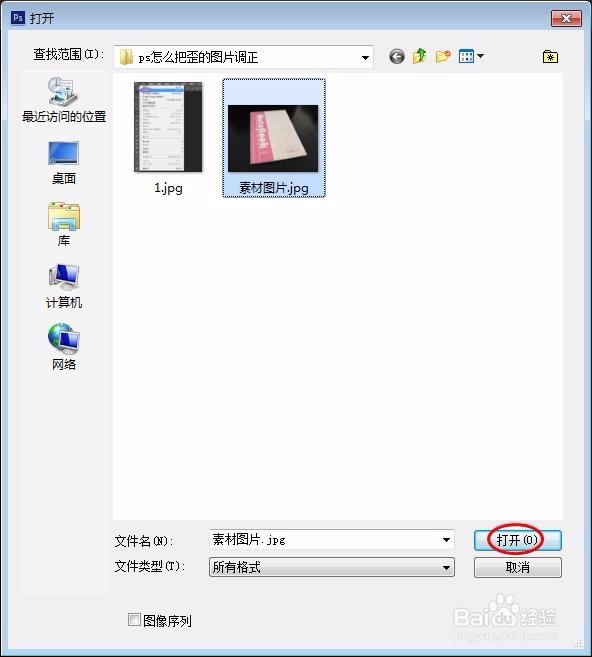
2、第二步:找到素材图片所在的位置,打开图片。

3、第三步:为了防止操作错误,我们按Ctrl+J键复制背景图层。

4、第四步:在左侧工具栏中选择“透视裁剪工具”。

5、第五步:在要裁剪的位置,单击鼠标左键固定两个点,拖动至盖住裁剪区域。


6、第六步:选中要裁剪的区域,单击键盘上的回车键,图片就调正了。

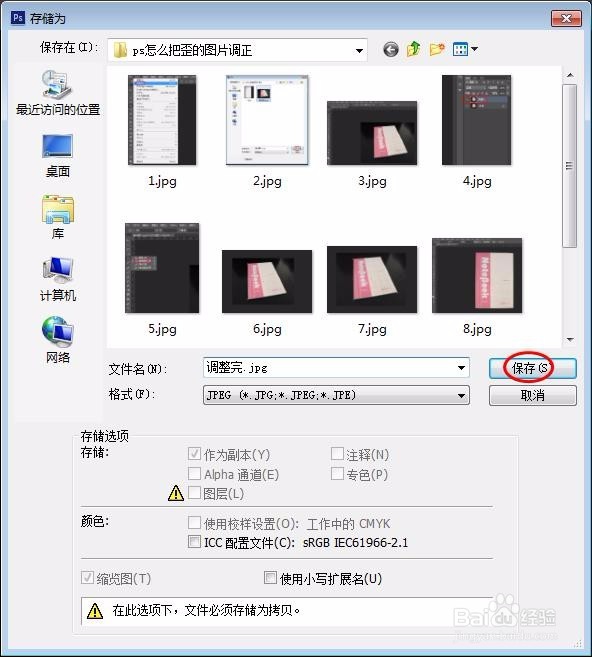
7、第七步:按照自己的需要将图片保存就OK了。

时间:2026-04-22 14:43:37
1、第一步:在菜单栏“文件”中选择“打开”。
2、第二步:找到素材图片所在的位置,打开图片。
3、第三步:为了防止操作错误,我们按Ctrl+J键复制背景图层。
4、第四步:在左侧工具栏中选择“透视裁剪工具”。
5、第五步:在要裁剪的位置,单击鼠标左键固定两个点,拖动至盖住裁剪区域。
6、第六步:选中要裁剪的区域,单击键盘上的回车键,图片就调正了。
7、第七步:按照自己的需要将图片保存就OK了。
