使用wps版的excel怎么打开或者关闭任务窗格

 时间:2024-10-15 05:57:18

1、打开excel,如下图:

使用wps版的excel怎么打开或者关闭任务窗格

2、这时我们可以看到表格左侧的任务窗格,如下图:

使用wps版的excel怎么打开或者关闭任务窗格

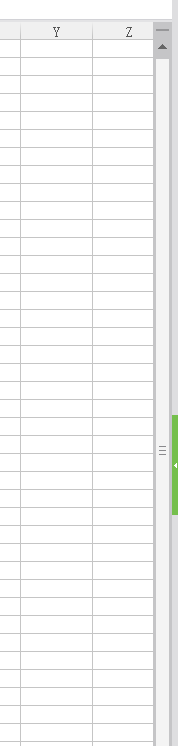
3、将鼠标移动到最右边任意位置,点击下去,就会看到任务表格右边的任务窗格隐藏了,如下图:
使用wps版的excel怎么打开或者关闭任务窗格

4、此时,如果我们想让任务窗格再次显示出来,只需要将鼠标再次移动到最右边任意位置,点击下去,就可以看到表格右边的任务窗格显示出来了,如下图:

使用wps版的excel怎么打开或者关闭任务窗格

5、如果你在有任务窗格的情况下将鼠标放到表格右侧中间的绿色线上,上边会有点击关闭任务窗格的提示,如下图:

使用wps版的excel怎么打开或者关闭任务窗格

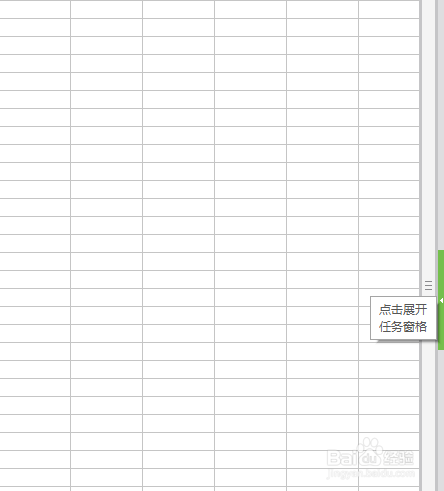
6、如果你在没有任务窗格的情况下将鼠标放到表格右侧中间的绿色线上,上边会有点击展开任务窗格的提示,如下图:
使用wps版的excel怎么打开或者关闭任务窗格
  • 怎样把excel的单元格进行双色填充
  • PPT怎么设置动画窗格飞入速度?
  • Excel 365如何给偶数列填充颜色
  • 如何粘贴表格到文档后数据同步更新
  • Excel美化图表的设置方法
  • 热门搜索
    停电了怎么查几点来电 阿道夫洗发水怎么样 红军为什么要长征 离职证明怎么开 寒气重怎么调理 猪皮怎么做好吃 醴陵怎么读 黑豆豆浆的做法 婺源怎么读 转述句怎么改