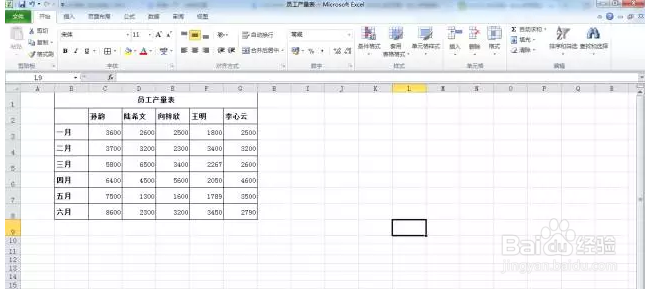
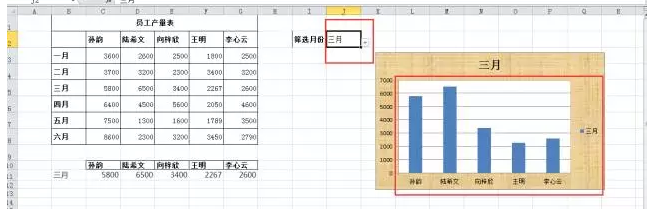
1、打开产量统计表,
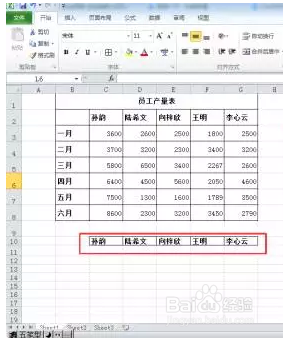
2、复制员工姓名,放到该表格下面
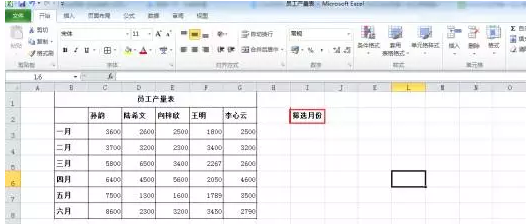
3、在表格右面,打出“筛选月份”
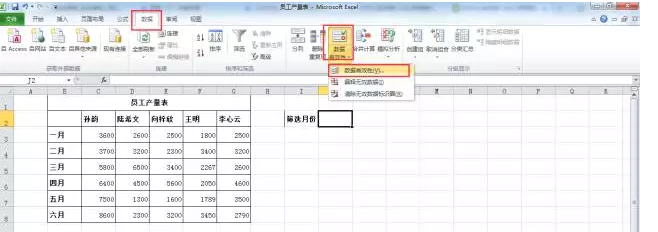
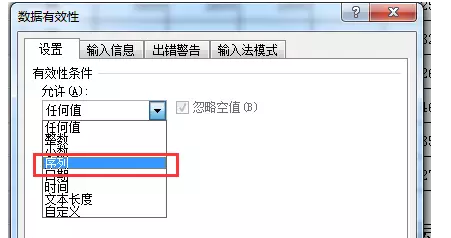
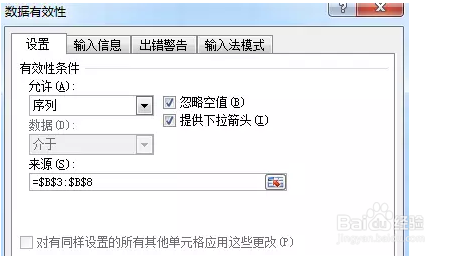
4、下方输入公式:=VLOOKUP($J$2,$B$2:$G$8,COLUMN()-1,0),得出员工一月份的产量,点击数据里面的“设置”,选中序列,对参数进行设置
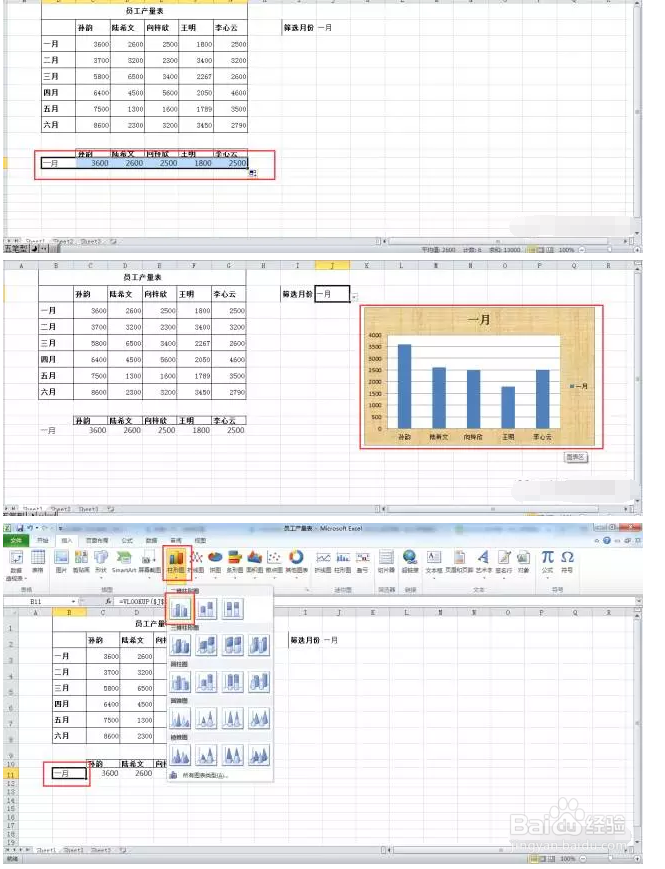
5、点击【图表】,插入柱状图,选择下方的一月,生成柱型图表
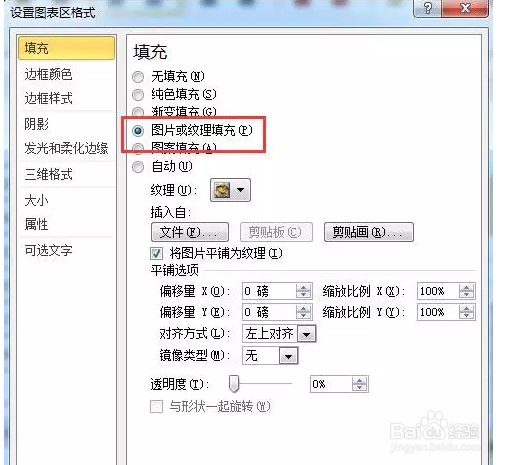
6、为了是图表醒目,对图表进行修饰,
7、最后,完成图表,领导想看那个就看那个!
时间:2026-04-27 04:23:46
1、打开产量统计表,
2、复制员工姓名,放到该表格下面
3、在表格右面,打出“筛选月份”
4、下方输入公式:=VLOOKUP($J$2,$B$2:$G$8,COLUMN()-1,0),得出员工一月份的产量,点击数据里面的“设置”,选中序列,对参数进行设置
5、点击【图表】,插入柱状图,选择下方的一月,生成柱型图表
6、为了是图表醒目,对图表进行修饰,
7、最后,完成图表,领导想看那个就看那个!
