PS如何调出外景人物照片淡淡阳光甜美色

 时间:2026-04-25 16:58:45

1、原图素材,创建可选颜色调整图层,对黄、绿调整。创建可选颜色调整图层,对绿色及青色调整。
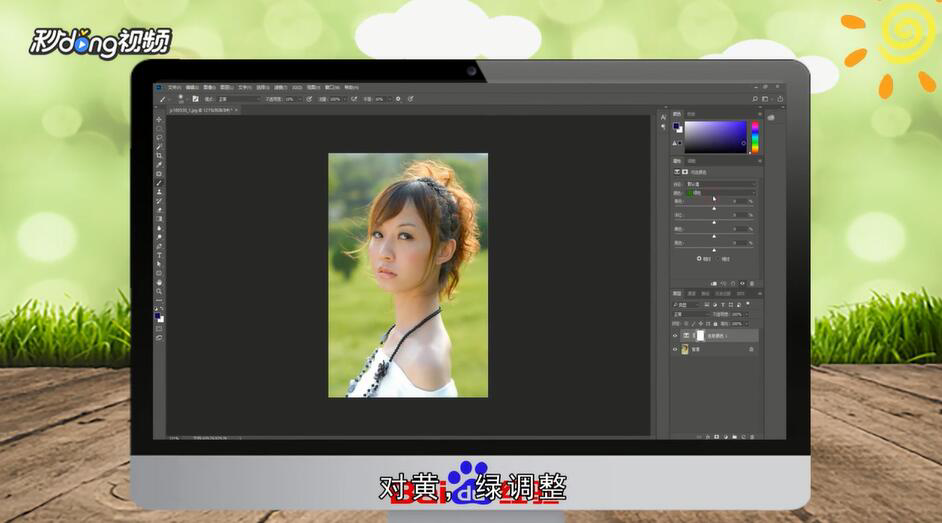
PS如何调出外景人物照片淡淡阳光甜美色

2、当前图层复制一层,图层不透明度改为60%。创建曲线调整图层,对各通道进行调整。
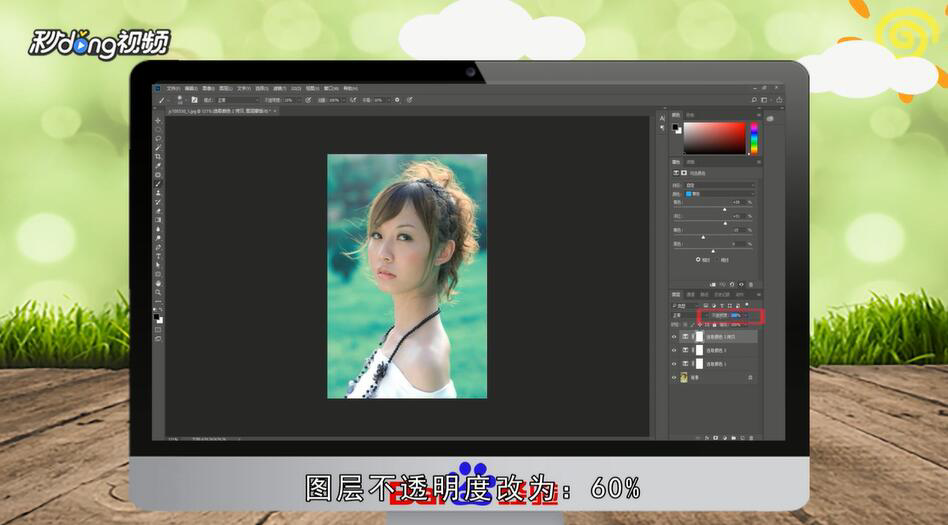
PS如何调出外景人物照片淡淡阳光甜美色

3、黑色画笔把背景部分擦出来,创建可选颜色调整图层,对红黄白进行调整,创建色彩平衡调整图层,对中间调调整。

PS如何调出外景人物照片淡淡阳光甜美色

4、套索工具勾出脸部的选区,羽化五个像素。创建亮度/对比度调整图层调整,创建可选颜色调整图层,对红色调整。盖印一个图层。执行高斯模糊。模式改为柔光,图层不透明度改为30%。盖印一个图层,滤镜,其他,数值默认,图层不透明度改为10%,盖印图层即可。
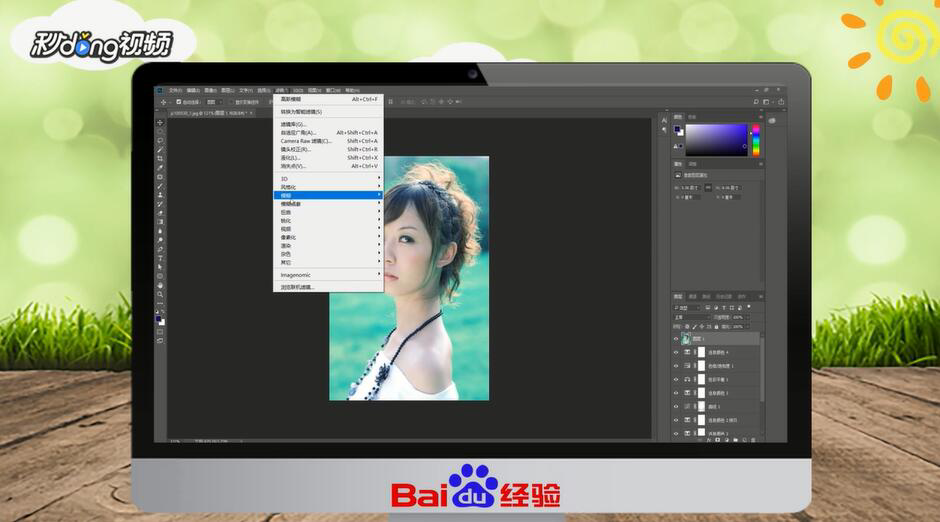
PS如何调出外景人物照片淡淡阳光甜美色

5、总结如下。

PS如何调出外景人物照片淡淡阳光甜美色

  • 线上申办ETC经验分享-纯干货
  • 古剑奇谭ol变性丹阴阳移转丹在哪怎么获得
  • lols11龙王怎么出装?s11龙王神话装备怎么出?
  • 如何看懂爱情
  • 苋菜拌马齿苋
  • 热门搜索
    怀孕便秘怎么办 尚品宅配家具怎么样 尿分叉是怎么回事 三叉戟怎么读 拂怎么读 c盘怎么清理 泡泡水怎么做 高粱米怎么吃 鼻出血怎么办 fork怎么读