1、点击桌面【设置】

2、找到wifi,点击进入。

3、找到要设置DNS的网络,点击进入。

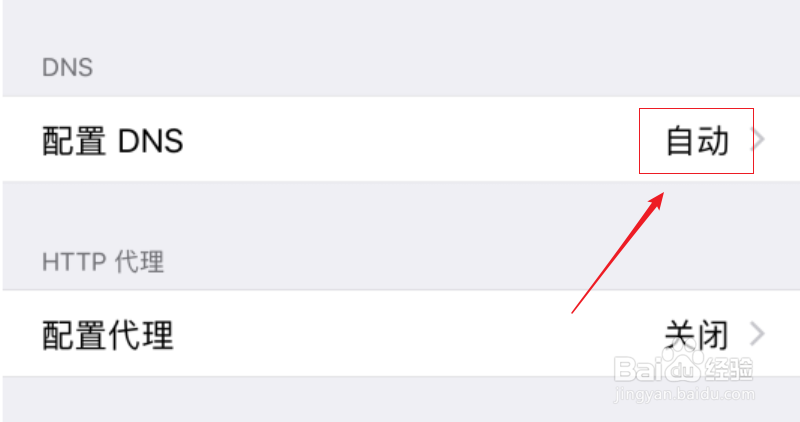
4、【配置DNS】默认自动,点击进入。
5、自动为打勾状态。

6、点击【手动】

7、如果要删除之前的DNS,点击“-”红色小图标即可。如果要添加新的DNS,则点击【添加服务器】

8、输入新的DNS地址。

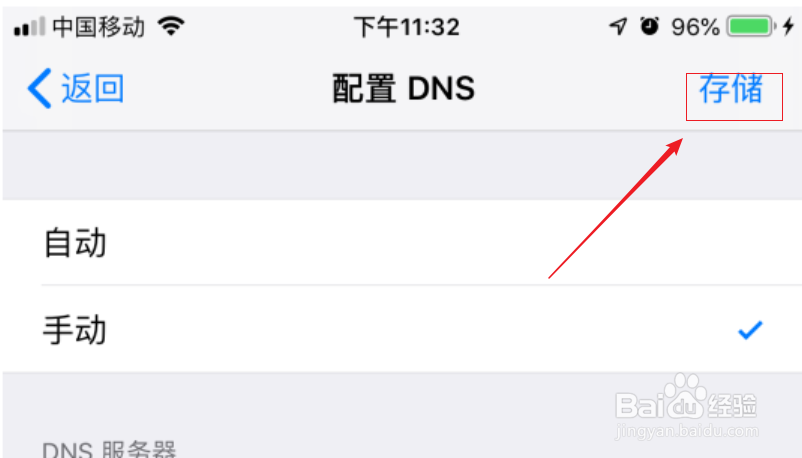
9、点击右上【存储】后新的DNS地址即可生效了。
时间:2026-04-26 16:45:40
1、点击桌面【设置】
2、找到wifi,点击进入。
3、找到要设置DNS的网络,点击进入。
4、【配置DNS】默认自动,点击进入。
5、自动为打勾状态。
6、点击【手动】
7、如果要删除之前的DNS,点击“-”红色小图标即可。如果要添加新的DNS,则点击【添加服务器】
8、输入新的DNS地址。
9、点击右上【存储】后新的DNS地址即可生效了。
