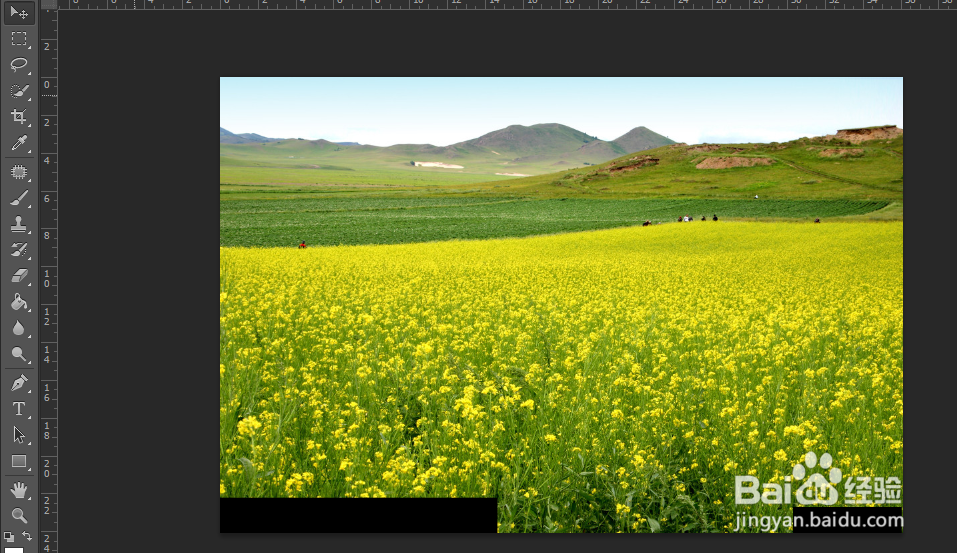
1、首先,我们用PS打开需要处理的照片
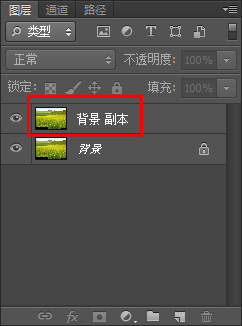
2、然后,按Ctrl+J复制图层
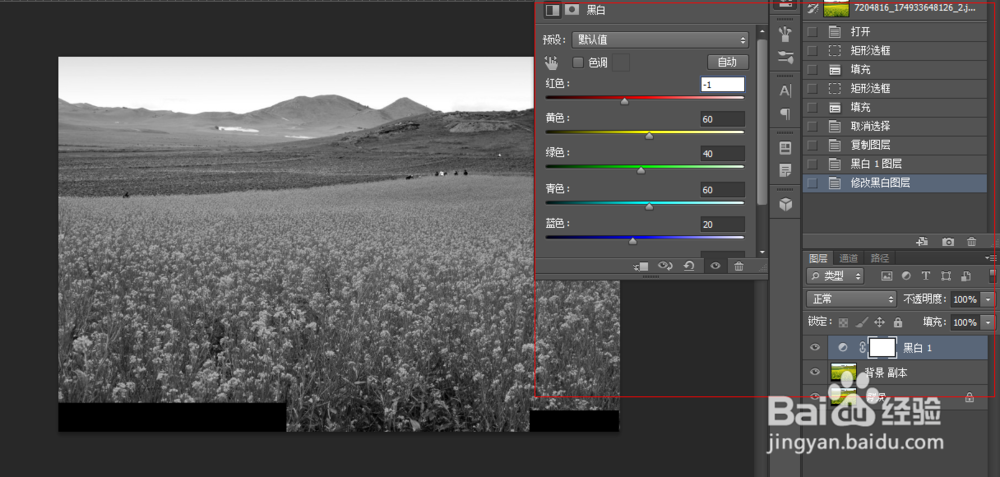
3、接下来,点击“创建新的填充和调整图层”并选择“黑白”,设置好参数
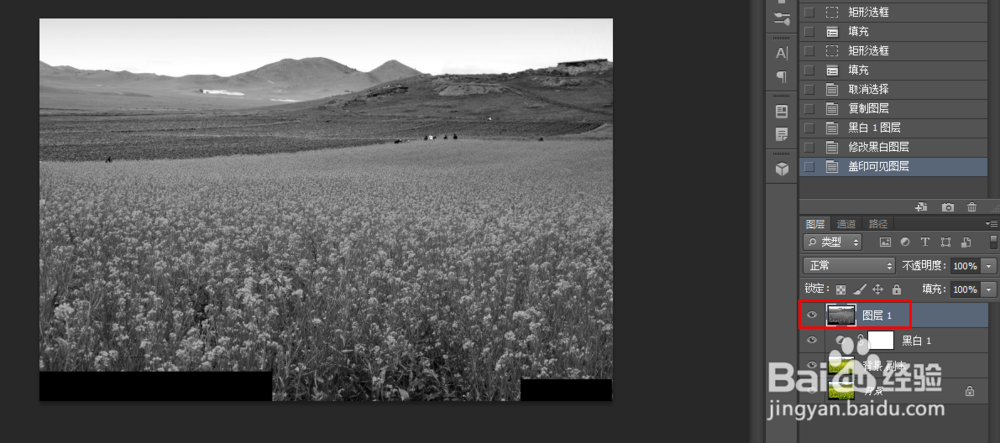
4、然后,再按Ctrl+Shift+Alt+E,得到图层1
5、然后,再打开滤镜-艺术效果-绘画涂抹,并设置好参数

6、同样,再用滤镜中的画笔描边中的喷溅,并设置好参数

7、水墨效果就这样简单的做出来,这就是PS的神秘这处。
时间:2026-04-27 00:48:52
1、首先,我们用PS打开需要处理的照片
2、然后,按Ctrl+J复制图层
3、接下来,点击“创建新的填充和调整图层”并选择“黑白”,设置好参数
4、然后,再按Ctrl+Shift+Alt+E,得到图层1
5、然后,再打开滤镜-艺术效果-绘画涂抹,并设置好参数
6、同样,再用滤镜中的画笔描边中的喷溅,并设置好参数
7、水墨效果就这样简单的做出来,这就是PS的神秘这处。
