Excel/WPS表格中怎么使用定位输入指定内容?

 时间:2026-02-12 19:50:06

1、启动软件,新建

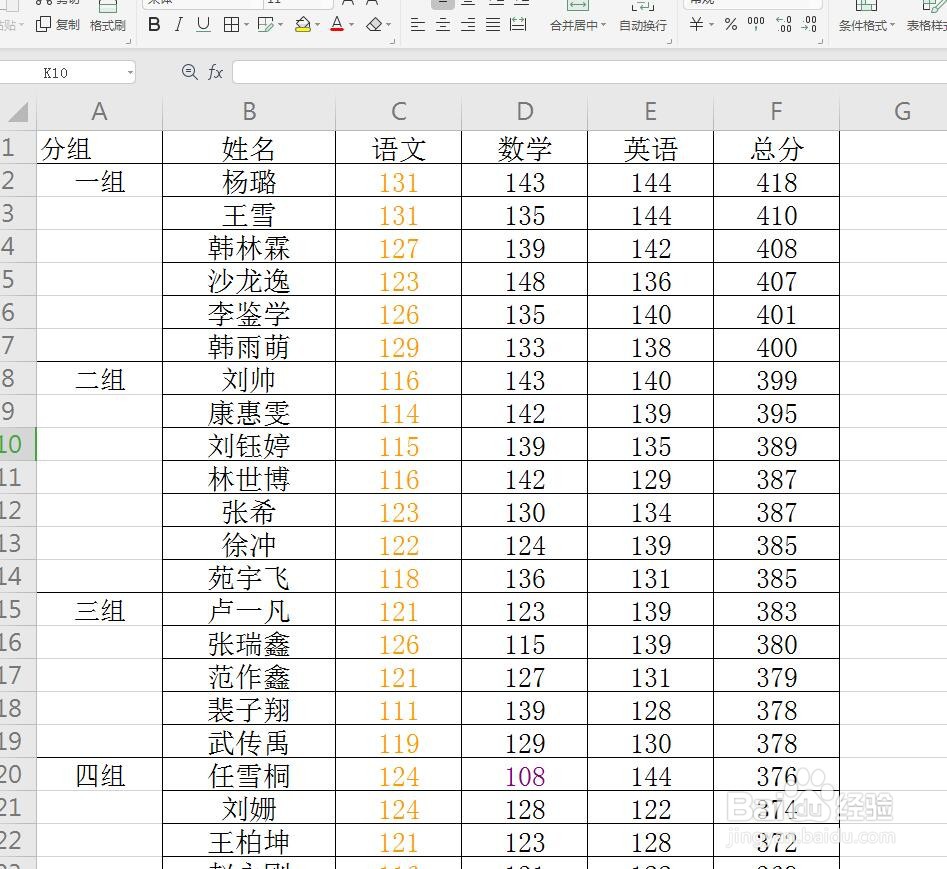
首先启动WPS软件,点击新建,然后选择表格可以新建一个表格文件,我直接打开一个表格
Excel/WPS表格中怎么使用定位输入指定内容?

2、可以使用下拉操作

分组这一项,我们可以使用下拉箭头直接填充相同的内容,可是如果数据太多就很麻烦

Excel/WPS表格中怎么使用定位输入指定内容?

3、使用定位功能

点击开始菜单栏选择查找这一项,点击一下找到定位,打开对话框

Excel/WPS表格中怎么使用定位输入指定内容?

4、勾选空值

框选第一列范围,点击定位之后,有很多选项,我们勾选空值这一项,点击确定,可以将空格选中

Excel/WPS表格中怎么使用定位输入指定内容?

5、输入等于单元格内容

第一个选中的是活动单元格,直接输入=上一个单元格点击一下

Excel/WPS表格中怎么使用定位输入指定内容?

6、CTRL键+回车

输入完成点击CTRL键,然后点击回车,可以将所有的空白处进行填充

Excel/WPS表格中怎么使用定位输入指定内容?

7、选择性粘贴

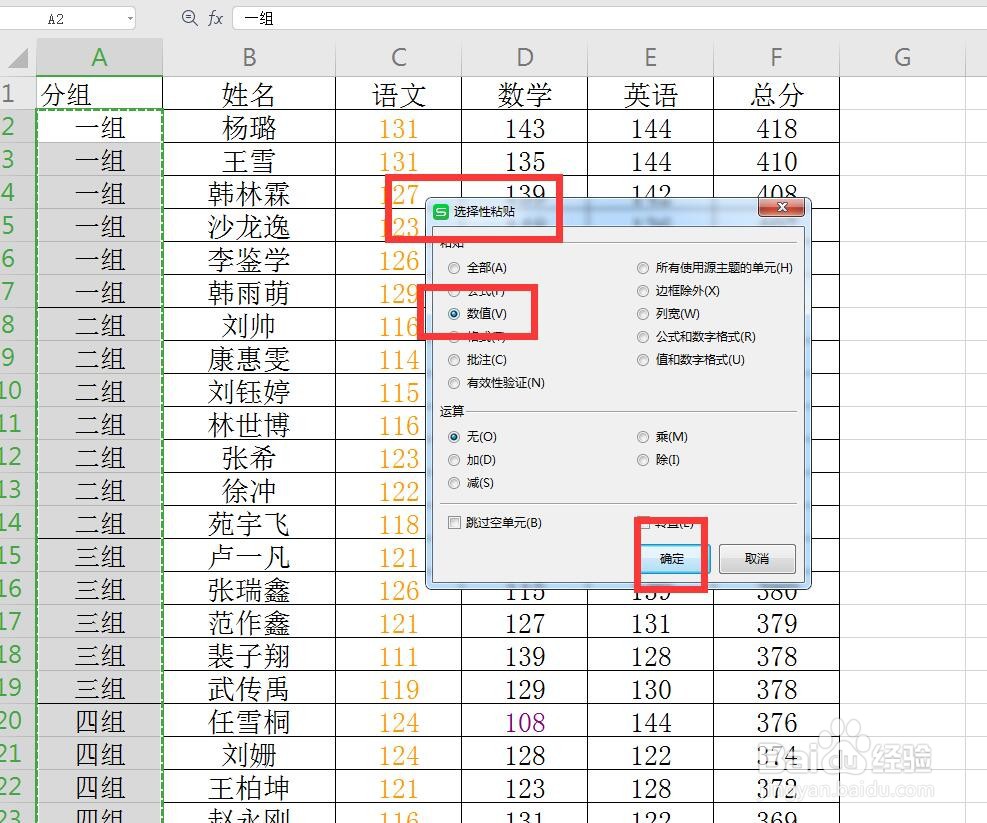
因为使用的公式,不能进行移动,我们可以复制选项,然后选择性粘贴,粘贴数值
Excel/WPS表格中怎么使用定位输入指定内容?

  • wps定位条件在哪里
  • WPS表格怎样使用定位功能
  • WPS表格如何多表格同位置数据求和?
  • WPS表格如何跨表格进行数据引用?
  • WPS怎么从一个表格查找录入数据到另一个表格?
  • 热门搜索
    爆笑图片大全 儿童头发怎么扎好看 怎么分辨乌龟公母 我的世界怎么去 药品大全 男性英文名大全 dnf补丁怎么删除 杜杜聿明将军简介 金彭电动三轮车怎么样 我的世界物品代码大全