1、1. 双击打开桌面上的Word2016软件。

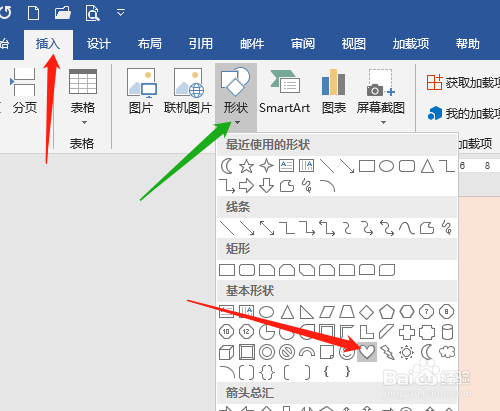
2、2. 单击选插入菜单→形状→心形。
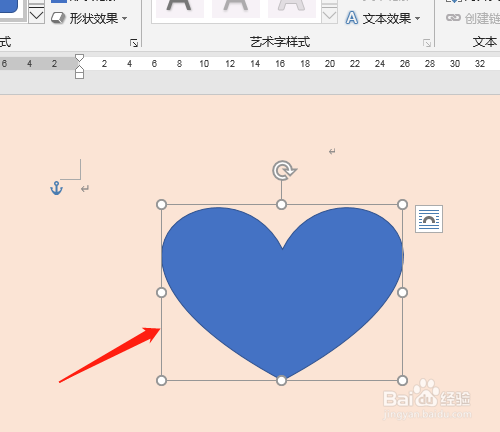
3、3. 拖动鼠标绘制心形,单击形状填充改心形颜色为红色。

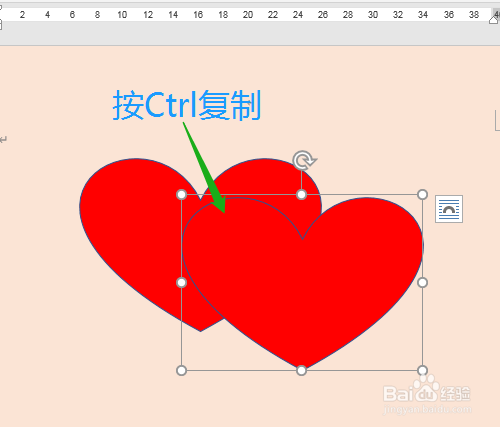
4、4. 按Ctrl键拖动心形复制一个心形。
5、5. 单击左上角的箭头图形,绘制出箭头。


6、6. 选直线,绘制出直线。

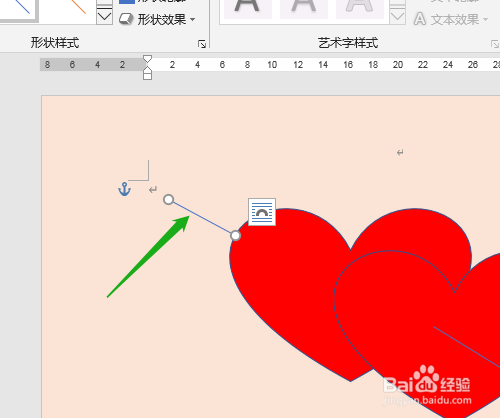
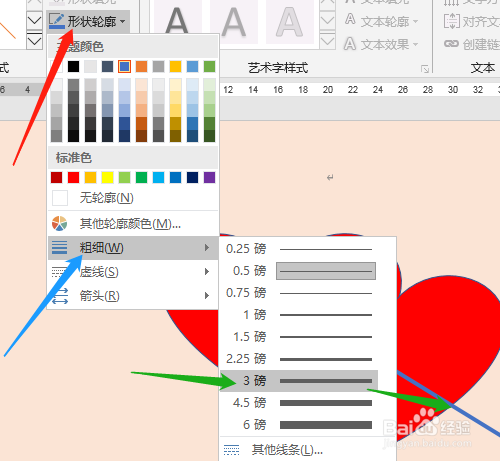
7、7. 分另选定箭头和直线,单击形状轮廓→粗细→3磅。

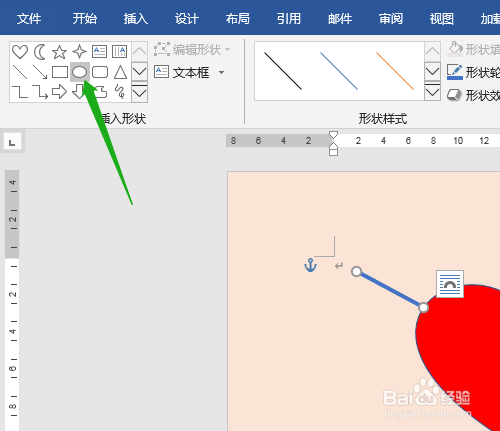
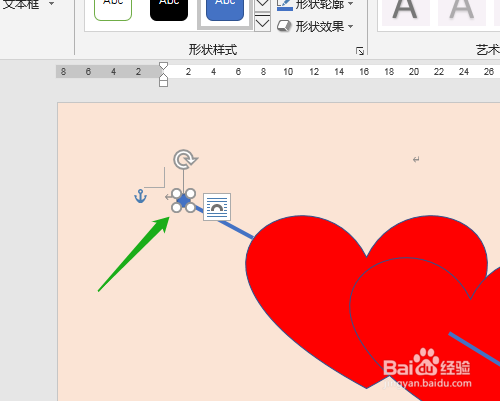
8、8. 选椭圆,在直线的上端绘制出椭圆。
时间:2026-05-02 10:13:57
1、1. 双击打开桌面上的Word2016软件。
2、2. 单击选插入菜单→形状→心形。
3、3. 拖动鼠标绘制心形,单击形状填充改心形颜色为红色。
4、4. 按Ctrl键拖动心形复制一个心形。
5、5. 单击左上角的箭头图形,绘制出箭头。
6、6. 选直线,绘制出直线。
7、7. 分另选定箭头和直线,单击形状轮廓→粗细→3磅。
8、8. 选椭圆,在直线的上端绘制出椭圆。
