怎么更改系统声音_包括登陆注销关机等声音

 时间:2026-04-22 13:54:51

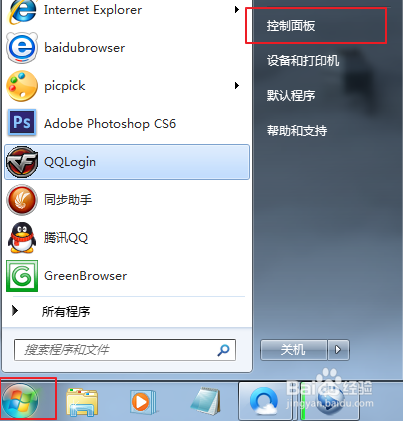
1、 点开系统的开始,进入控制面板,开始就在电脑的左下角,win7下是一个四色飘着的方块。
怎么更改系统声音_包括登陆注销关机等声音

2、 进入控制面板之后,点击硬件和声音,如果是小图标模式,直接点声音。

怎么更改系统声音_包括登陆注销关机等声音

怎么更改系统声音_包括登陆注销关机等声音

3、进入声音设置界面后,点击声音选项卡,进入声音的设置界面。

怎么更改系统声音_包括登陆注销关机等声音

4、 在声音的设置界面,点击这个小三角号,可以有不同的声音风格,这些是预置的,可以一一尝试,试听下面有个测试按钮按钮,点击就会播放效果。

怎么更改系统声音_包括登陆注销关机等声音

怎么更改系统声音_包括登陆注销关机等声音

5、 如果不满意,还可以用自己定义的声音作为系统声音,点测试旁边的浏览,选择你自己做的wav之类的,就可以变成自己想要的声音了。

怎么更改系统声音_包括登陆注销关机等声音

6、 最后,设置好之后,点确定,就生效了,自己电脑的系统声音,就好听多了。

怎么更改系统声音_包括登陆注销关机等声音

  • Win7任务栏设置方法玩转Win7任务栏技巧
  • 使用欢迎屏幕—更改系统登陆、注销、关机和开机
  • win10背景怎么设置
  • Word 插入表格的步骤
  • windows10如何获取帮助
  • 热门搜索
    微信字体大小怎么改 医院等级怎么分 外号大全男生 越剧大全 手机游戏下载大全 自制鱼饵配方大全 华泰保险怎么样 生活小常识大全 xlsm文件怎么打开 西麦燕麦片怎么样