ps如何做渐变背景

 时间:2026-02-11 20:58:08

1、第一步:打开ps软件,选择菜单栏“文件”中的“新建”。

ps如何做渐变背景

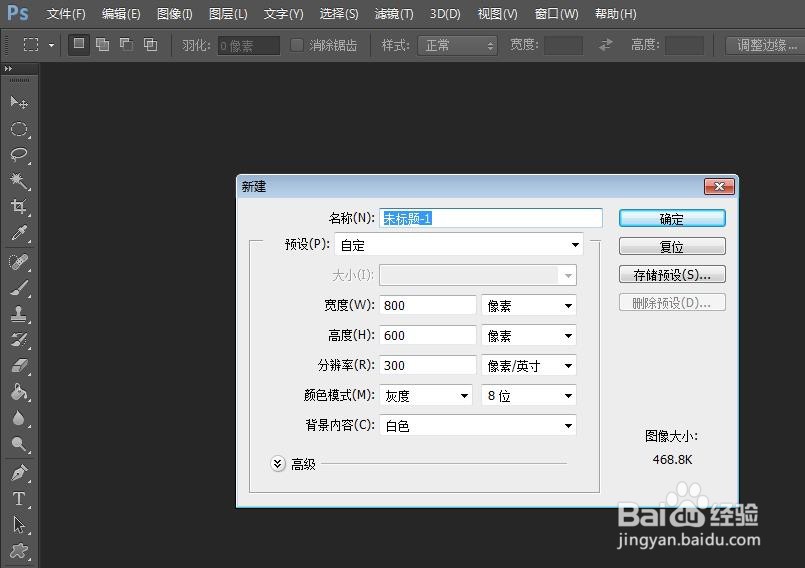
2、第二步:在弹出的新建对话框中,设置好白色画布的尺寸,单击“确定”按钮。
ps如何做渐变背景

ps如何做渐变背景

3、第三步:在左侧的工具栏中,选择“渐变工具”。

ps如何做渐变背景

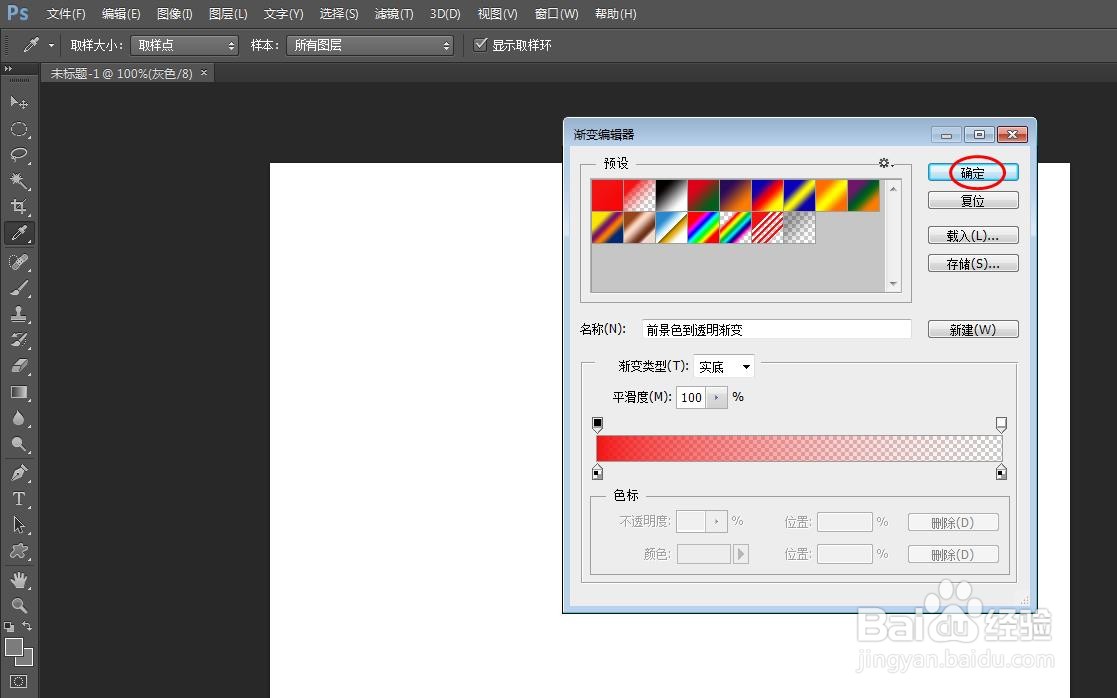
4、第四步:单击左上角渐变颜色图标,在弹出的“渐变编辑器”中,选择要设置的渐变背景色,设置完成后,单击“确定”按钮。

ps如何做渐变背景

ps如何做渐变背景

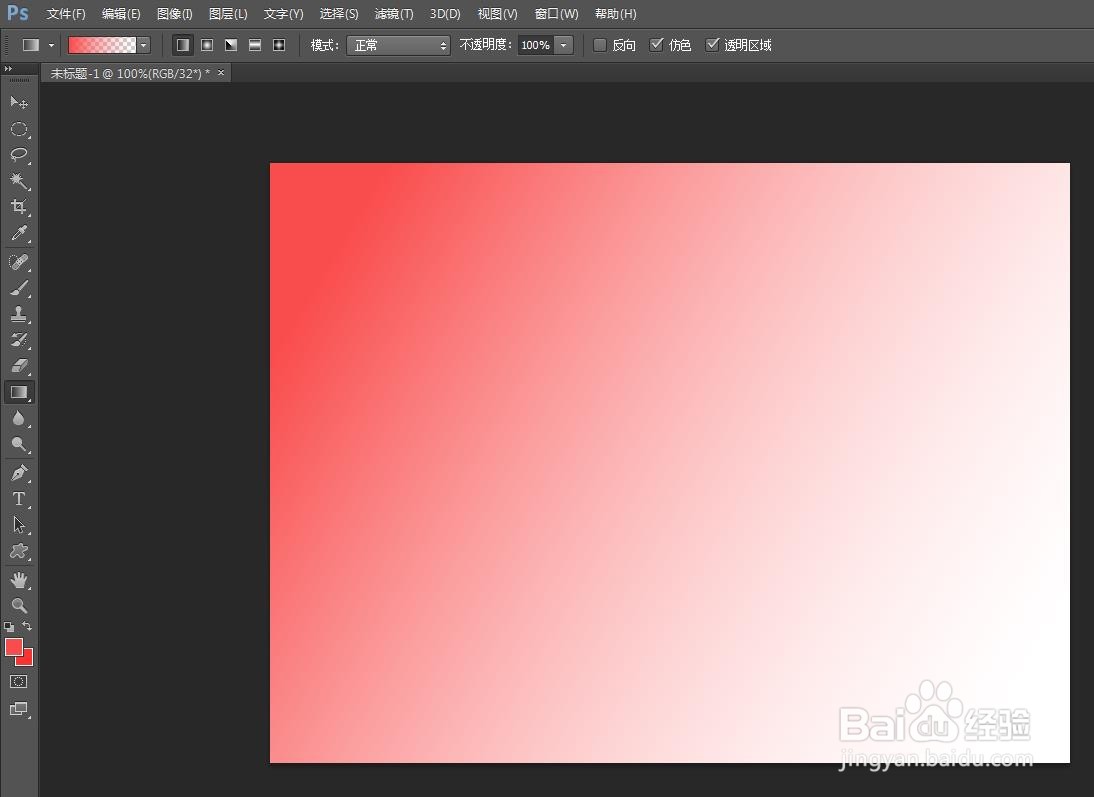
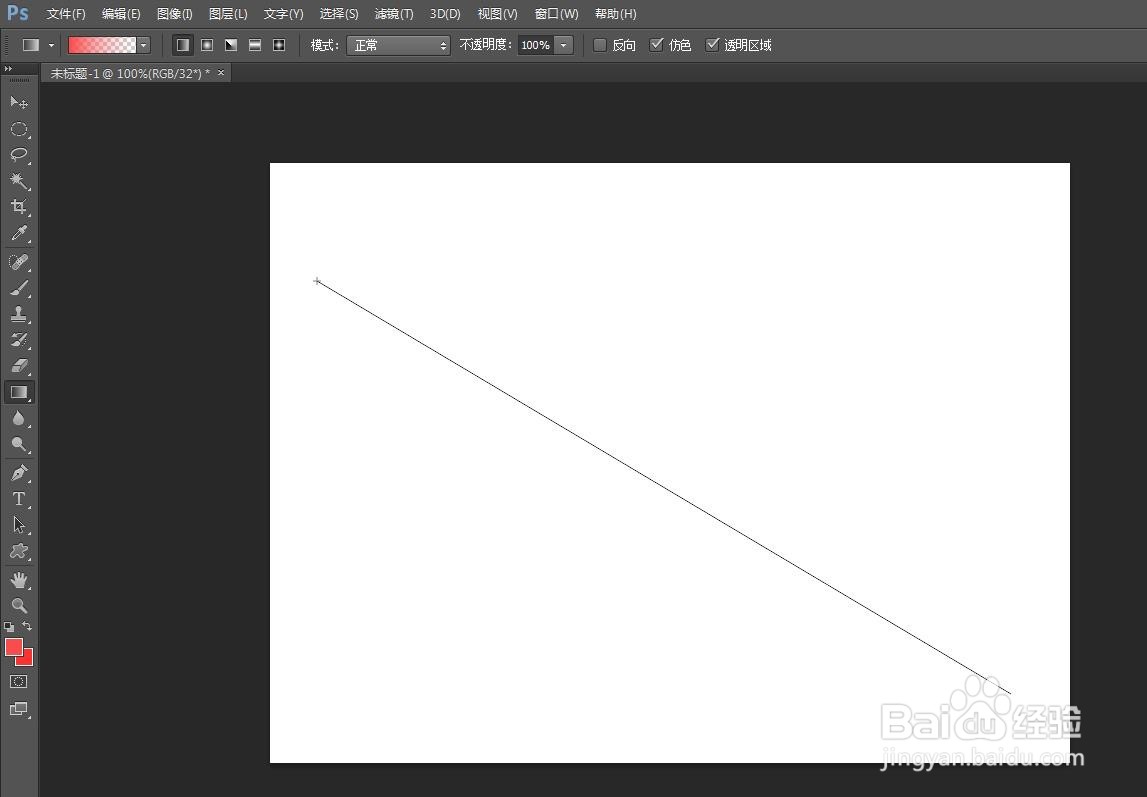
5、第五步:在白色背景中,按住鼠标左键并拖动,松开鼠标左键,就填充上渐变颜色了。
ps如何做渐变背景

ps如何做渐变背景

6、第六步:单击左边工具栏中的前景色图标。

ps如何做渐变背景

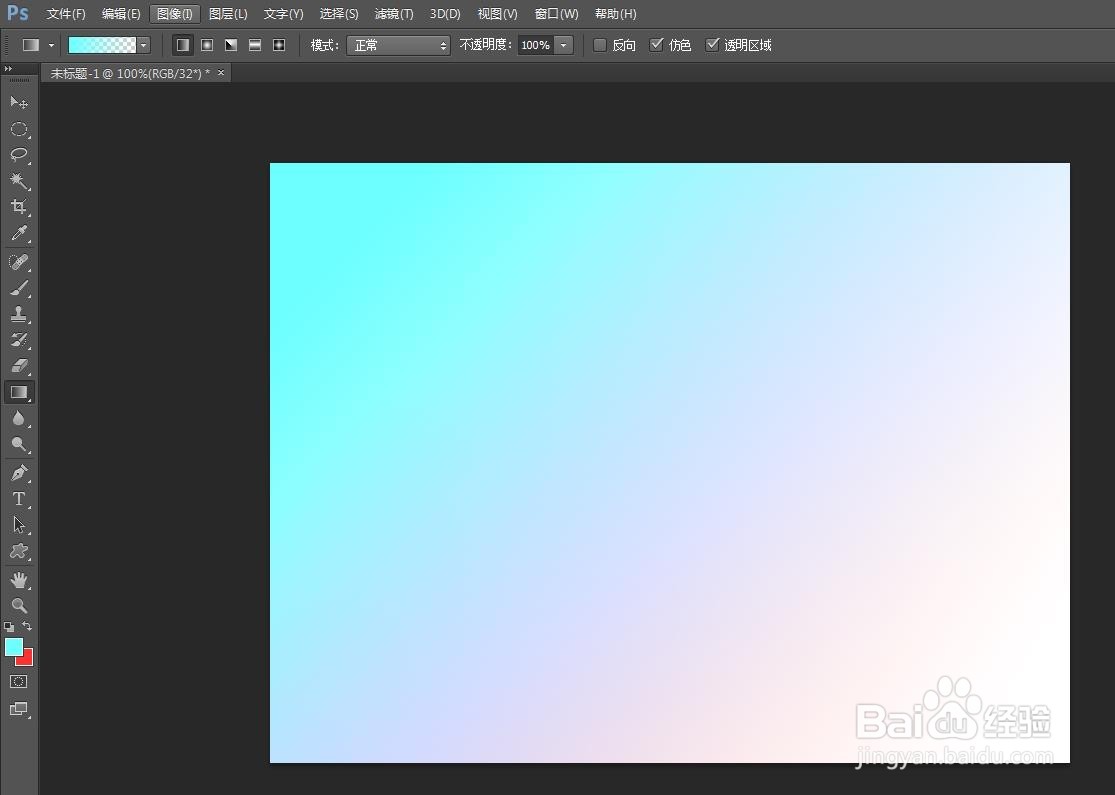
7、第七步:在弹出的拾色器中,选择要设置的渐变颜色,并单击“确定”按钮。

ps如何做渐变背景

8、如下图所示,渐变色背景已完成。

ps如何做渐变背景

  • PS中创建渐变背景的4种方法
  • ps渐变色怎么调整颜色
  • 图层合并的快捷键
  • ps渐变工具在哪
  • ps中如何自定义形状中填充颜色
  • 热门搜索
    泺怎么读 卯怎么读 该怎么去形容你最贴切 红烧肘子的家常做法 葡萄酒做法 医保卡怎么办理 直径符号怎么打 气球打结器怎么用 鲜鲍鱼的做法 烤红薯的做法