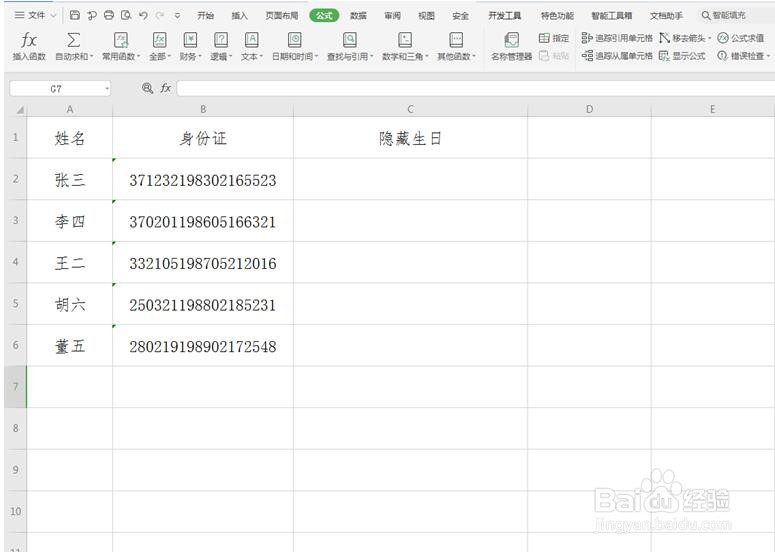
1、打开带有身份证信息的表格。
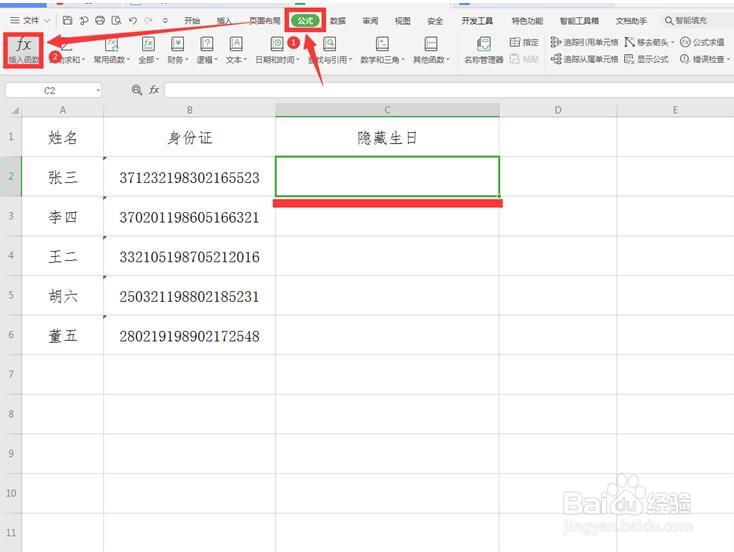
2、选中C2单元格,点击工具栏上的【公式】选项,在下拉菜单中选择【插入函数】。
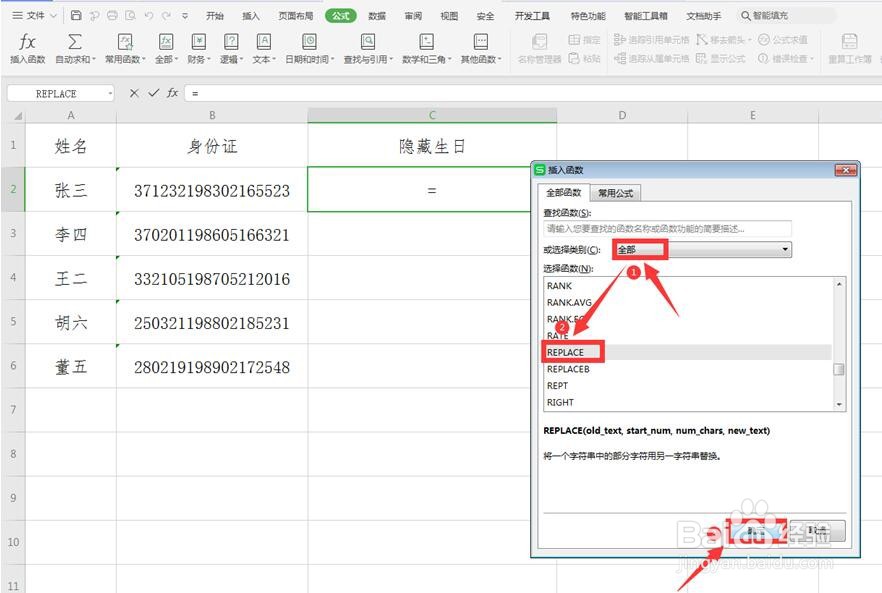
3、在弹出的插入函数对话框中,“选择类别”选择“全部”,函数选择“REPLACE”,点击确定。
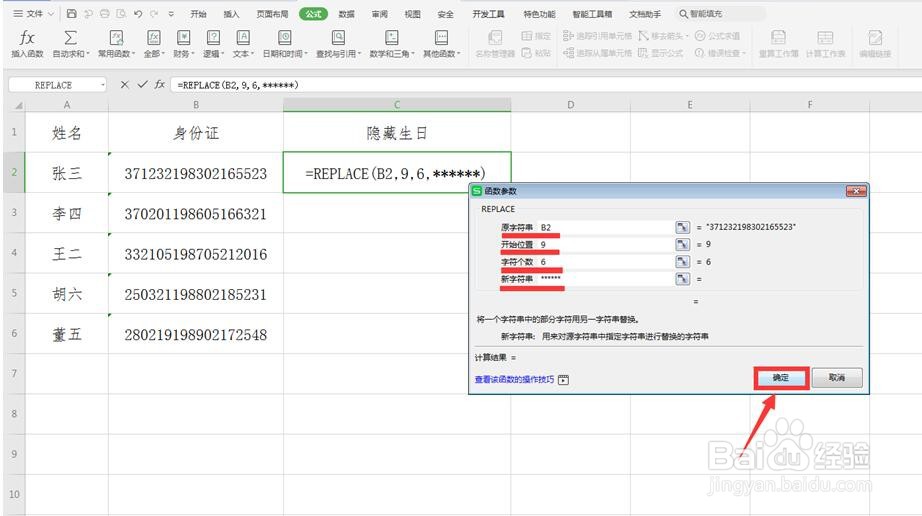
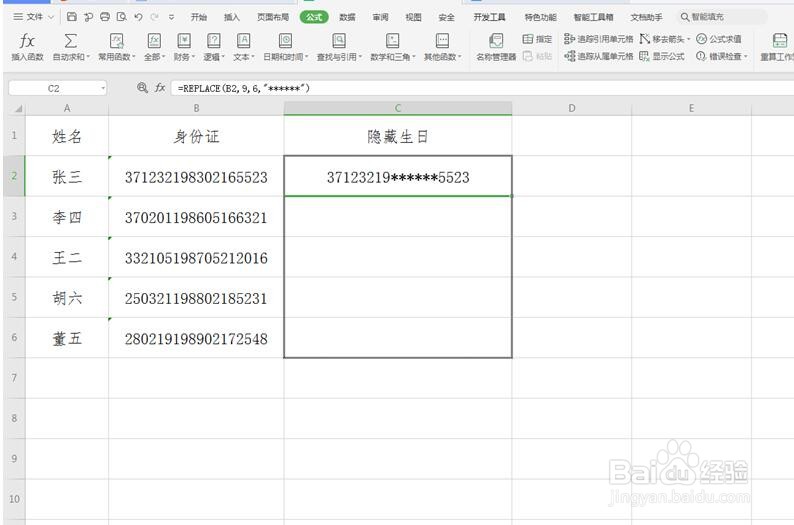
4、在函数参数对话框中,“原字符串”单击B2单元格,开始位置选择“9”,字符个数输入“6”,数字符串填入“******”,最后单击确定。
5、这样第一个身份证的生日信息完成隐藏,将鼠标光标移动到该单元格右下角,待光标变成黑字,向下拖动。
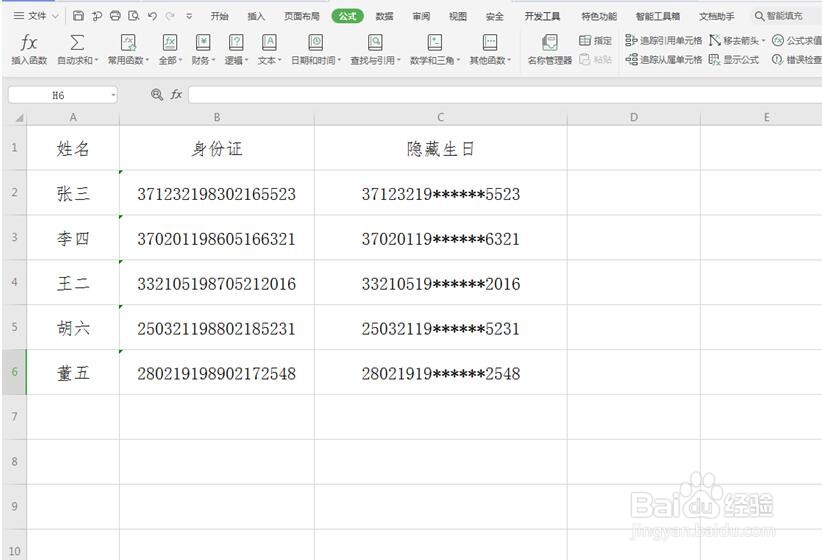
6、最后所有的身份证信息全部完成隐藏。
时间:2026-05-01 09:39:36
1、打开带有身份证信息的表格。
2、选中C2单元格,点击工具栏上的【公式】选项,在下拉菜单中选择【插入函数】。
3、在弹出的插入函数对话框中,“选择类别”选择“全部”,函数选择“REPLACE”,点击确定。
4、在函数参数对话框中,“原字符串”单击B2单元格,开始位置选择“9”,字符个数输入“6”,数字符串填入“******”,最后单击确定。
5、这样第一个身份证的生日信息完成隐藏,将鼠标光标移动到该单元格右下角,待光标变成黑字,向下拖动。
6、最后所有的身份证信息全部完成隐藏。
