CAD如何画派大星

 时间:2026-04-23 13:03:45

1、在CAD的操作界面内找到样条线命令,如图所示:

CAD如何画派大星

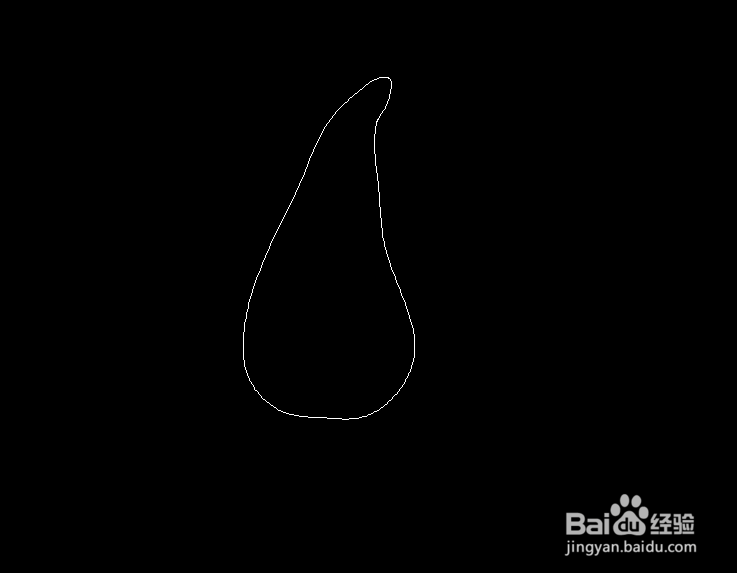
2、选择样条线我们先画出一个葫芦形,作为派大星的身体,如图所示:

CAD如何画派大星

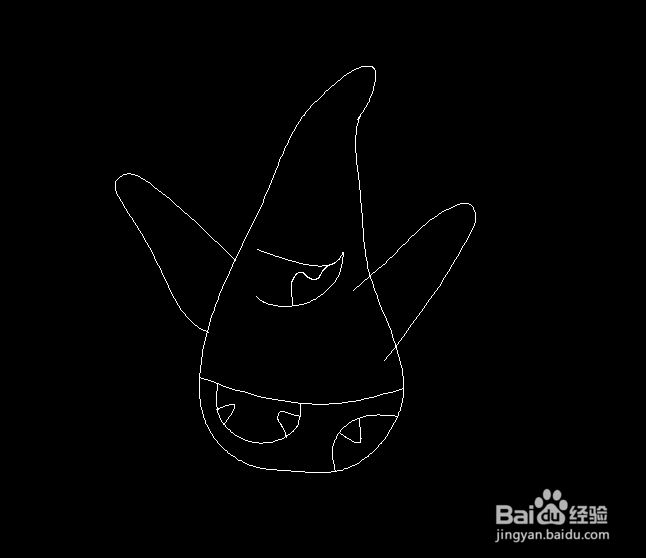
3、画好派大星的身体之后,我们再按下空格键再画出派大星的两只胳膊,然后再画出裤子,如图所示:
CAD如何画派大星

4、继续按下空格键,再画出派大星的两条腿,如图所示:

CAD如何画派大星

5、再在左侧的工具箱内找到椭圆形命令,如图所示:

CAD如何画派大星

6、选择椭圆形,在头部上面画出派大星的两只眼睛,再选择直线命令,画出派大星的眉毛,如图所示:

CAD如何画派大星

7、画好眼睛之后再在右侧找到修剪命令,如图所示:

CAD如何画派大星

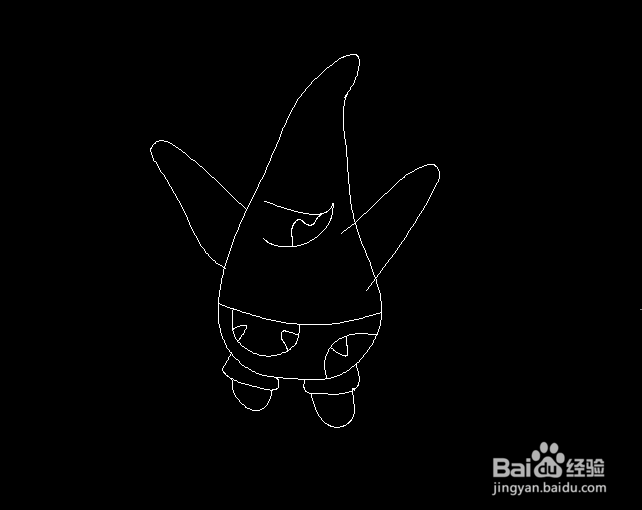
8、选择修剪命令,我们再将多余的线进行修剪,然后再删除多余的线,这样我们使用CAD就将派大星画好了,如图所示:

CAD如何画派大星

  • 圆角cad怎么画
  • 使用CAD如何画五星红旗
  • CAD如何画一圆内切两个圆
  • 皮卡丘使用CAD如何画
  • cad两个圆的切线怎么画
  • 热门搜索
    小品相声搞笑大全 印堂发黑是怎么回事 陕西秦腔全本大全 手机怎么扫二维码 怎么开罐子 子宫内膜增厚是怎么回事 一年级故事大全 酒柜图片大全 大连交通大学怎么样 怎么劝架