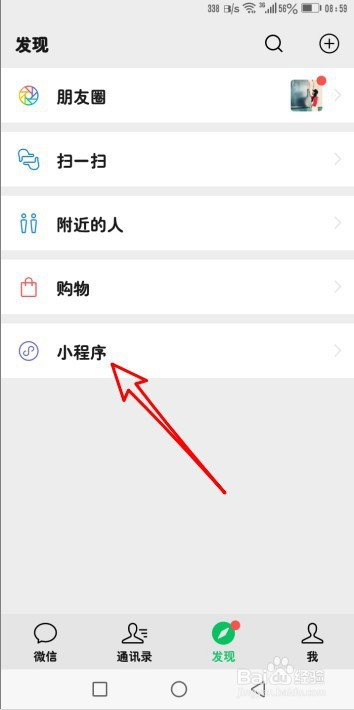
1、点击微信发现页面的小程序菜单项。
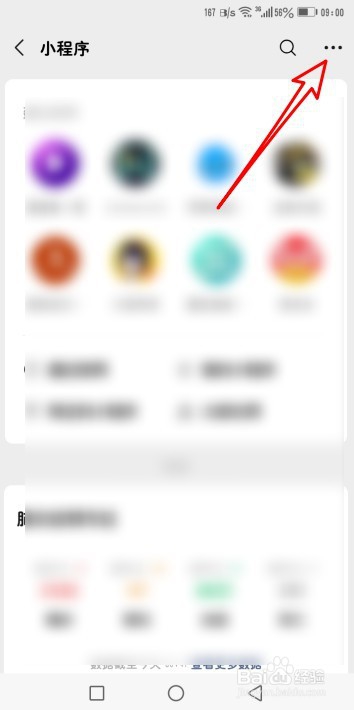
2、然后再打开的小程序页面,点击右上角的更多按钮。
3、然后在弹出的菜单中点击小程序订单的菜单项。

4、这时会打开小程序订单页面。
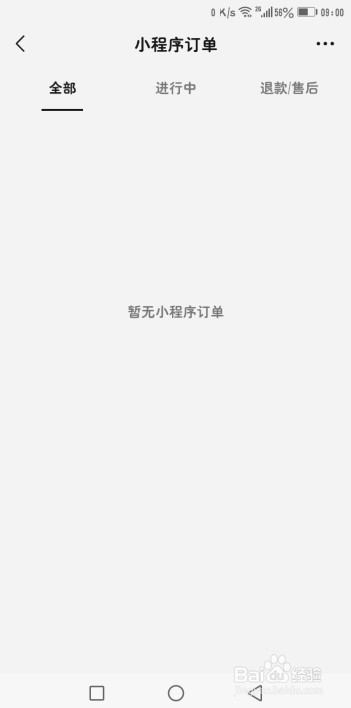
5、点击页面右上角的更多按钮。

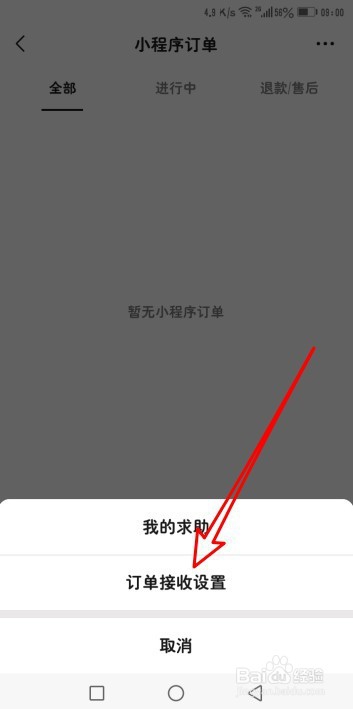
6、然后在打开的页面中点击订单接收设置的菜单项。
7、然后再打开的页面,找到授权小程序订单数据的设置项。
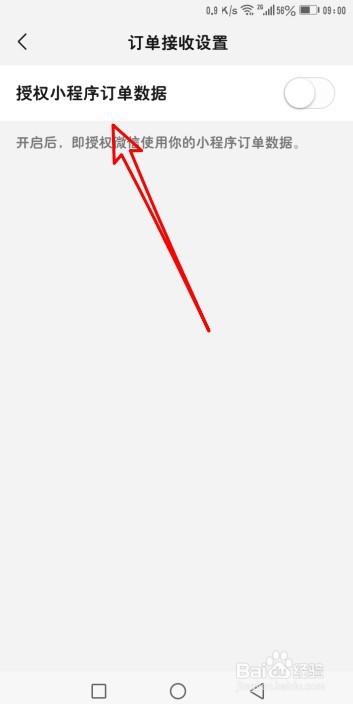
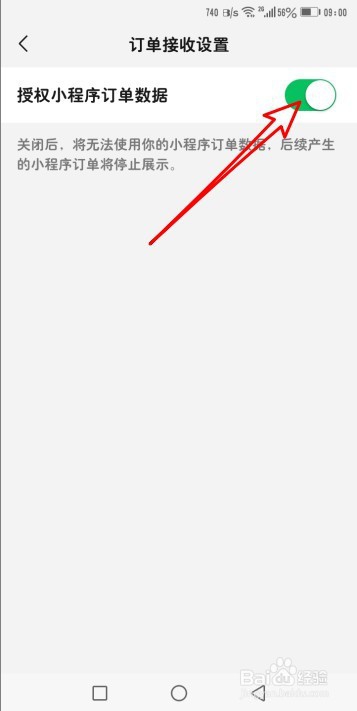
8、点击该设置项后面的开关,把它设置为打开状态就可以了。
9、总结:
1、点击微信发现页面的小程序菜单项。
2、然后再打开的小程序页面,点击右上角的更多按钮。
3、然后在弹出的菜单中点击小程序订单的菜单项。
4、这时会打开小程序订单页面。
5、点击页面右上角的更多按钮。
6、然后在打开的页面中点击订单接收设置的菜单项。
7、然后再打开的页面,找到授权小程序订单数据的设置项。
8、点击该设置项后面的开关,把它设置为打开状态就可以了。
