PS通道快速抠出火焰马图片教程

 时间:2024-10-14 10:02:19

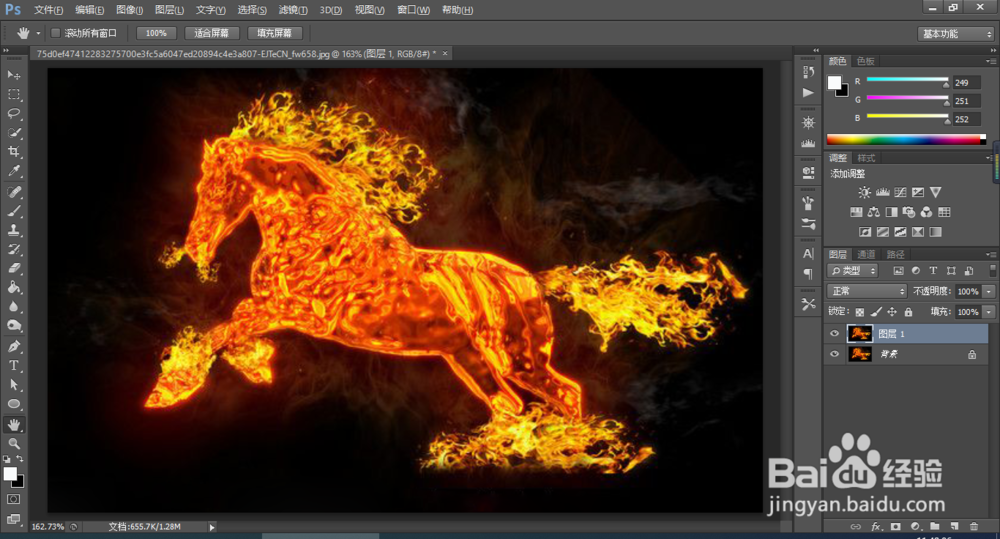
1、在Photoshop中打开需要处理的图片,Ctrl-J 复制背景层,得到图层1
PS通道快速抠出火焰马图片教程

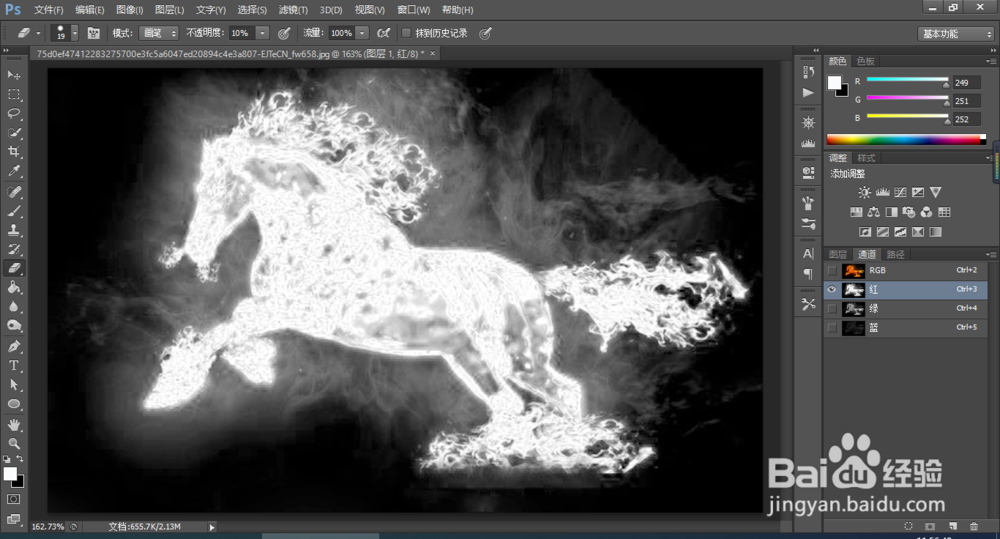
2、转到通道,对比红/绿/蓝三通道对比,选出对比度最大的红色通道

PS通道快速抠出火焰马图片教程

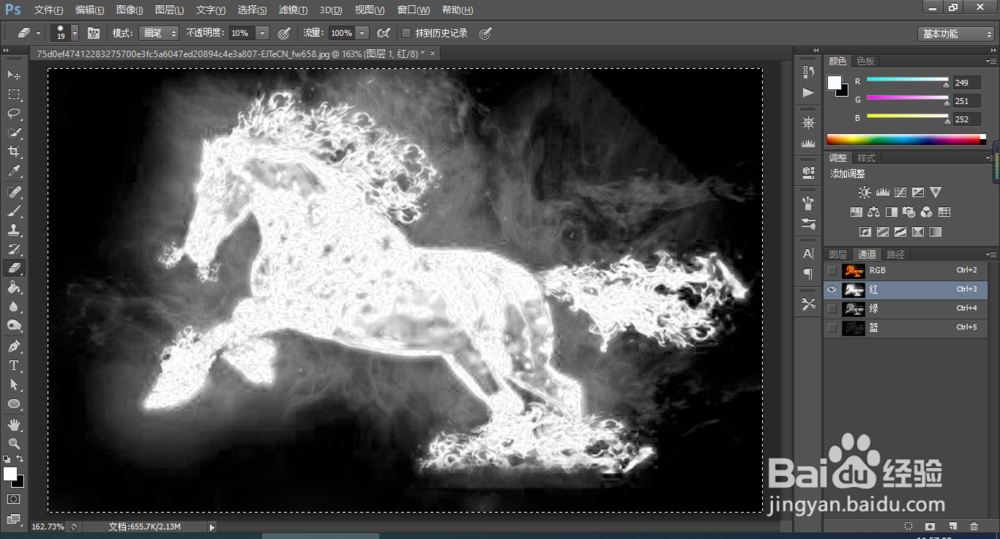
3、Ctrl+A全选,Ctrl+C复制。

PS通道快速抠出火焰马图片教程

4、转到图层面板,给图层1添加图层蒙版。

PS通道快速抠出火焰马图片教程

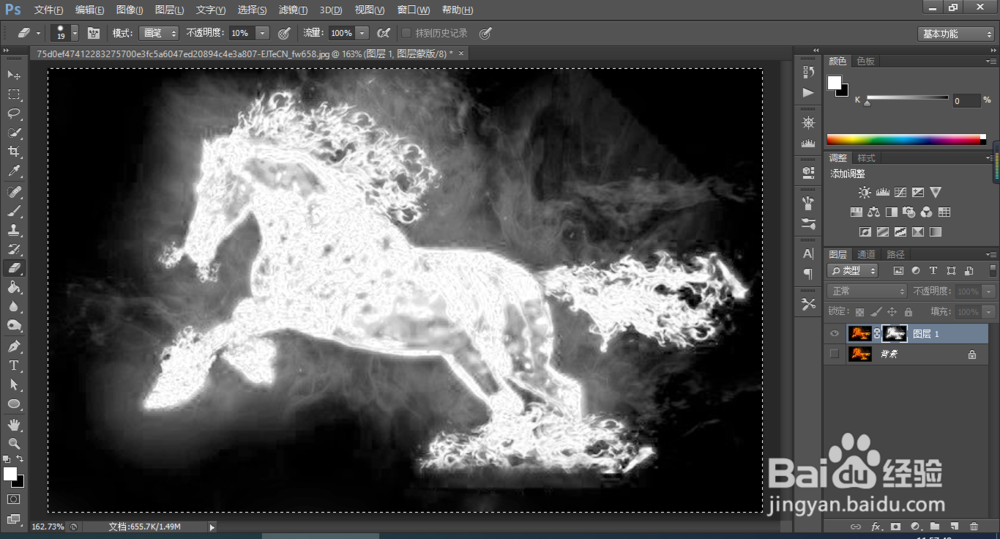
5、按Alt键点击图层蒙版,这时画面变成白色的。这时Ctrl+V粘贴复制的红色通道内容,得到如下效果。
PS通道快速抠出火焰马图片教程

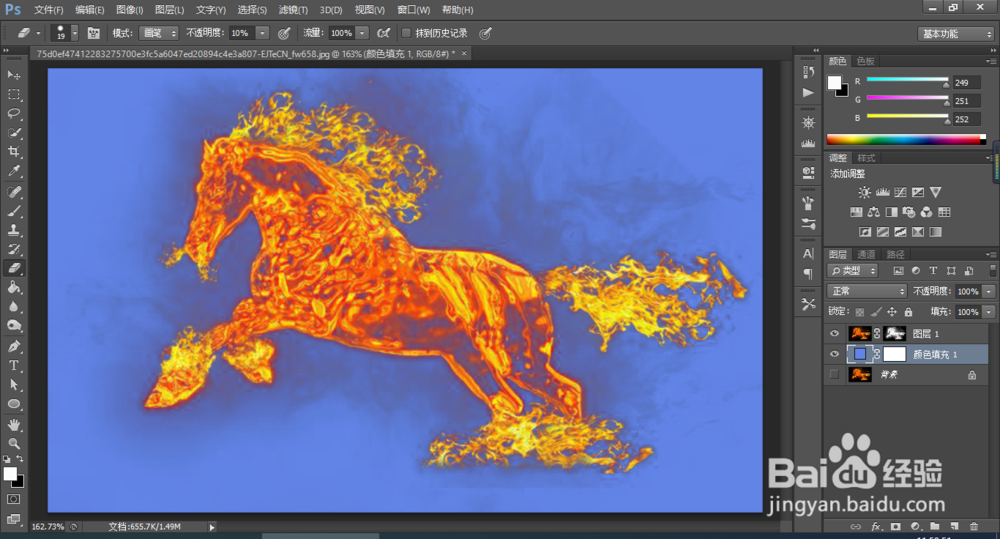
6、新建图层,填充为蓝色,调节到图层1下面。可以看到马身上出现很多蓝色背景,明显不符合抠图要求
PS通道快速抠出火焰马图片教程

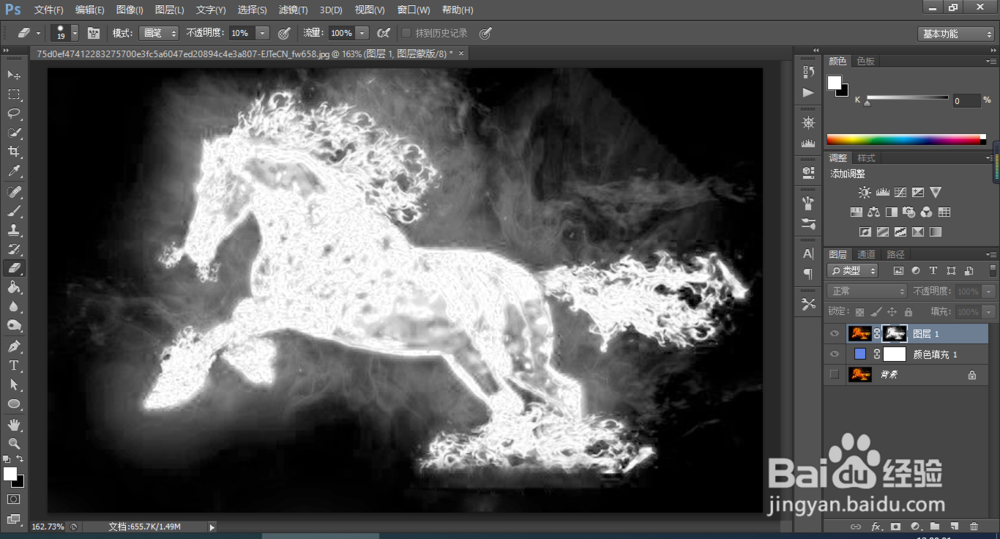
7、按Alt键点击图层蒙版,观察到有很多地方是灰色的。

PS通道快速抠出火焰马图片教程

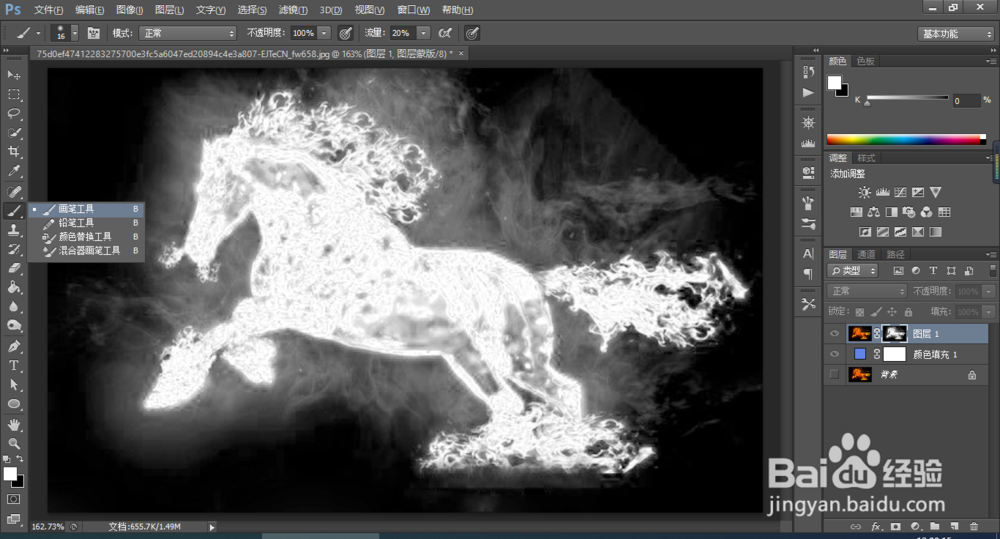
8、前背景色如果不是白色,调节为白色。选择画笔工具。

PS通道快速抠出火焰马图片教程

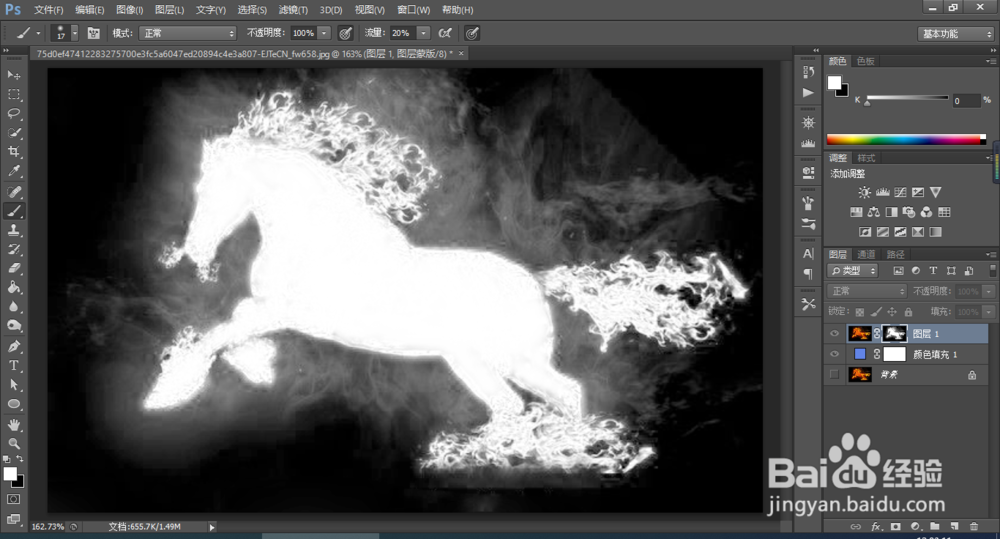
9、涂抹马身上的灰色地带,边缘不用管都可以。最终效果如下

PS通道快速抠出火焰马图片教程

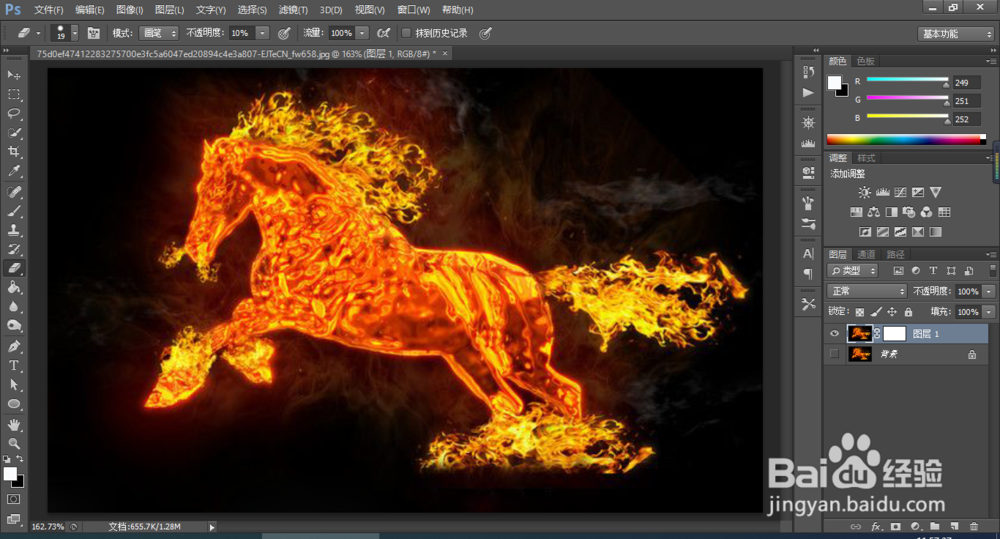
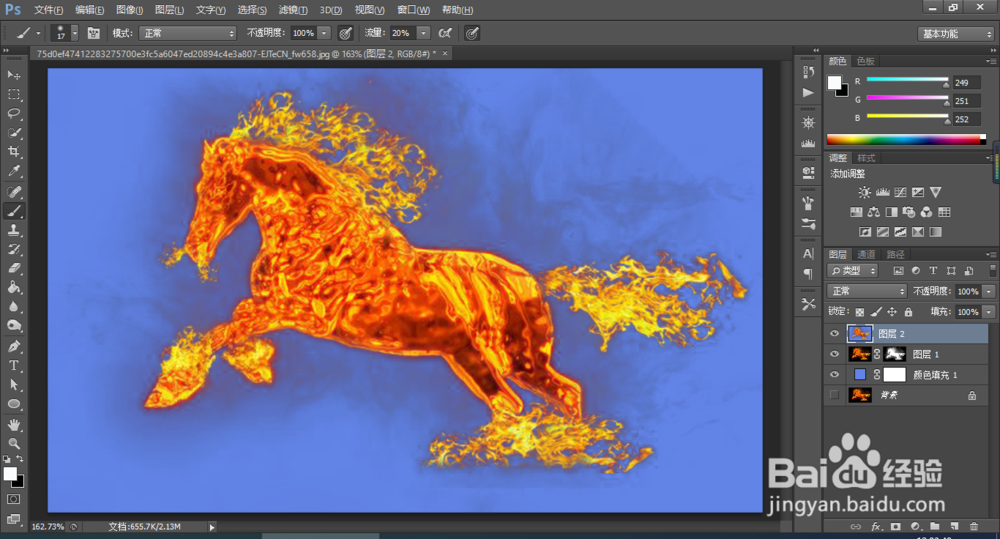
10、回到图层1中,观察就可以看到之前可以看到背景的地方已经补全了。如果还有纰漏就再进行调节。

PS通道快速抠出火焰马图片教程

11、盖印图层

PS通道快速抠出火焰马图片教程

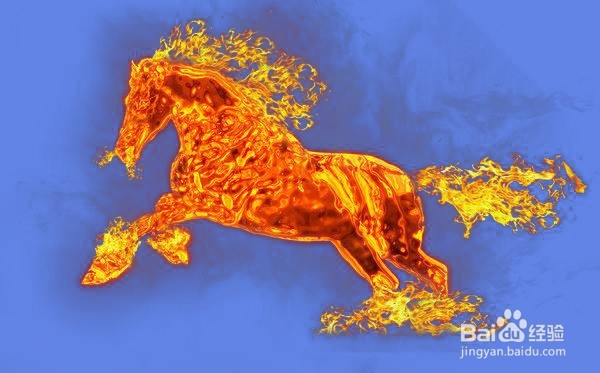
12、最终完成效果如如下。

PS通道快速抠出火焰马图片教程
  • Photoshop如何自定义画笔(笔刷)
  • ps空心字效果怎么做
  • word2016怎么使表格中的文字在单元格居中对齐
  • 怎么在Word文档里边建立一个分段循环。
  • 如何在word中给折角矩形添加红色渐变阴影效果
  • 热门搜索
    垂耳兔怎么养 香炉怎么用 犬瘟热怎么治疗 淘宝公益宝贝怎么设置 乐心手环怎么调时间 公司不发工资怎么办 电动汽车怎么样 怎么查询手机号码 茶油怎么吃 老打哈欠是怎么回事