Word 2010怎样给文档加图片和文字水印

 时间:2026-02-12 23:14:52

1、打开需要添加水印的文档,在Word界面单击“页面布局”选项卡

Word 2010怎样给文档加图片和文字水印

2、在页面背景选项组单击水印的小三角形按钮

Word 2010怎样给文档加图片和文字水印

3、出来的菜单点击“自定义水印”选项

Word 2010怎样给文档加图片和文字水印

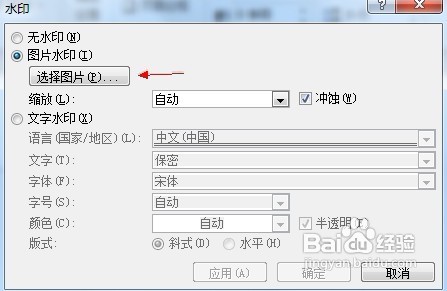
4、弹出水印对话框,单击“图片水印”选项

Word 2010怎样给文档加图片和文字水印

5、在图片水印下单击“选择图片”按钮

Word 2010怎样给文档加图片和文字水印

6、弹出插入图片窗口,找到图片的位置,单击“插入”按钮

Word 2010怎样给文档加图片和文字水印

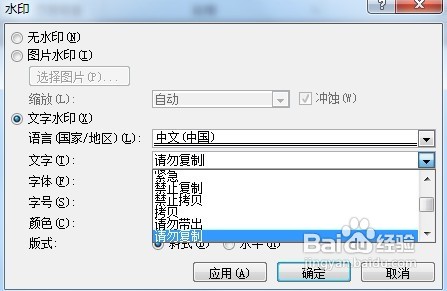
7、上面是图片水印的添加方法,下面介绍文字水印的添加方法,选择“文字水印”选项

Word 2010怎样给文档加图片和文字水印

8、单击“文字”项的下拉框,弹出的列表选择一种类型

Word 2010怎样给文档加图片和文字水印

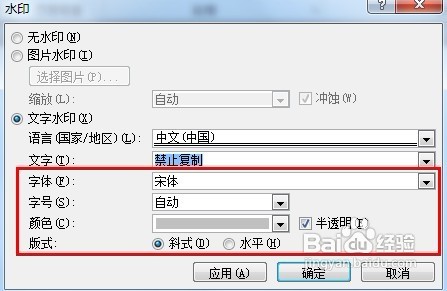
9、最后根据自己的需求设置一下文字水印的字体、字号、颜色、透明度和版式,单击“确定”应用更改
Word 2010怎样给文档加图片和文字水印

  • win10系统设置默认开始菜单?切换经典菜单?
  • outlook中如何设置签名
  • 如何设置Windows开始菜单#校园分享#
  • Word2010中怎样制作图片水印?
  • word2010如何设置图片水印?
  • 热门搜索
    低血糖怎么办怎样调理 丸美化妆品怎么样 苹果手机怎么定位 xml文件怎么打开 会计分录怎么写 电脑网速慢怎么解决 银行卡怎么办 青蛙怎么画 啫喱水怎么用 烤鱼怎么做