word2013中求和符号的上下标为什么变成右标

 时间:2024-10-12 15:02:34

1、使用快捷键:【alt】+【=】,然后“鼠标左键”点击一下,

word2013中求和符号的上下标为什么变成右标

2、输入\below, 空格键按两次,

word2013中求和符号的上下标为什么变成右标

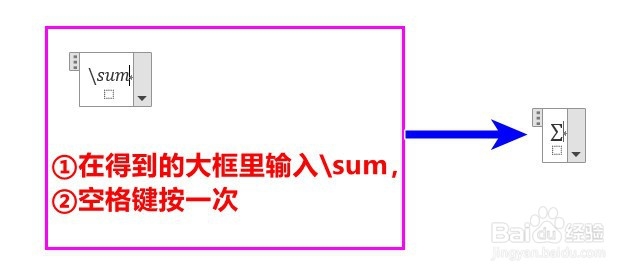
3、在得到的大框里输入\sum空格键按一次

word2013中求和符号的上下标为什么变成右标

4、再输入\above空格键两次,

word2013中求和符号的上下标为什么变成右标

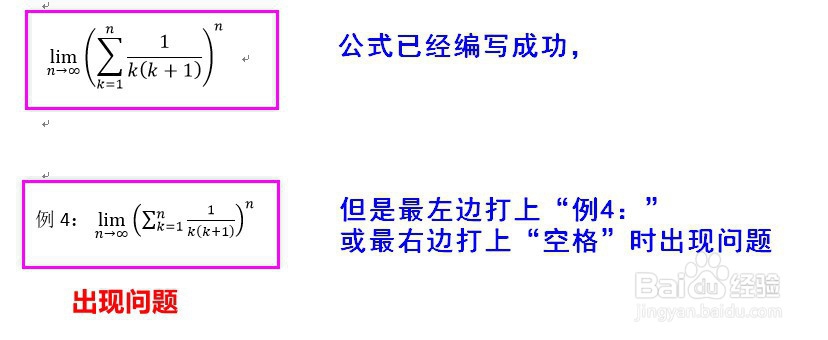
5、然后就会发现∑的上下是有两个输入框。再分别输入即可。下面是成功图

word2013中求和符号的上下标为什么变成右标

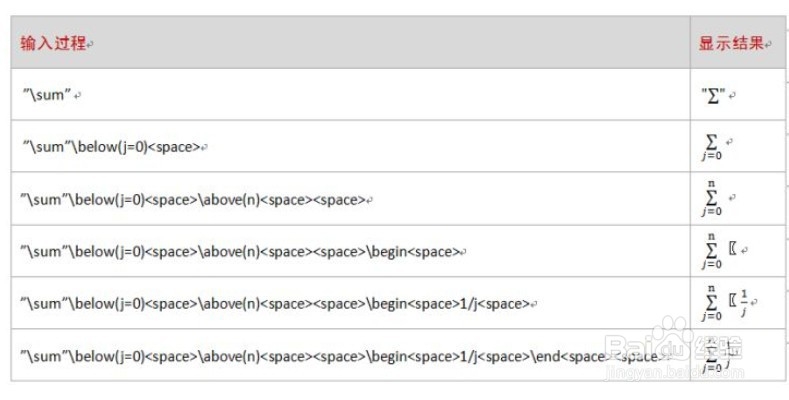
6、总结:这种方法,是利用双薪姚蟪食引号以及 \below,\above,\begin,\end 命令,将求和号的上标和下标改为底标和顶标显示.最大的优点是可以直接用线性的方式自然输入,不需用到鼠标,熟悉以后方便快捷其中的 <space> 表示空格符,每个空格符都不能缺少。而如果求和项没有分式时,\begin 和 \end 可以省略

word2013中求和符号的上下标为什么变成右标
  • word中求和符号的上下部分怎么输入
  • word里在编辑公式时怎么在公式中增加下标和上标
  • word不能插入公式
  • word中公式字母下标怎么打
  • 在word中如何输入希腊字母
  • 热门搜索
    橄榄核手串怎么盘 普陀山旅游 南昌旅游攻略 香港旅游景点 色戒哪里可以看 凉拌黄瓜的做法 辽宁旅游景点 呼伦贝尔大草原旅游 鲜奶可以加热吗 安华卫浴怎么样