Excel中,如何设置自动更新序号?

 时间:2026-02-15 11:41:07

1、在Excel中填充序号之后,删除随机的两行,发现序号编号没有自动更新。如图:

Excel中,如何设置自动更新序号?

2、删除所有的序号,在序号第一行中输入“=ROW()”,如图所示:

Excel中,如何设置自动更新序号?

3、按下回车键,此时序号会显示当时的行数值,显然不是从“1”开始的。返回上一个步骤,在“=ROW()”后输入“-1”。(序号数字-某个数使其等于1即可,这里减1),如图:

Excel中,如何设置自动更新序号?

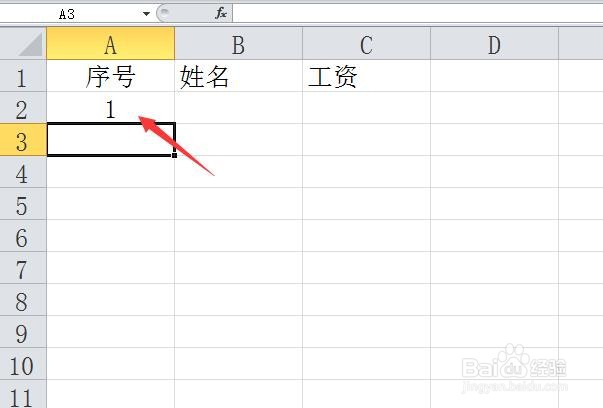
4、按回车键,会出现数字“1”。

Excel中,如何设置自动更新序号?

5、重新填充序号,并随即选中行。如图:

Excel中,如何设置自动更新序号?

6、右键单击,选择删除,在新打开的对话框中选择整行,同时点击确定。

Excel中,如何设置自动更新序号?

7、此时我们发现序号可以自动更新了。

Excel中,如何设置自动更新序号?

  • 怎么打开EXCEL中的宏功能?
  • Excel2016中快速填充功能怎么使用?Ctrl+E
  • 数据分类_数据分类存放到新表或新工作簿
  • excel中如何增加工作表或设定多个工作表
  • excel如何使用名称管理器进行管理?
  • 热门搜索
    婴儿湿疹怎么办 股票怎么开户 情书怎么写 怎么煮粥 戛纳怎么读 蒸鸡蛋怎么做好吃又嫩 利润怎么算 cpu占用过高怎么办 怎么才能长高 宝宝晚上睡觉不踏实哭闹怎么回事