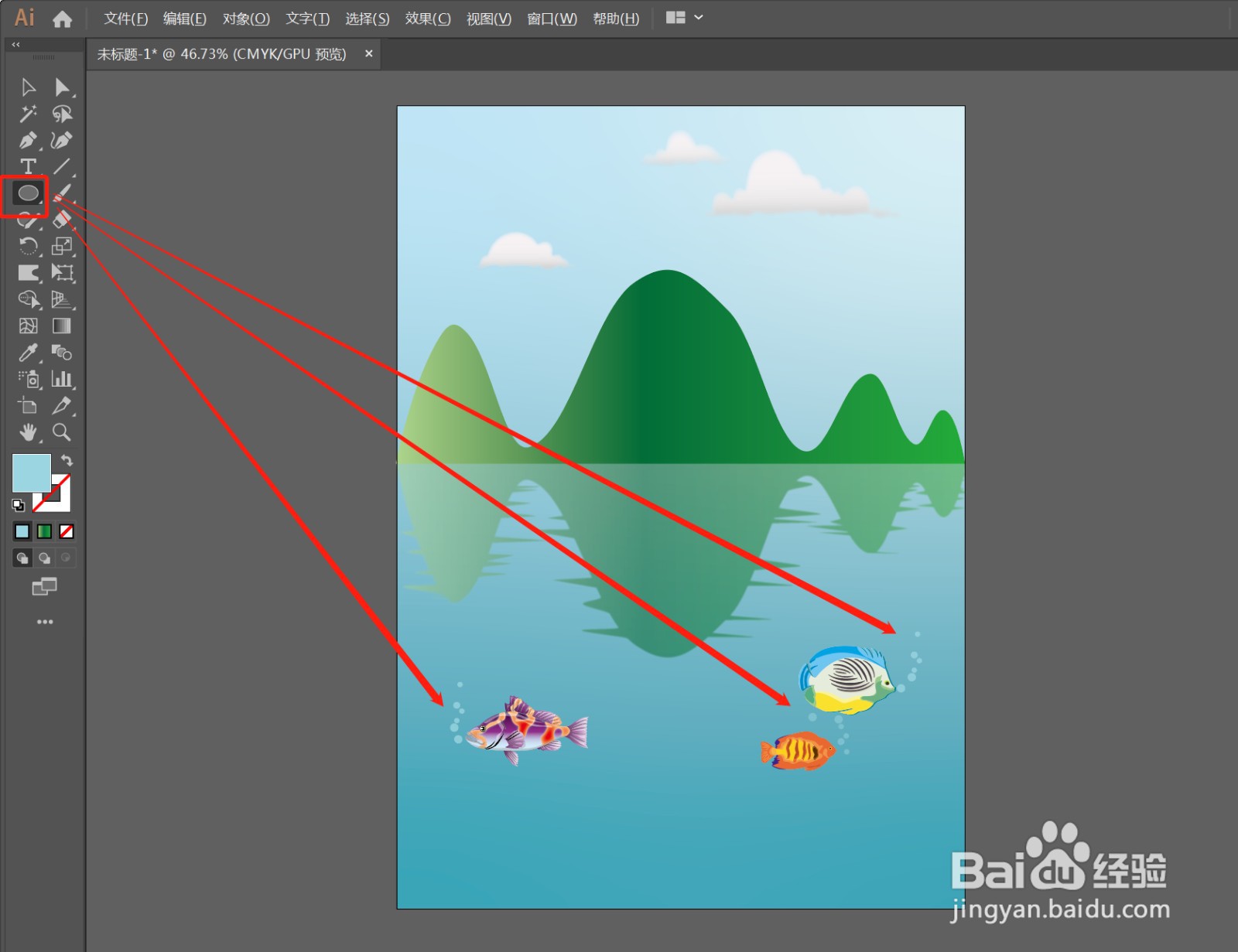
ai插画图文教程——渐变山川倒影插画

 时间:2026-02-12 01:42:46

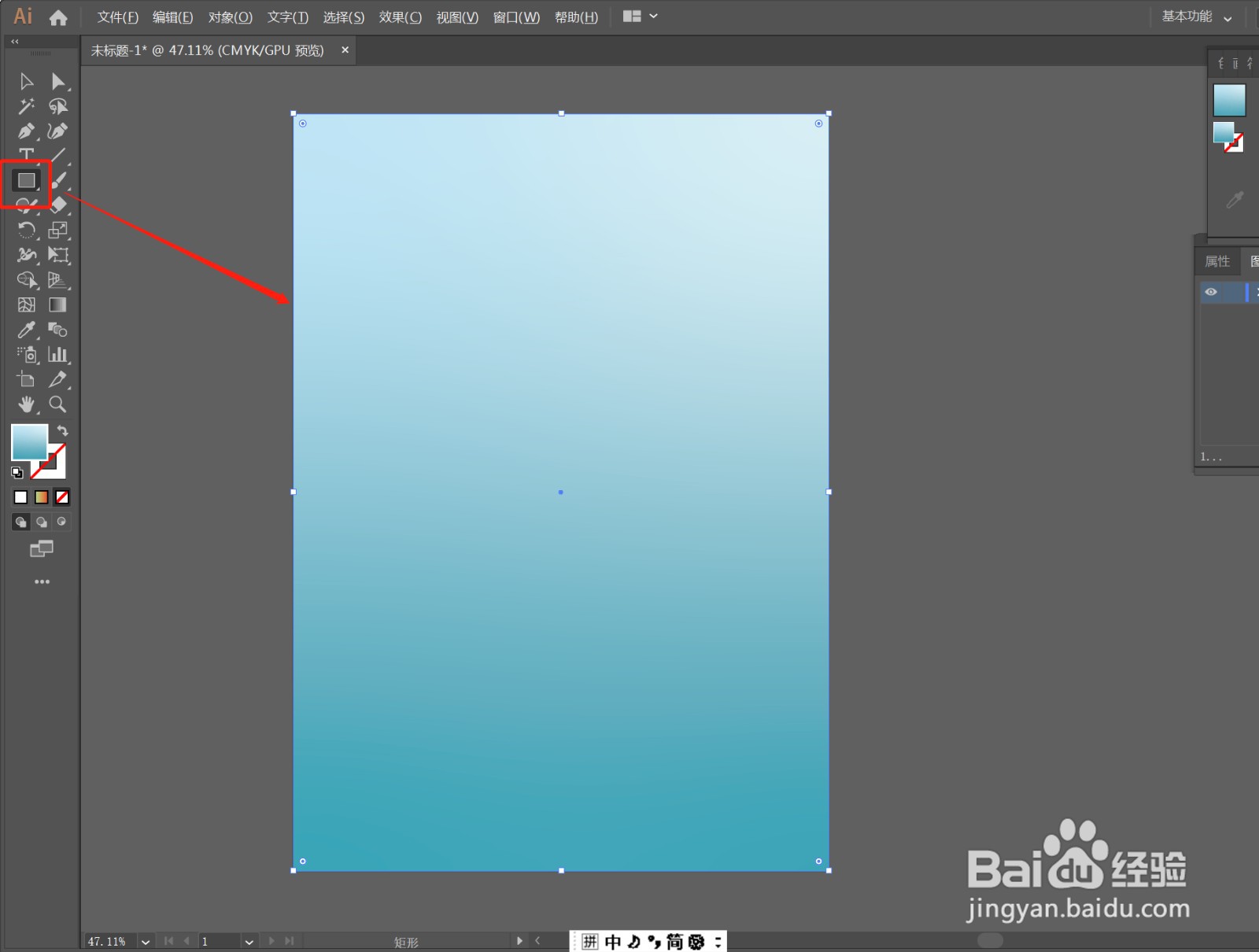
1、》选择矩形工具,绘制一个页面大小的矩形,填充渐变色,如图

》Ctrl+2,锁定背景层
ai插画图文教程——渐变山川倒影插画

2、》选择“直线”工具,绘制一条直线,如图所示

》快捷键“Ctrl+C”、“Ctrl+F”,原位复制一条直线

ai插画图文教程——渐变山川倒影插画

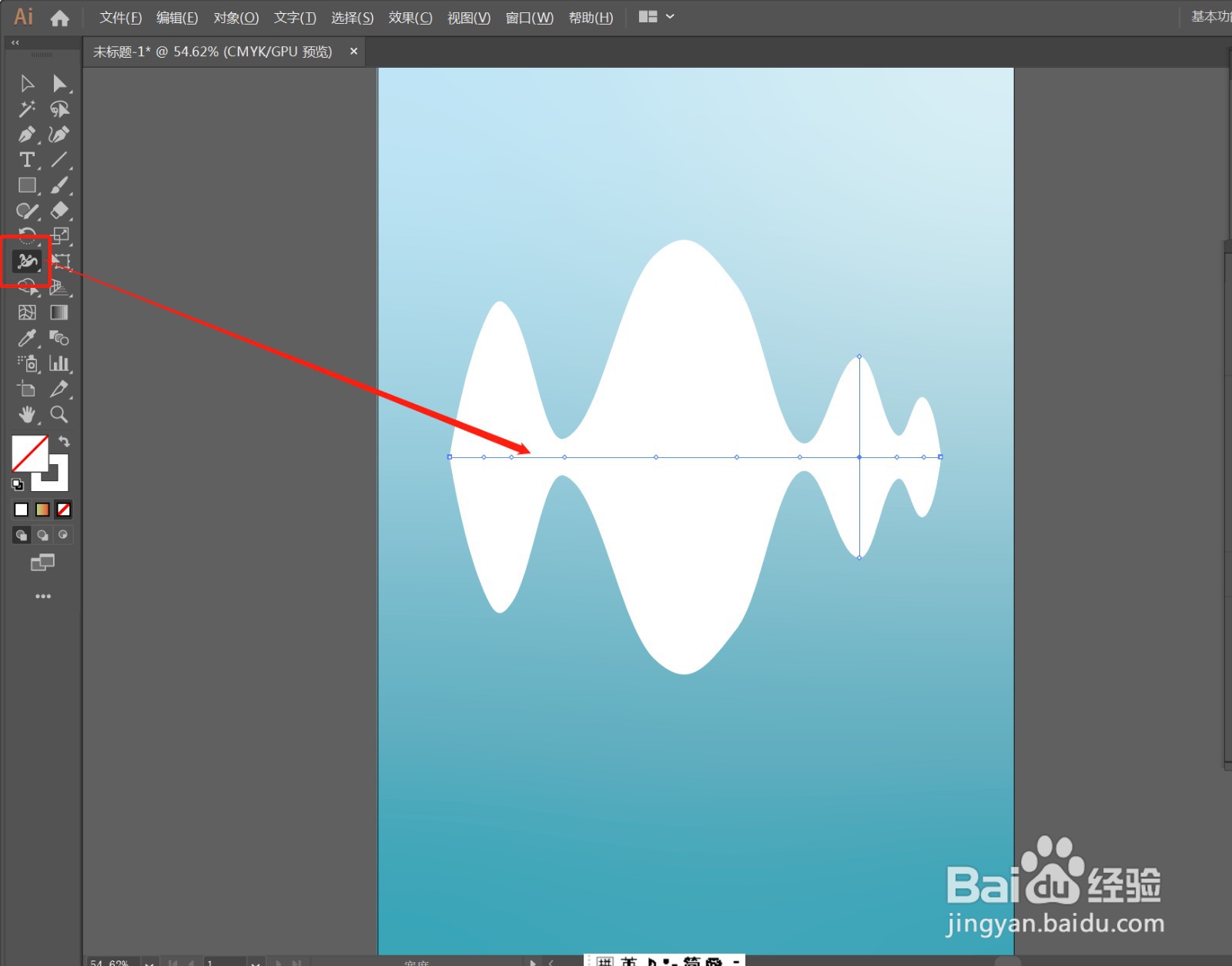
3、 》选择“宽度”工具,鼠标从直线上不同的位置向上拖动,形成山和倒影的图形

》左右移动直线上的节点,调整图形的形状,如图所示
ai插画图文教程——渐变山川倒影插画

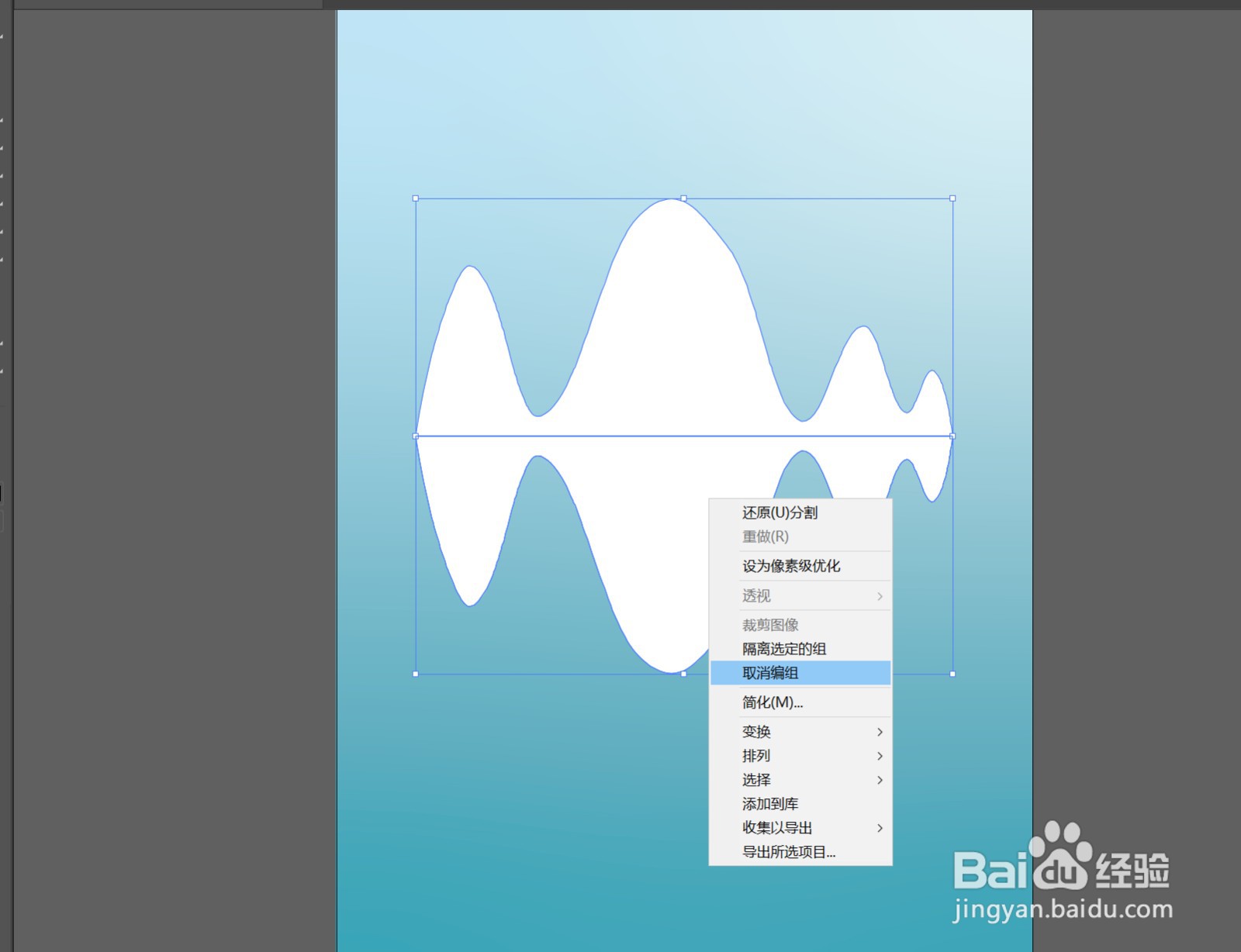
4、》“对象”——“扩展外观”

》选择图形及之前复制的线条,在属性面板点击如图”分割“按钮

》鼠标在图形上点击右键,选择”取消编组“,将山和倒影分开

ai插画图文教程——渐变山川倒影插画

ai插画图文教程——渐变山川倒影插画

ai插画图文教程——渐变山川倒影插画

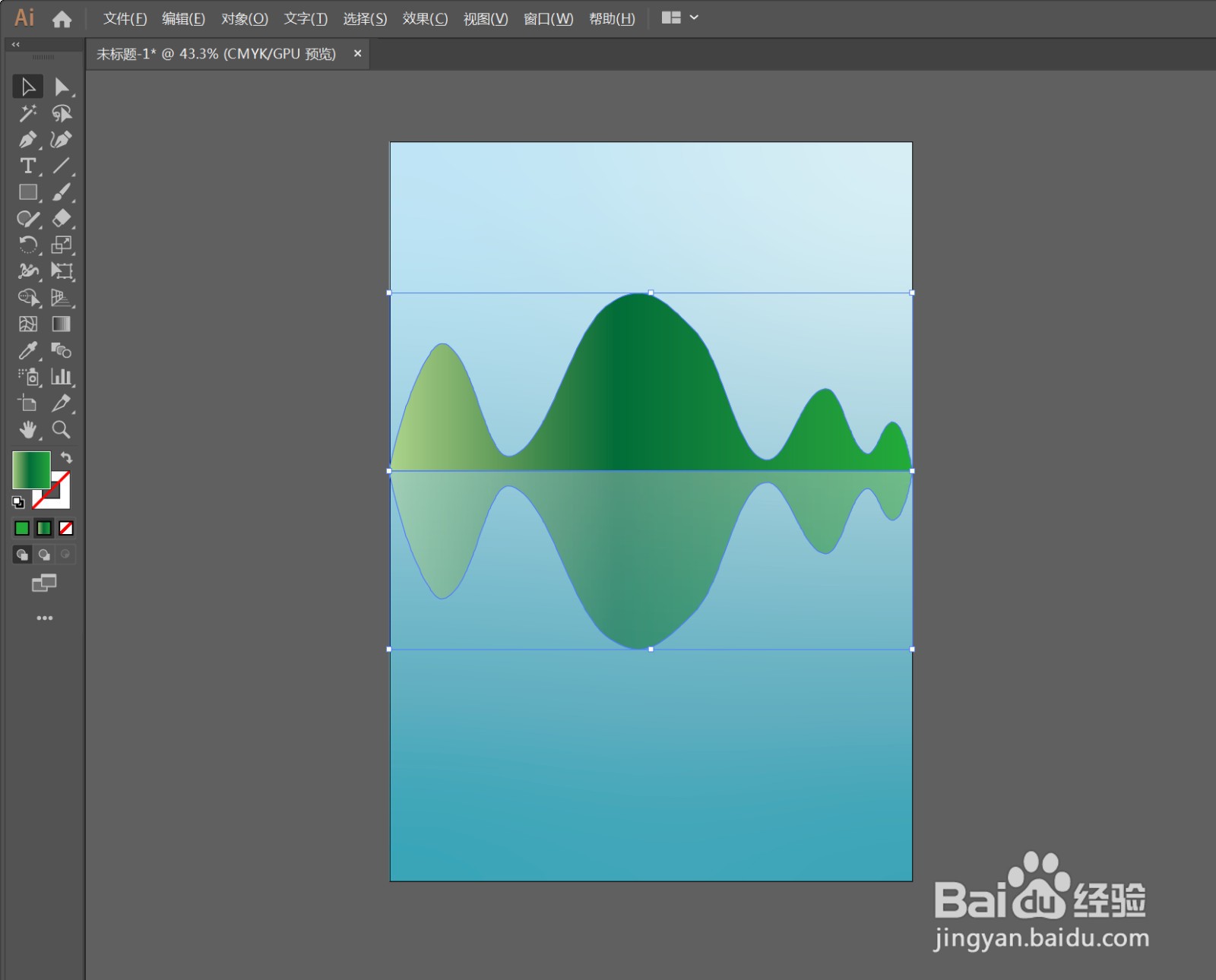
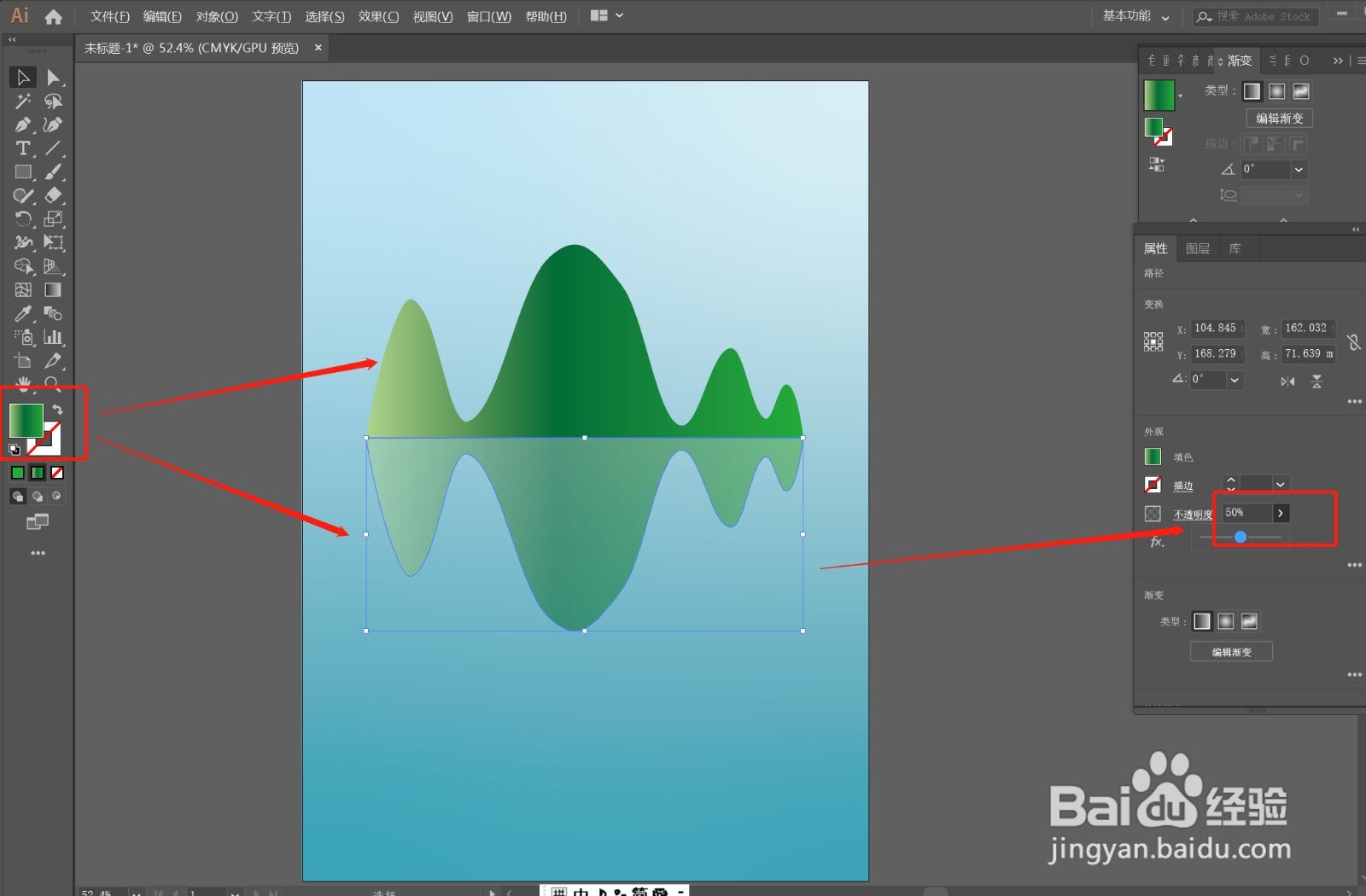
5、》给山和倒影添加渐变色

》将倒影的不透明度调整成50%,如图

》切换为移动工具,拉宽为页面宽度
ai插画图文教程——渐变山川倒影插画

ai插画图文教程——渐变山川倒影插画

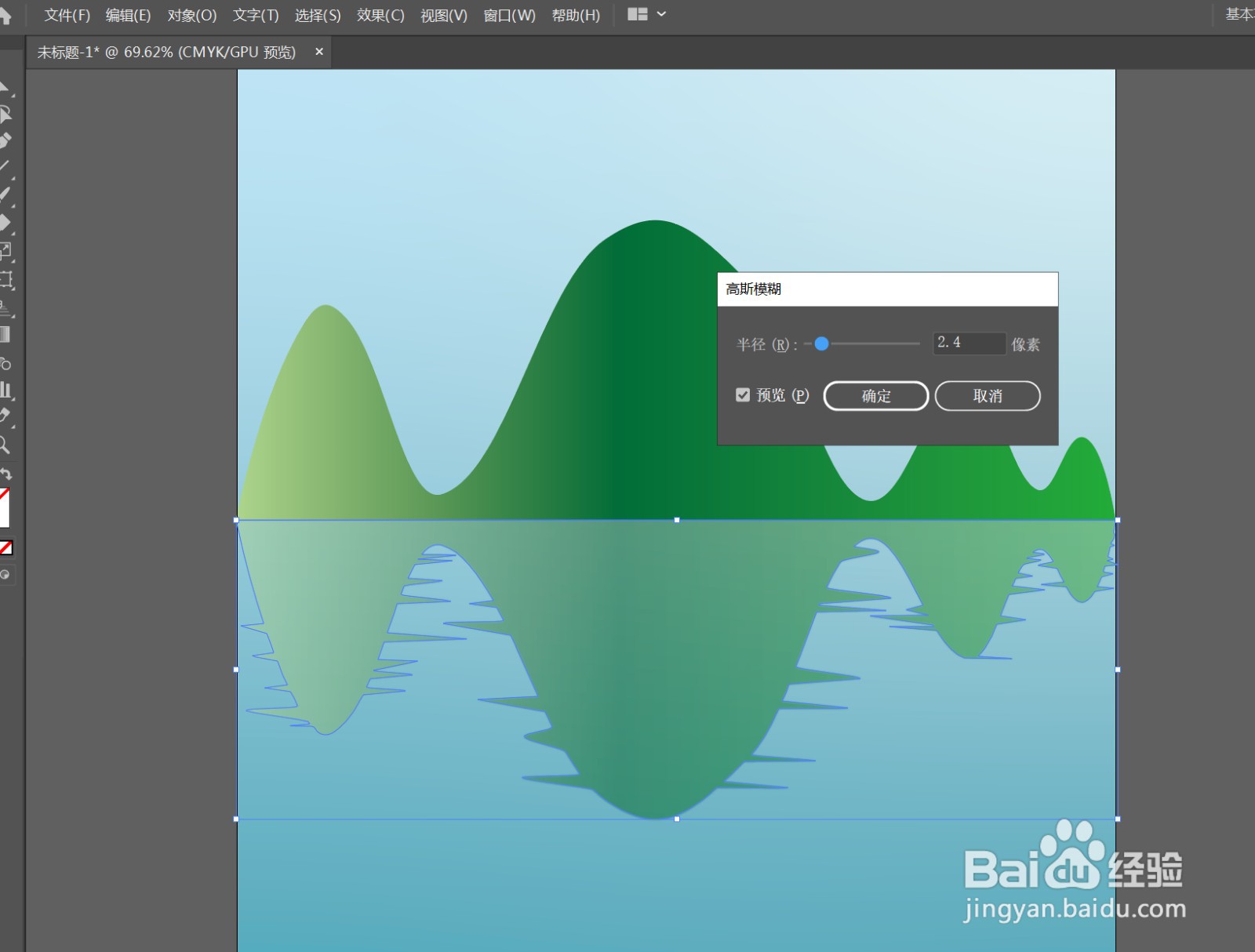
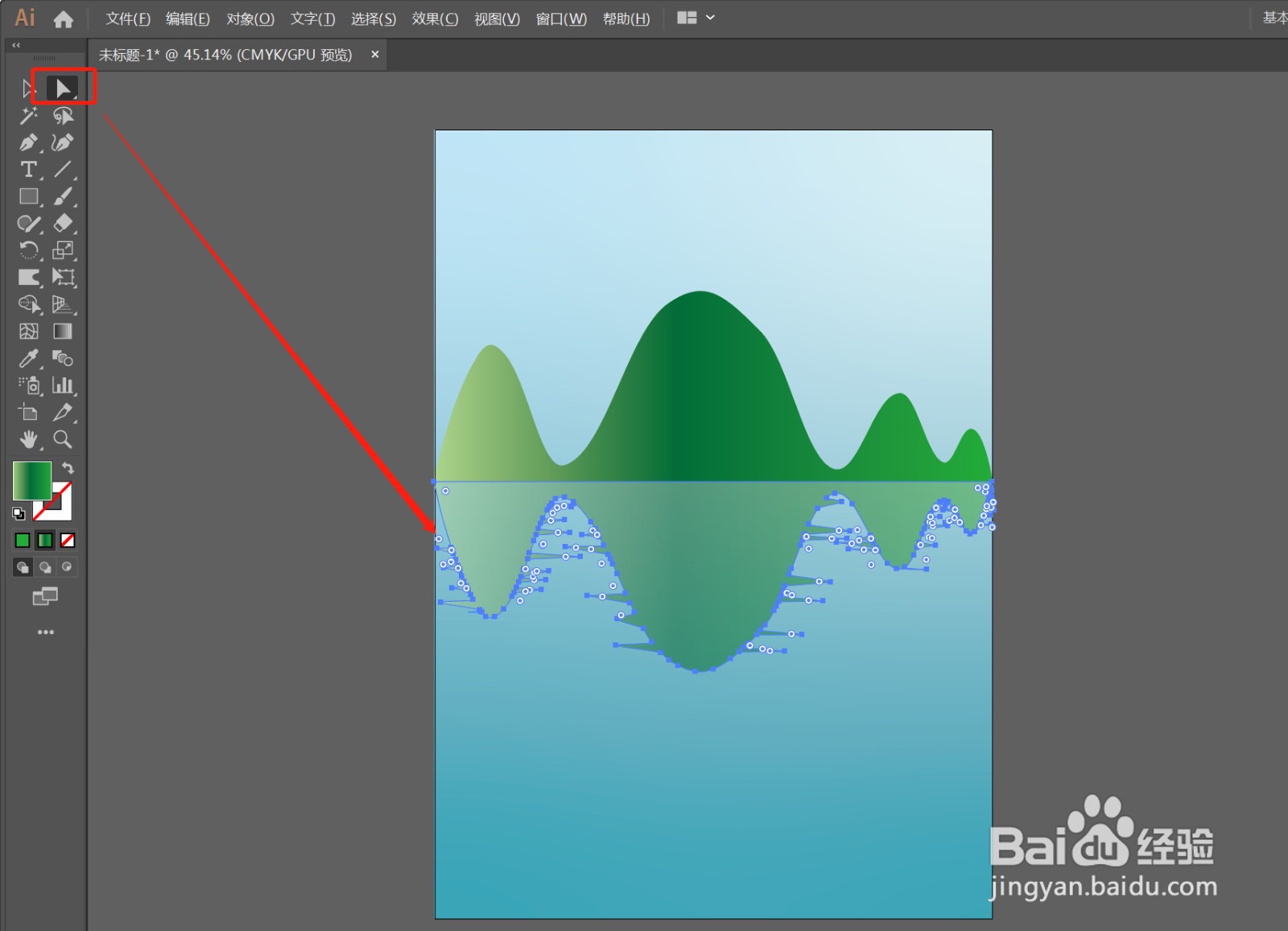
6、》快捷键”Shift+R“,调出变形工具

》选择节点工具,按住”Shift“键,调整倒影中的不同节点,如图所示,绘出倒影的形状

》效果——模糊——高斯模糊,调整数值,如图
ai插画图文教程——渐变山川倒影插画

ai插画图文教程——渐变山川倒影插画

ai插画图文教程——渐变山川倒影插画

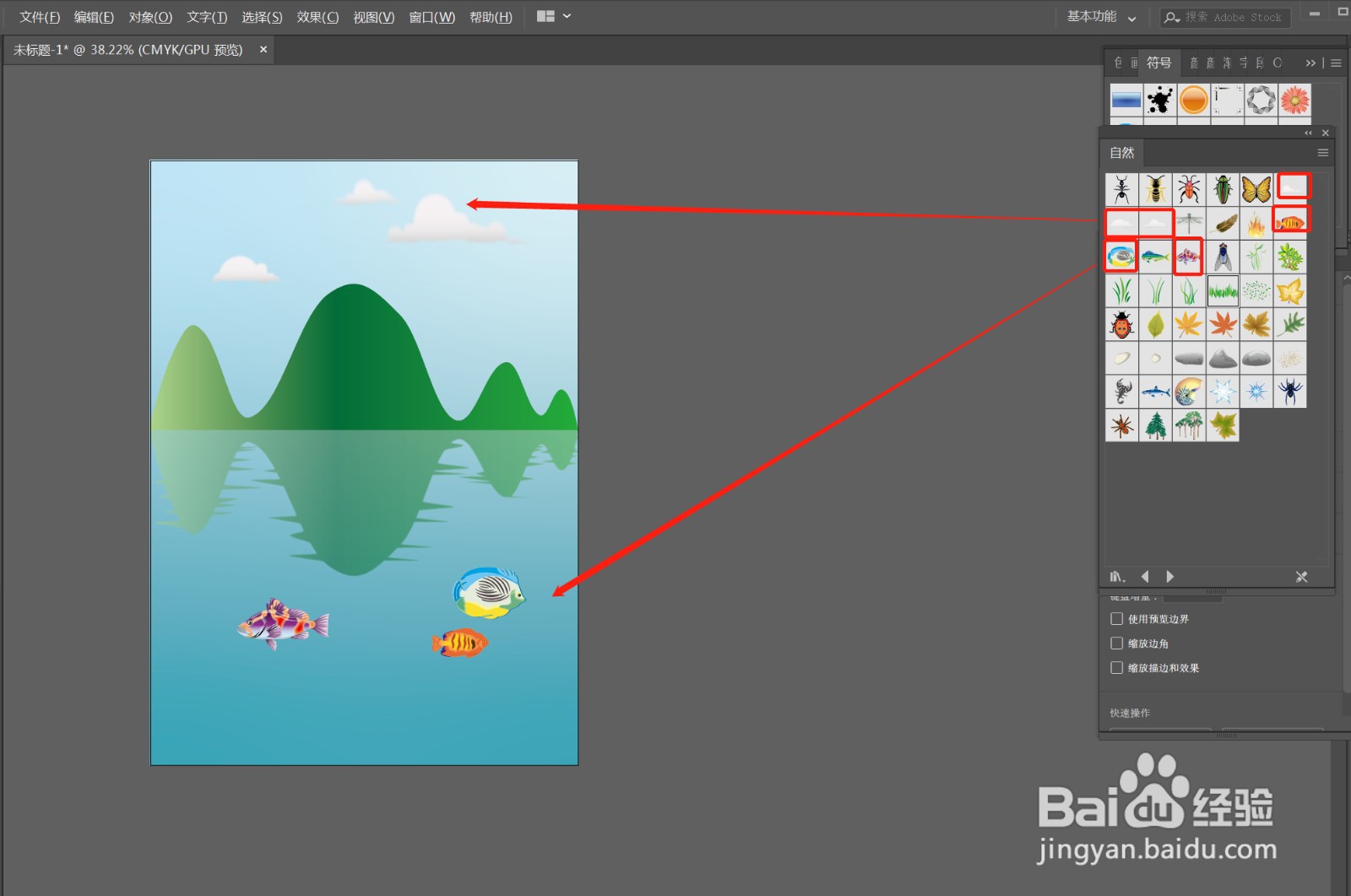
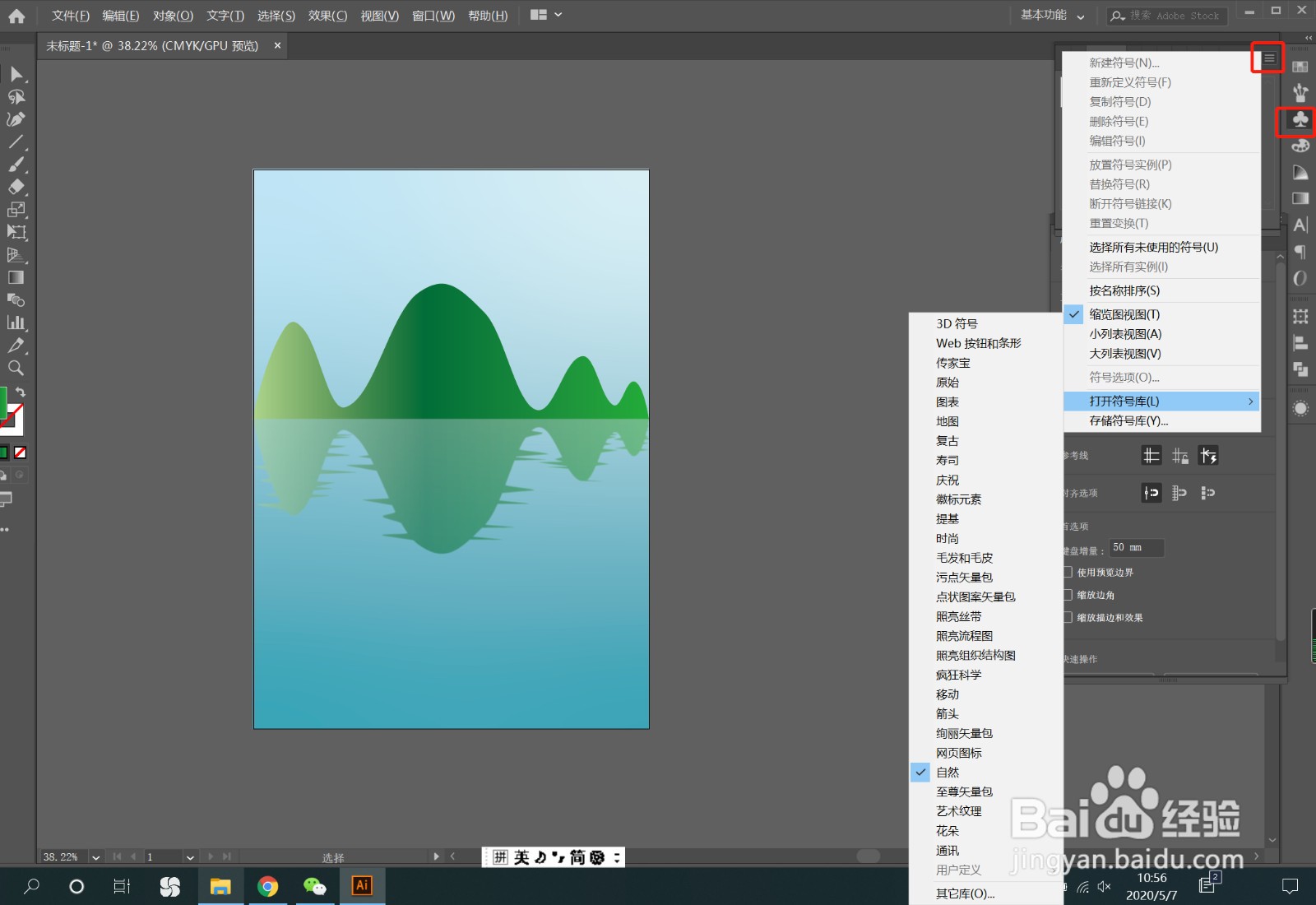
7、》符号面板,打开自然符号面板

》选择云朵、鱼拖入页面中,调整大小和位置,如图
ai插画图文教程——渐变山川倒影插画

ai插画图文教程——渐变山川倒影插画

8、》椭圆工具,绘制一些大小不一的圆,调整不透明度,作为气泡,效果完成

ai插画图文教程——渐变山川倒影插画

ai插画图文教程——渐变山川倒影插画

  • photoshop里路径查找器在哪
  • AI中的混合工具如何使用?
  • ps怎么把线条端点变成圆角
  • ai文件怎么导入ps
  • 怎么在PS中减去顶层形状
  • 热门搜索
    十二卷的养殖方法 本田锋范怎么样 房贷利息怎么计算 樱桃肉的家常做法 海参汤的家常做法 店名大全 红烧鸡块的家常做法 好词好句摘抄大全 微信名字大全男 脸上长痘痘该怎么办