如何在Windows 10中删除用户帐户图片恢复默认

 时间:2026-02-16 00:00:35

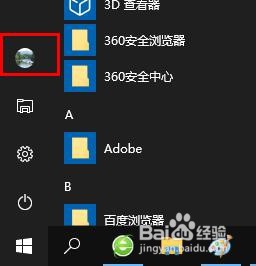
1、点击“开始”。

如何在Windows 10中删除用户帐户图片恢复默认

2、点击个人资料图标。

如何在Windows 10中删除用户帐户图片恢复默认

3、选择“更改账户设置”。

如何在Windows 10中删除用户帐户图片恢复默认

4、每当您从“设置”>“用户帐户”>“您的信息”中更改帐户图片时,Windows都会显示三个最新图像的缩略图。

如何在Windows 10中删除用户帐户图片恢复默认

5、打开文件资源管理器导航至:C:\Users\Administrator\AppData\Roaming\Microsoft\Windows

如何在Windows 10中删除用户帐户图片恢复默认

6、点击“用户头像”文件夹。

如何在Windows 10中删除用户帐户图片恢复默认

7、在这里右键点击图片,将用过的账户图片删除。

如何在Windows 10中删除用户帐户图片恢复默认

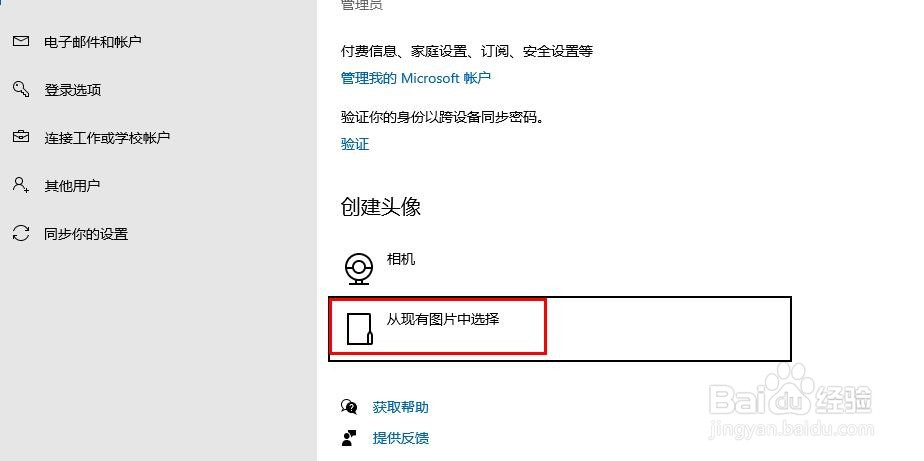
8、点击,更改账户设置窗口的 创建头像下的  ”从现有图片中选择“。

如何在Windows 10中删除用户帐户图片恢复默认

9、在出现的窗口里,导航至:C:\ProgramData\Microsoft\User Account Pictures  。

如何在Windows 10中删除用户帐户图片恢复默认

10、点击默认图片。恢复默认图片完成。

如何在Windows 10中删除用户帐户图片恢复默认

  • 怎样组织退伍军人社区活动
  • PDF编辑器有什么用处
  • 盐藻的超值营养成分
  • 哈利波特魔法觉醒怎么进入格兰芬多公共休息室
  • Win11如何重命名系统名称
  • 热门搜索
    皮脂腺囊肿怎么治疗 裤长怎么量 怎么矫正近视眼 拇外翻怎么办 美素力奶粉怎么样 均线怎么看 长安大学怎么样 个人简历籍贯怎么填 月经迟迟不来怎么办 分手了怎么办