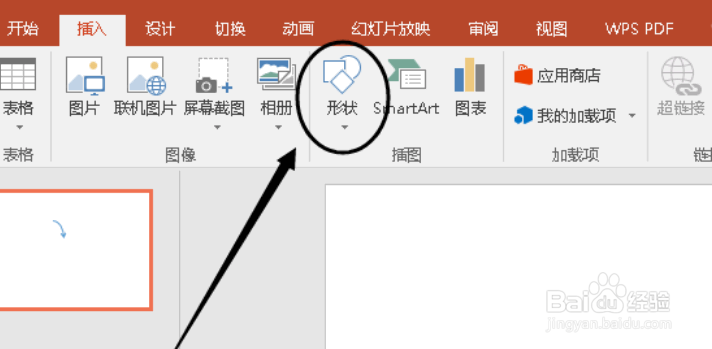
1、打开ppt,点击插入。

2、点击形状。
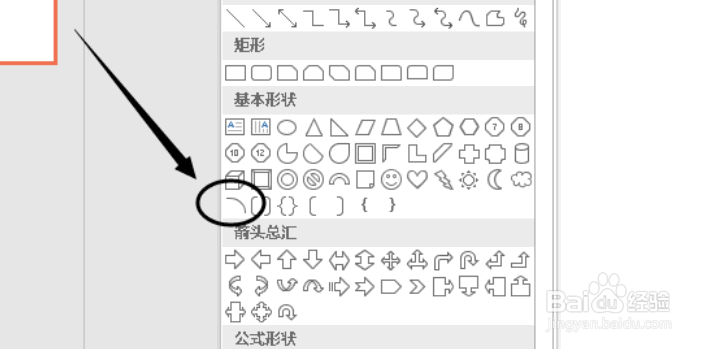
3、选择基本形状-弧形.
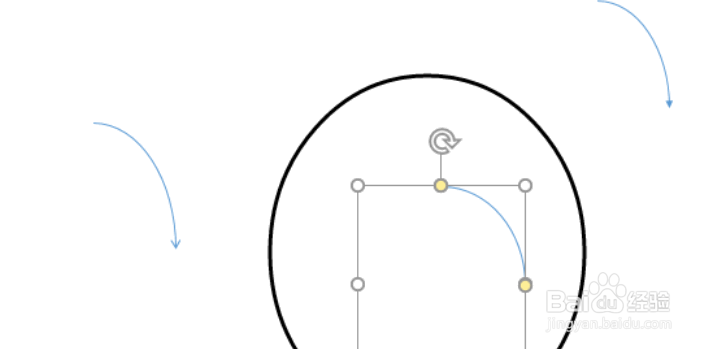
4、点击鼠标左键,在空白出去拖出弧形。

5、鼠标左键点击画出的弧形。
6、点击上方形状轮廓。

7、点击箭头,选择箭头样式。


8、点击粗细或颜色,可以改变粗细度和颜色。

1、1.点击插入。
2.点击形状。选择基本形状——弧形.
3.点击鼠标左键,在空白出去拖出弧形。
4.鼠标左键点击画出的弧形。
5.点击上方形状轮廓。
6.点击箭头,选择箭头样式。
7.点击粗细或颜色,可以改变粗细度和颜色。
时间:2026-04-22 17:32:30
1、打开ppt,点击插入。
2、点击形状。
3、选择基本形状-弧形.
4、点击鼠标左键,在空白出去拖出弧形。
5、鼠标左键点击画出的弧形。
6、点击上方形状轮廓。
7、点击箭头,选择箭头样式。
8、点击粗细或颜色,可以改变粗细度和颜色。
1、1.点击插入。
2.点击形状。选择基本形状——弧形.
3.点击鼠标左键,在空白出去拖出弧形。
4.鼠标左键点击画出的弧形。
5.点击上方形状轮廓。
6.点击箭头,选择箭头样式。
7.点击粗细或颜色,可以改变粗细度和颜色。
