怎么让Windows10在锁屏界面轮流显示多张图片

 时间:2024-10-13 01:12:52

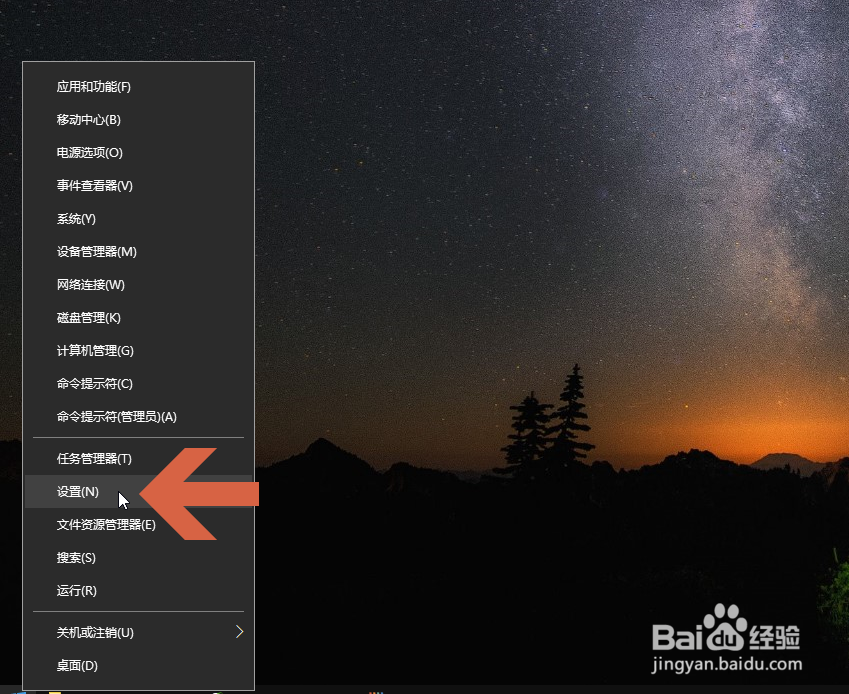
1、先用鼠标点击Windows10开始菜单中的【设置】。
怎么让Windows10在锁屏界面轮流显示多张图片

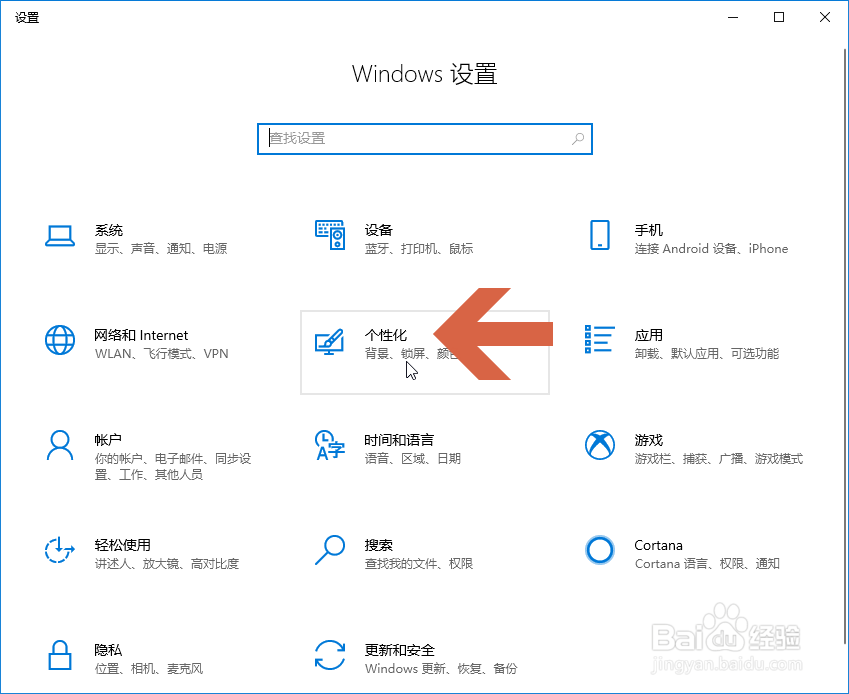
2、点击后会打开Windows设置界面,点击其中的【个性化】选项。

怎么让Windows10在锁屏界面轮流显示多张图片

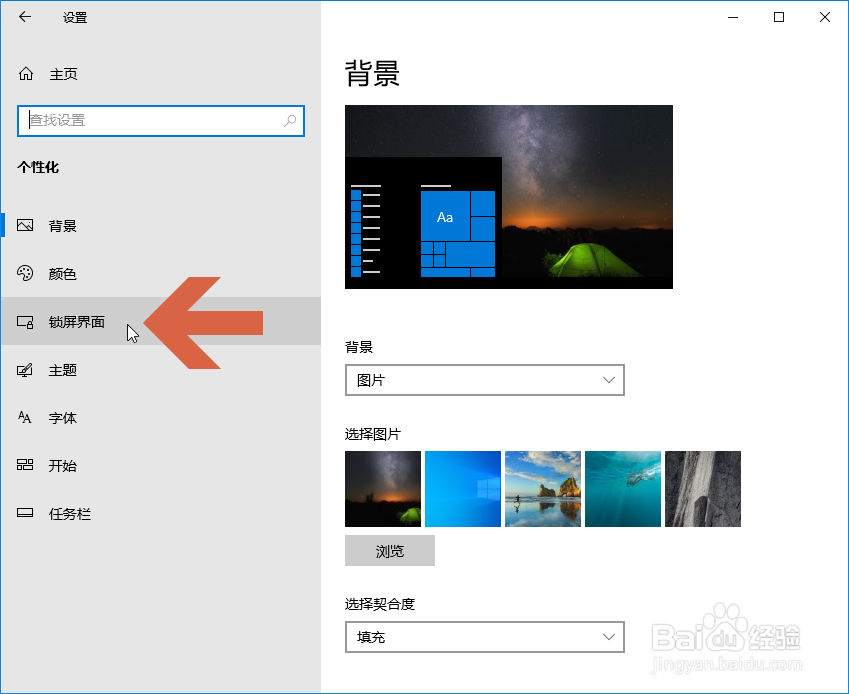
3、在个性化界面中点击选择左侧的【锁屏界面】选项。

怎么让Windows10在锁屏界面轮流显示多张图片

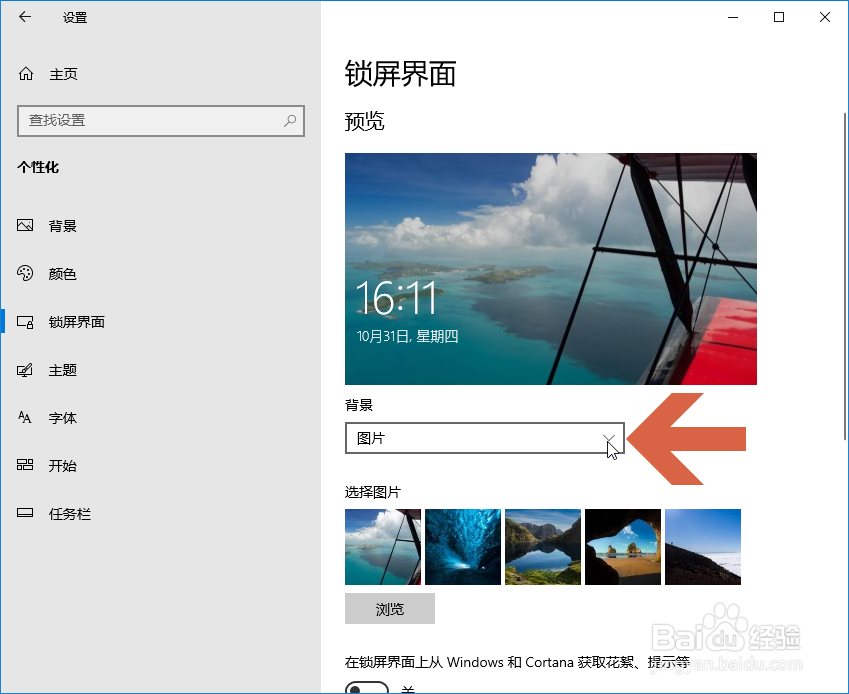
4、点击右侧锁屏界面选项中图示的【背景】下拉框。

怎么让Windows10在锁屏界面轮流显示多张图片

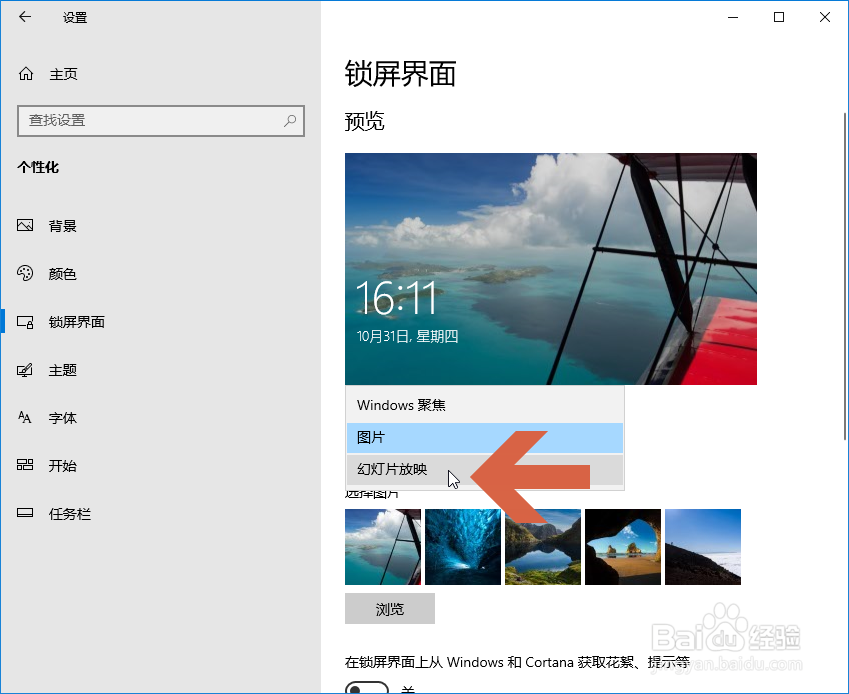
5、在下拉菜单中点击【幻灯片放映】。

怎么让Windows10在锁屏界面轮流显示多张图片

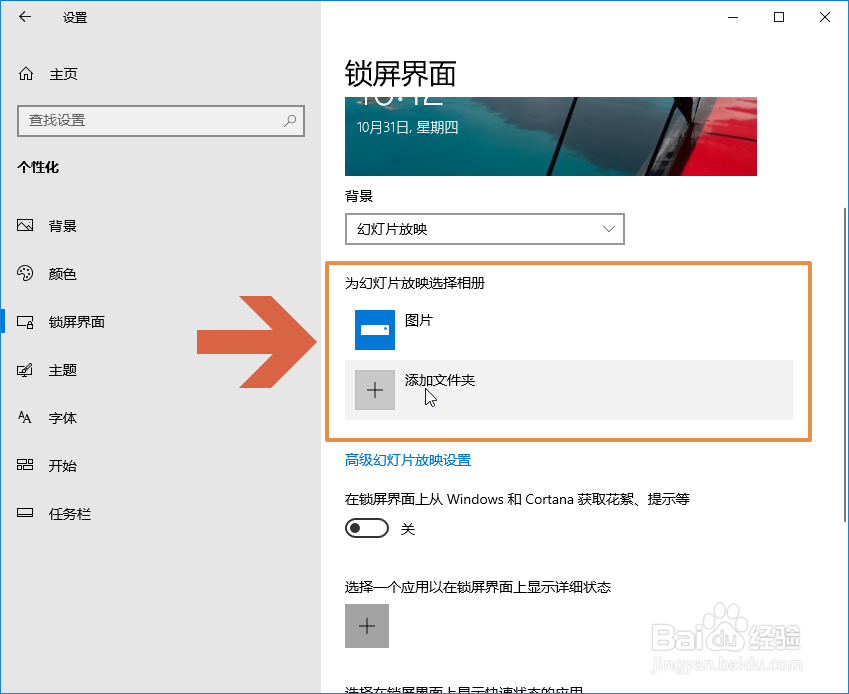
6、在下方的【为幻灯片放映选择相册】处点击选择一个包含多个图片的文件夹,也可以点击【添加文件夹】按钮添加一个包含图片的文件夹,然后选择它。
怎么让Windows10在锁屏界面轮流显示多张图片

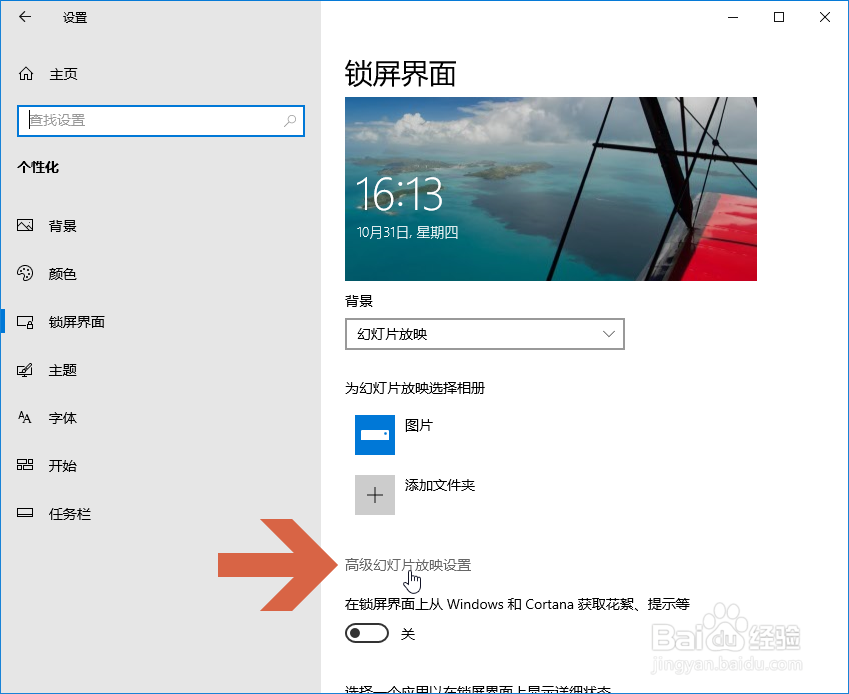
7、如果想对锁屏界面做更详细的设置,可点击图示的【高级幻灯片放映设置】按钮。
怎么让Windows10在锁屏界面轮流显示多张图片

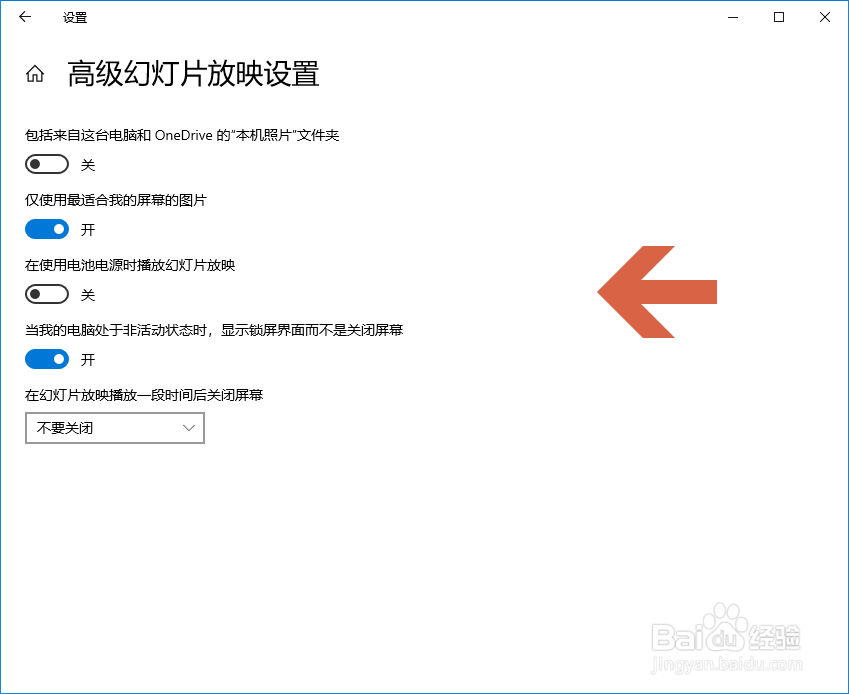
8、在打开的【高级幻灯片放映设置】界面中可以对锁屏界面做更详细的设置。

怎么让Windows10在锁屏界面轮流显示多张图片
  • Win10之如何永久锁定屏幕桌面背景壁纸不被修改
  • 电脑锁定屏幕的图片怎么换
  • 如何给电脑设置幻灯片锁屏?
  • Win10锁屏界面怎么自动更换图片幻灯片放映
  • win10的锁屏怎么设置成幻灯片
  • 热门搜索
    企业年报怎么做 银行贷款怎么贷 微博达人图标怎么点亮 三国志10怎么娶貂蝉 怎么样提高记忆力 肚子里有胀气怎么办 新疆喀什怎么读 大写三怎么写 公式编辑器怎么用 修眉刀怎么用