1、选择将要操作的EXCEL表格。

2、双击表格,进行打开。

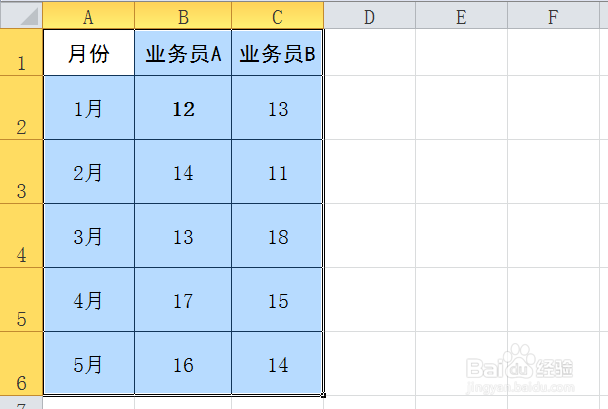
3、选择将要对比的表格数据,需要包含表头行和表旁列。
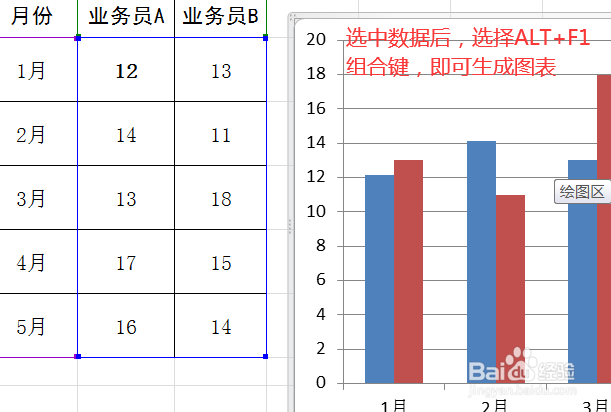
4、选择ATL+F1组合键,即可生成对应图表。
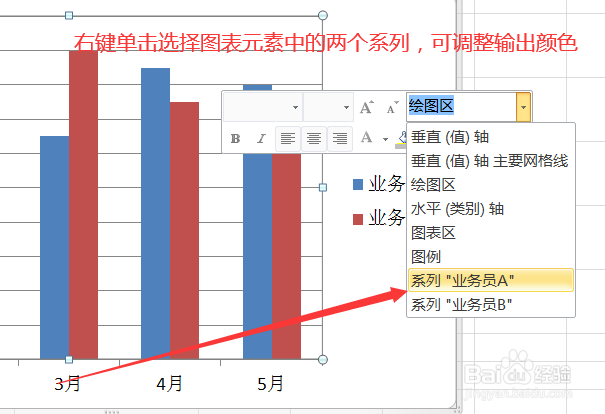
5、右键单击选择图表元素下拉菜单,选择两个系列的颜色更换,可调整显示颜色。
6、选择将要操作的EXCEL表格;双击表格,进行打开;选择将要对比的表格数据,需要包含表头行和表旁列;选择ATL+F1组合键,即可生成对应图表;右键单击选择图表元素下拉菜单,选择两个系列的颜色更换,可调整显示颜色。
时间:2026-04-25 09:30:20
1、选择将要操作的EXCEL表格。
2、双击表格,进行打开。
3、选择将要对比的表格数据,需要包含表头行和表旁列。
4、选择ATL+F1组合键,即可生成对应图表。
5、右键单击选择图表元素下拉菜单,选择两个系列的颜色更换,可调整显示颜色。
6、选择将要操作的EXCEL表格;双击表格,进行打开;选择将要对比的表格数据,需要包含表头行和表旁列;选择ATL+F1组合键,即可生成对应图表;右键单击选择图表元素下拉菜单,选择两个系列的颜色更换,可调整显示颜色。
