PS快速P掉图片上的文字

 时间:2026-04-21 23:09:40

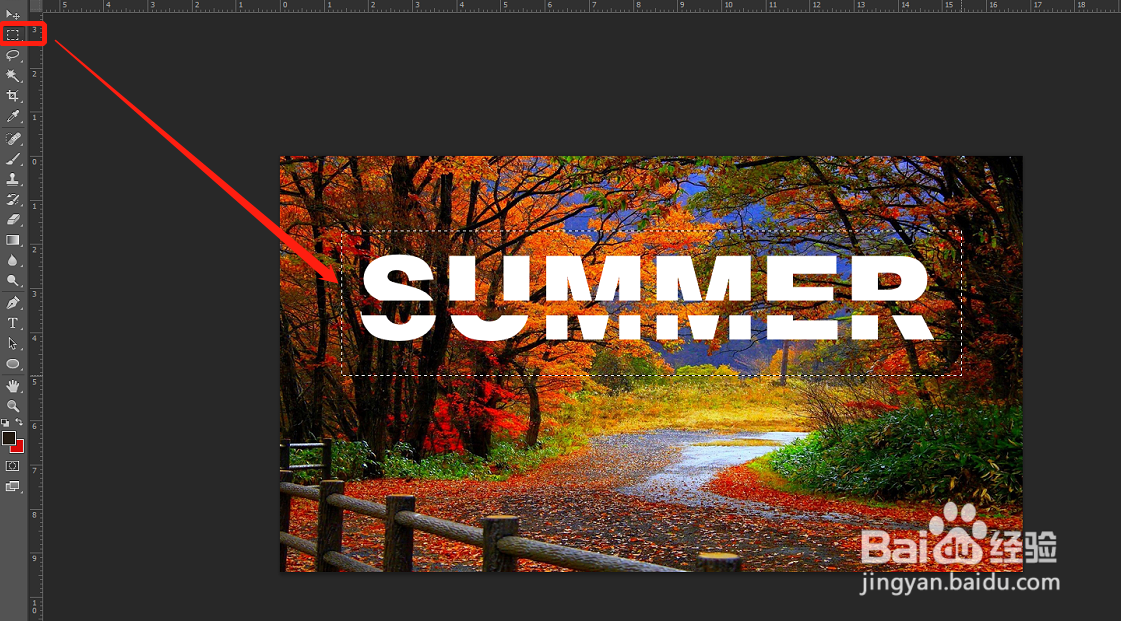
1、首先用PS打开图片,矩形选框框选文字。

PS快速P掉图片上的文字

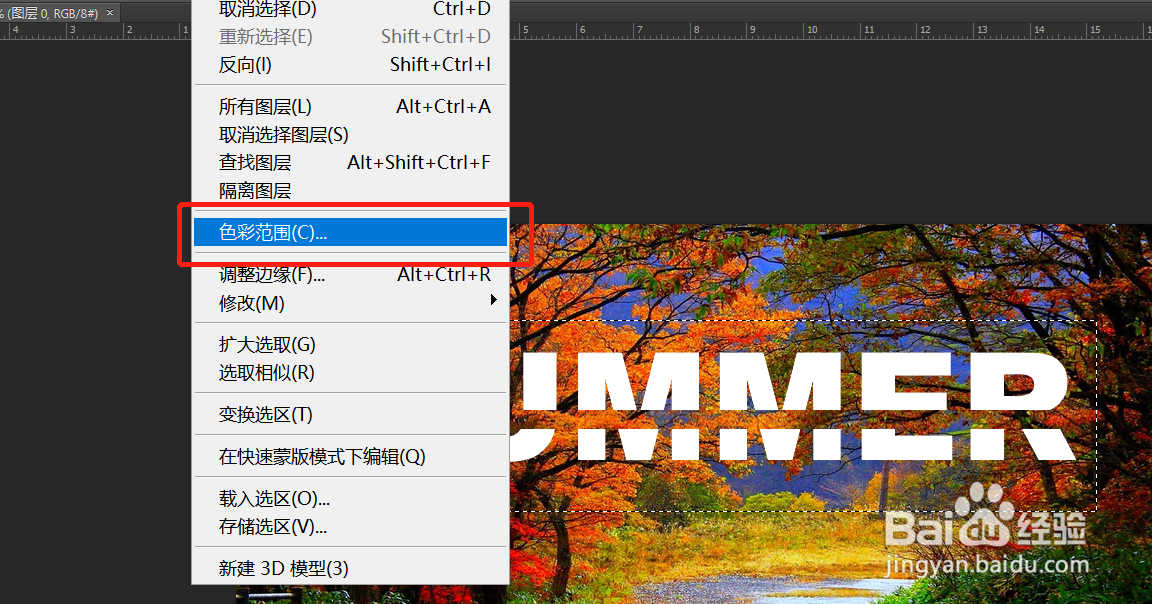
2、在选择下拉菜单选择色彩范围。

PS快速P掉图片上的文字

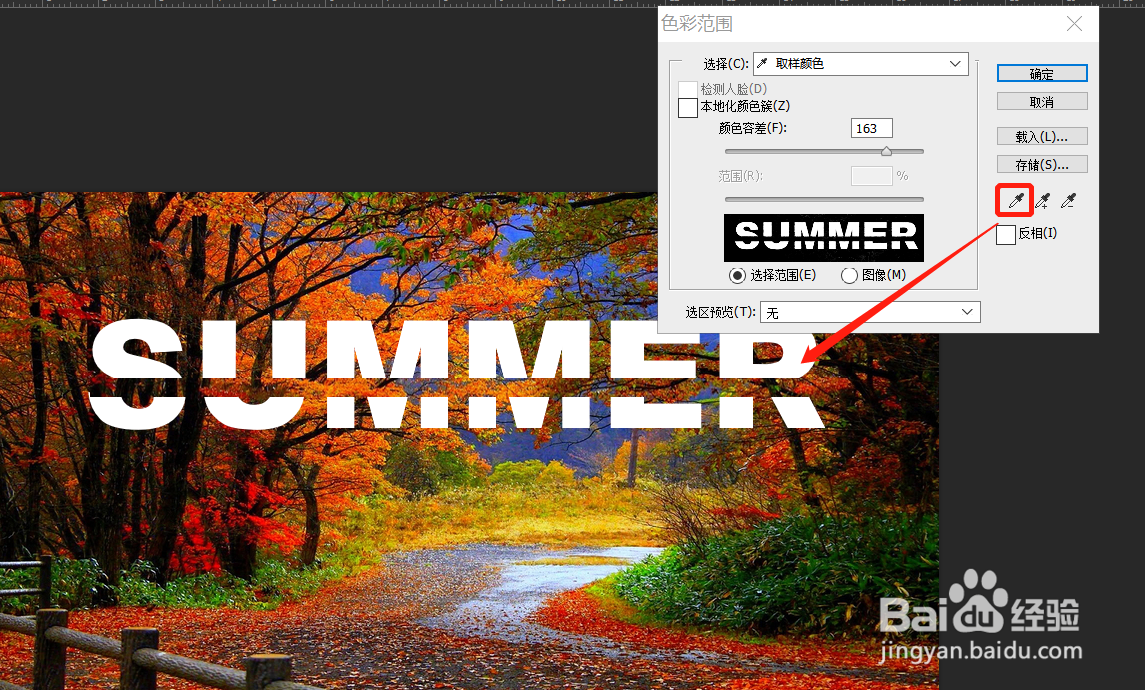
3、吸管吸取文字,调整容差。

PS快速P掉图片上的文字

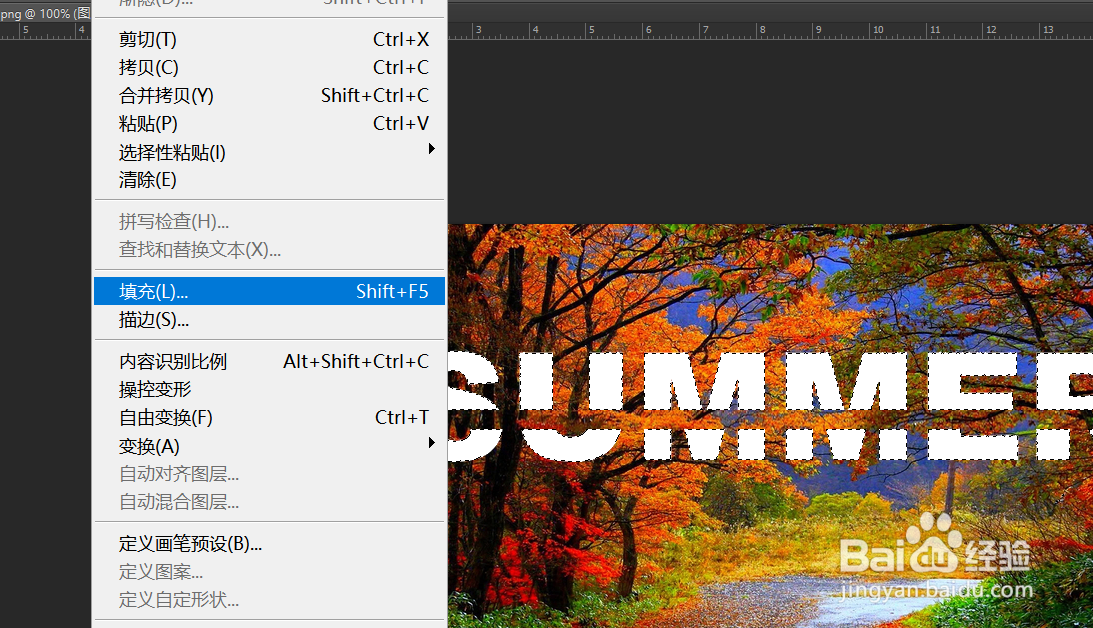
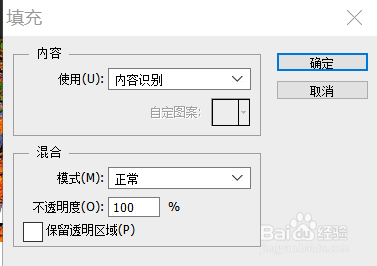
4、编辑下拉菜单选择填充。

PS快速P掉图片上的文字

5、快速填充点击确定。

PS快速P掉图片上的文字

6、Ctrl+D删除文字选框,这样图片中的文字就被P掉了。

PS快速P掉图片上的文字

  • PS怎么在图片上编辑文字?
  • 用ps去掉图片上的文字
  • PS怎么去除图片上的文字?
  • 如何利用PS在图片上添加文字?
  • PS去除图片上的文字
  • 热门搜索
    收视率怎么赚钱 空调怎么用省电 尿素氮高是怎么回事 入队申请书怎么写 hwp文件怎么打开 网上怎么挣钱 怎么玩股票 电脑开机密码怎么修改 腐乳肉怎么做 狗狗吐了怎么办