PS如何实现光线效果

 时间:2026-02-15 01:54:03

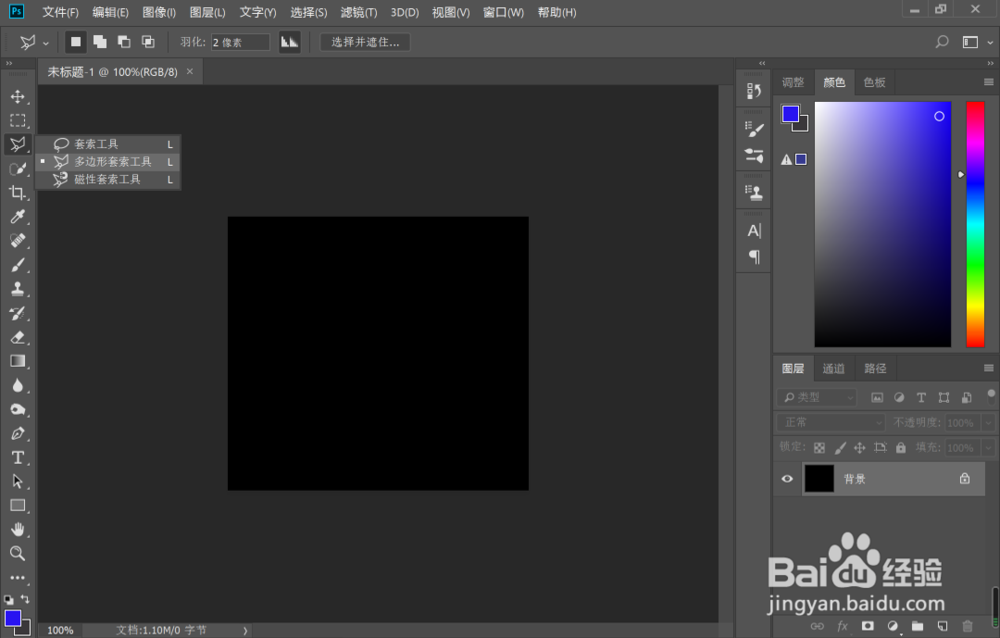
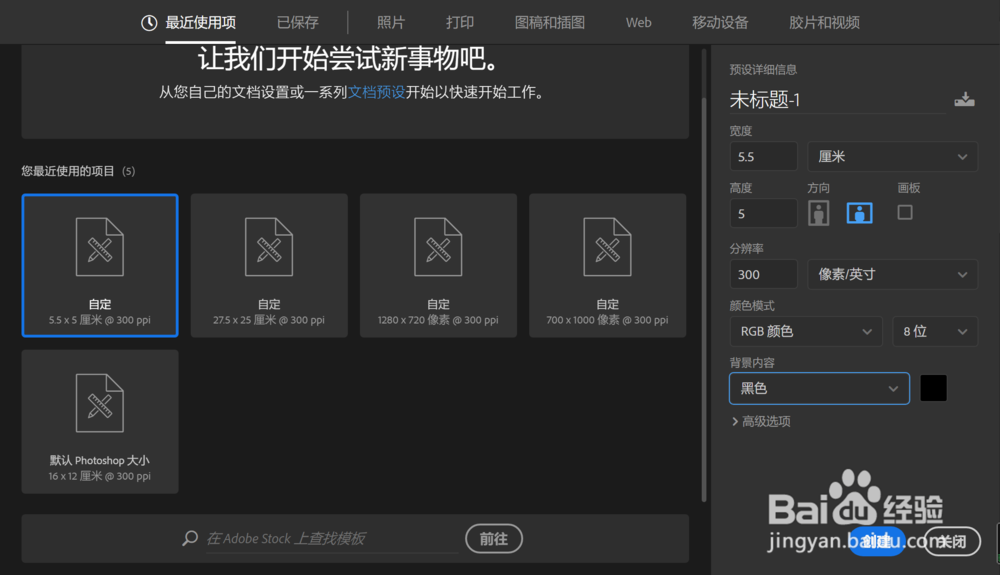
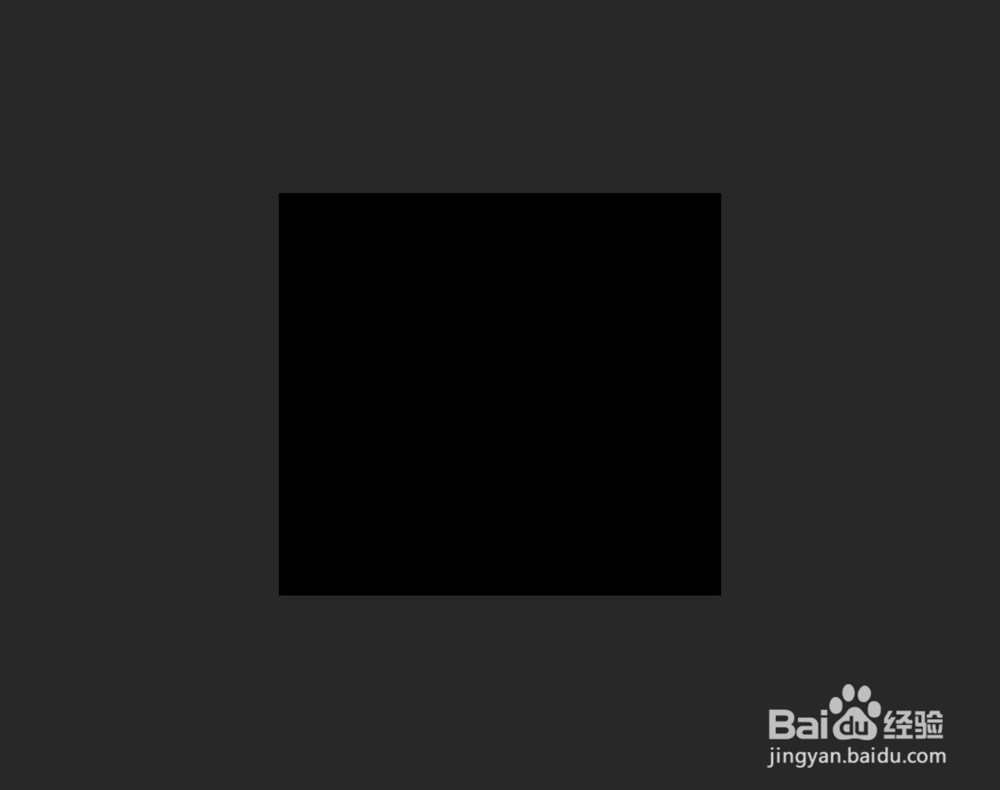
1、为了更好展现光线效果,这里以黑色背景、白色光线为例。
PS如何实现光线效果

PS如何实现光线效果

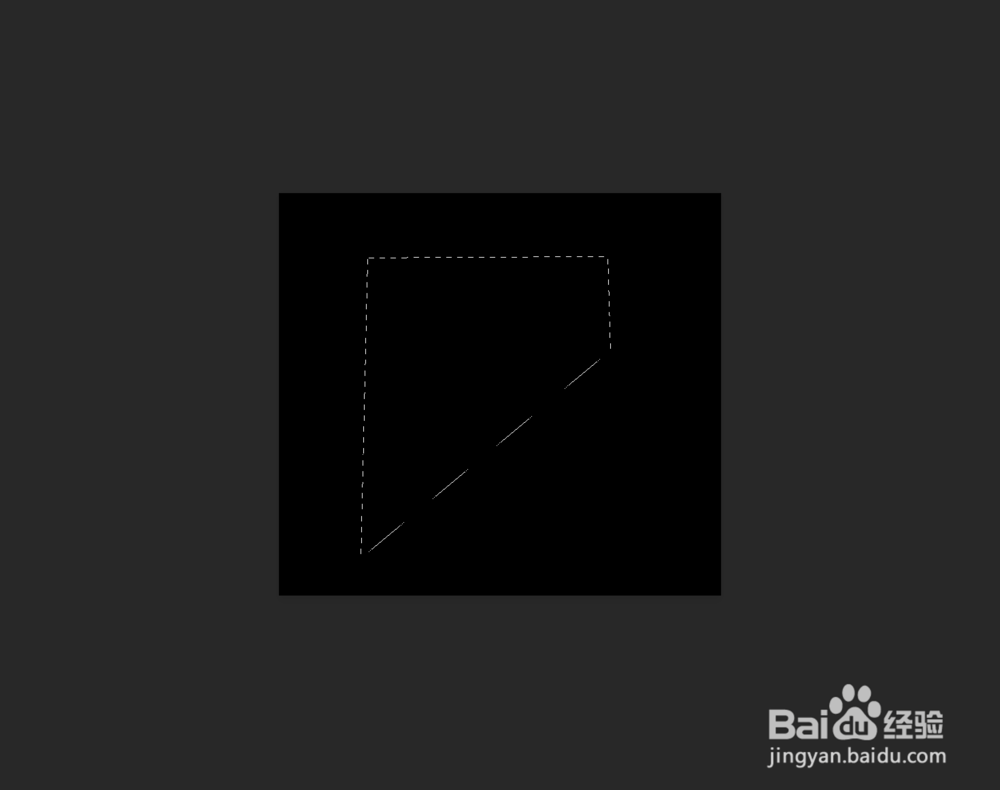
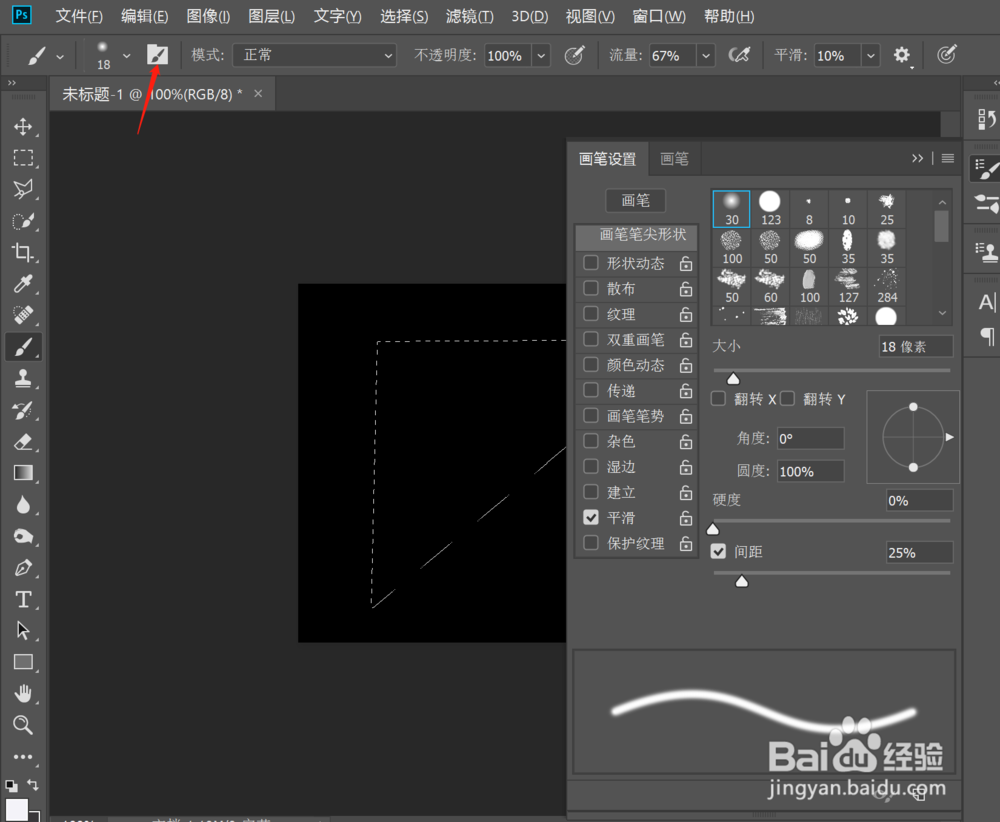
2、选择多边形套索工具,选定光线需要展现的区域。

PS如何实现光线效果

PS如何实现光线效果

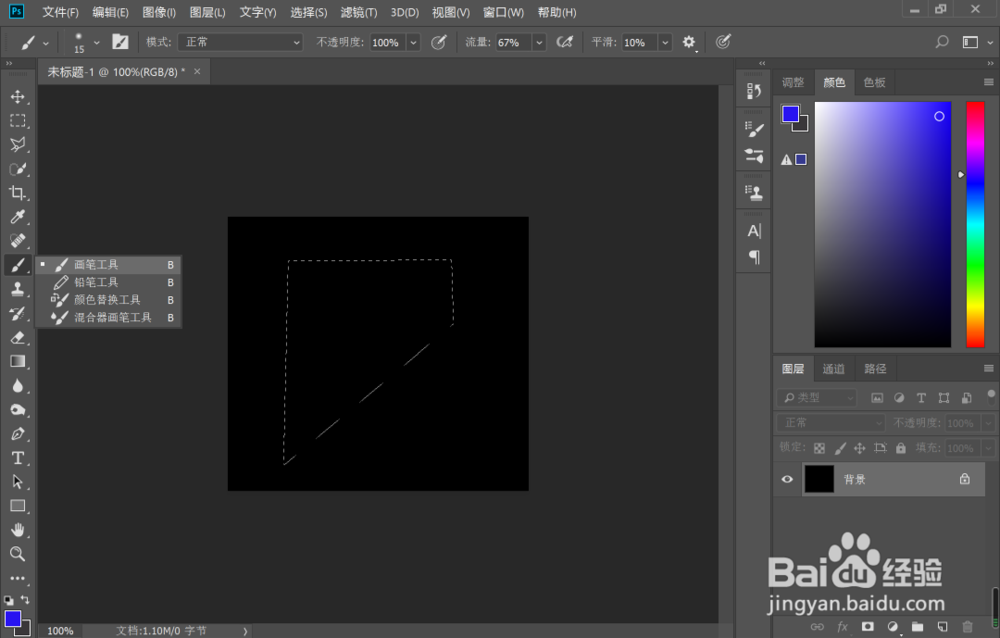
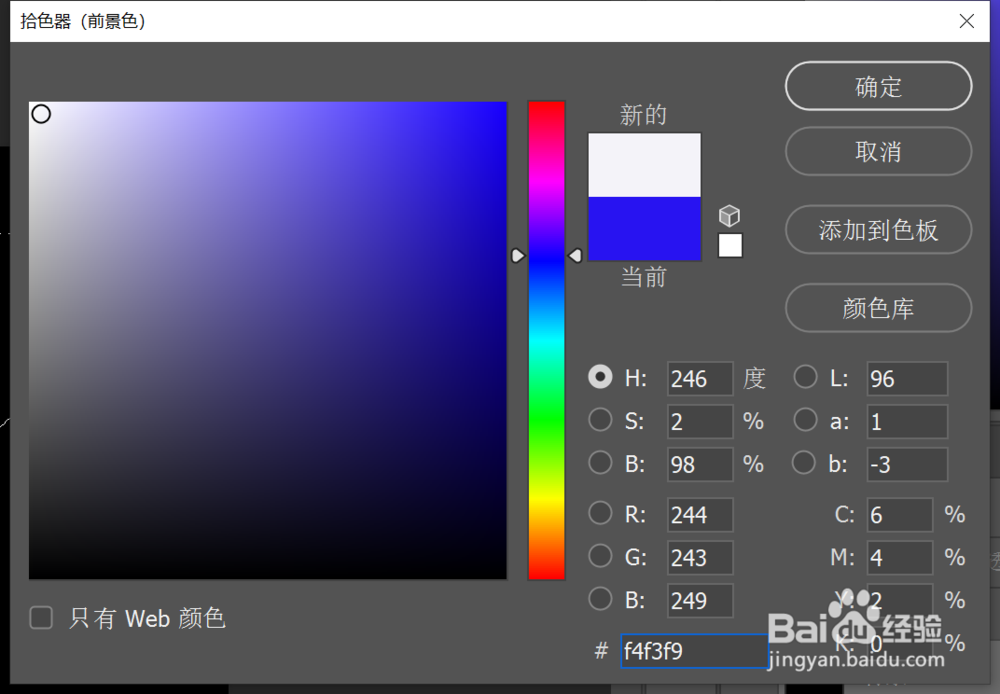
3、选择画笔工具,选取画笔颜色为白色。

PS如何实现光线效果

PS如何实现光线效果

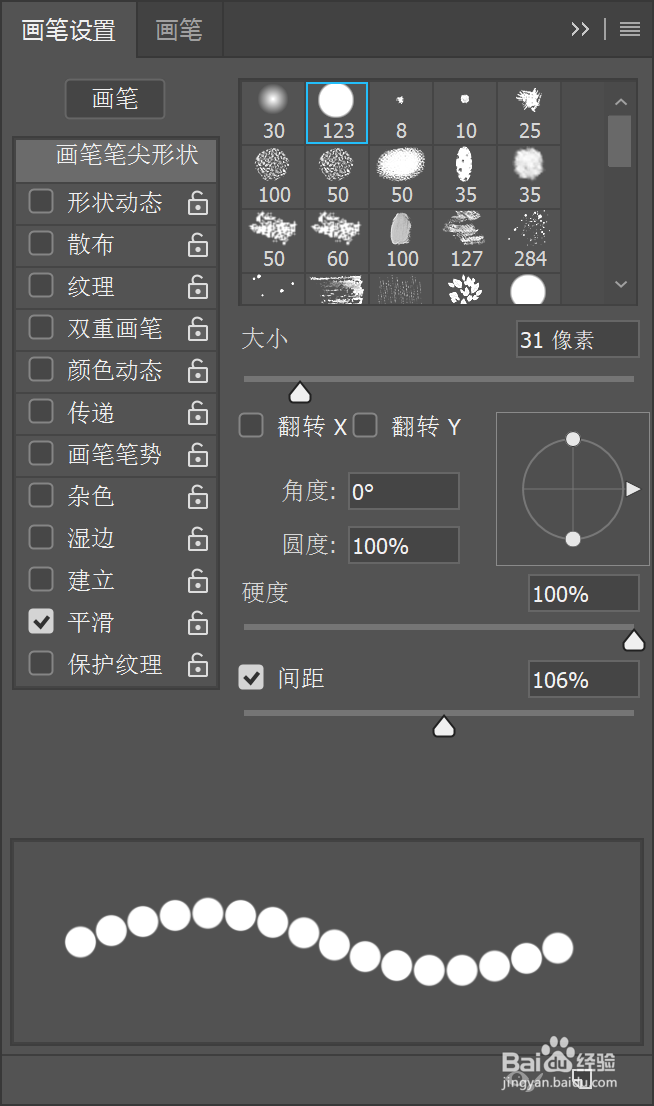
4、进入画笔设置窗口,选取画笔类型为硬边、尖角,选取合适的画笔大小。

PS如何实现光线效果

PS如何实现光线效果

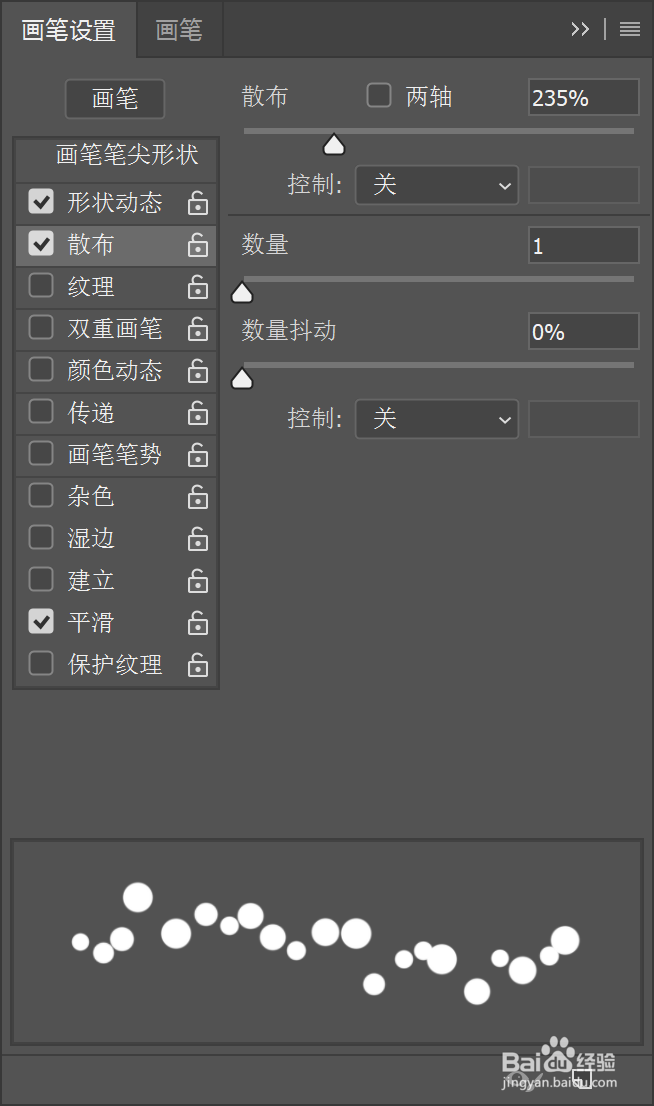
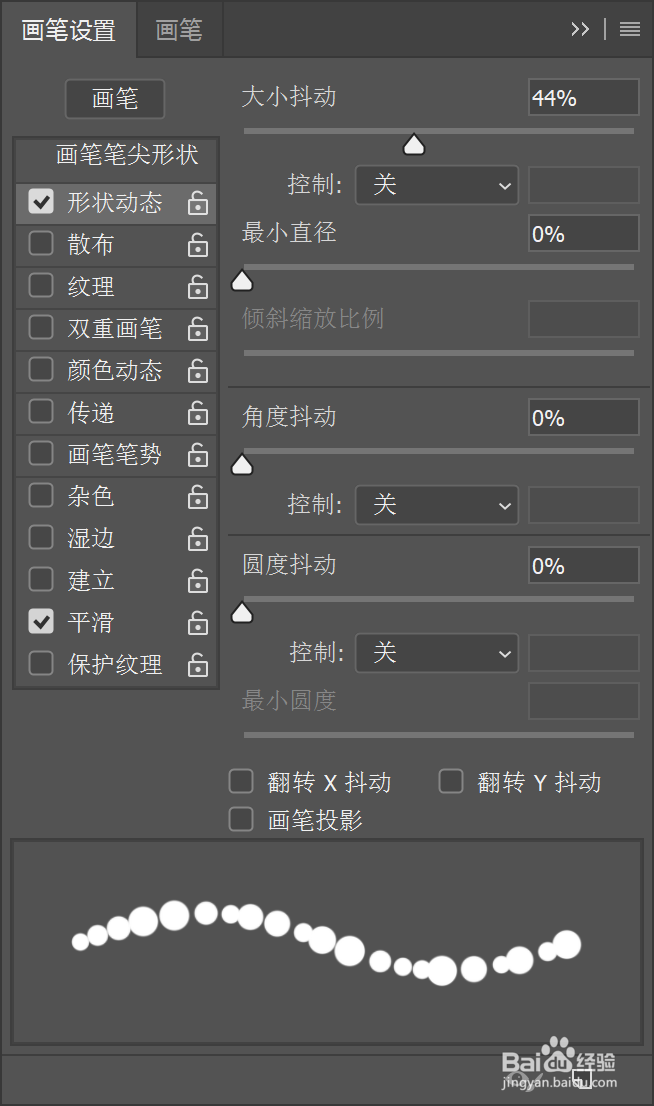
5、勾选形状动态,点击进入编辑界面,设置合适的大小抖动;勾选散布,点击进入编辑界面,设置合适的散布效果。
PS如何实现光线效果

PS如何实现光线效果

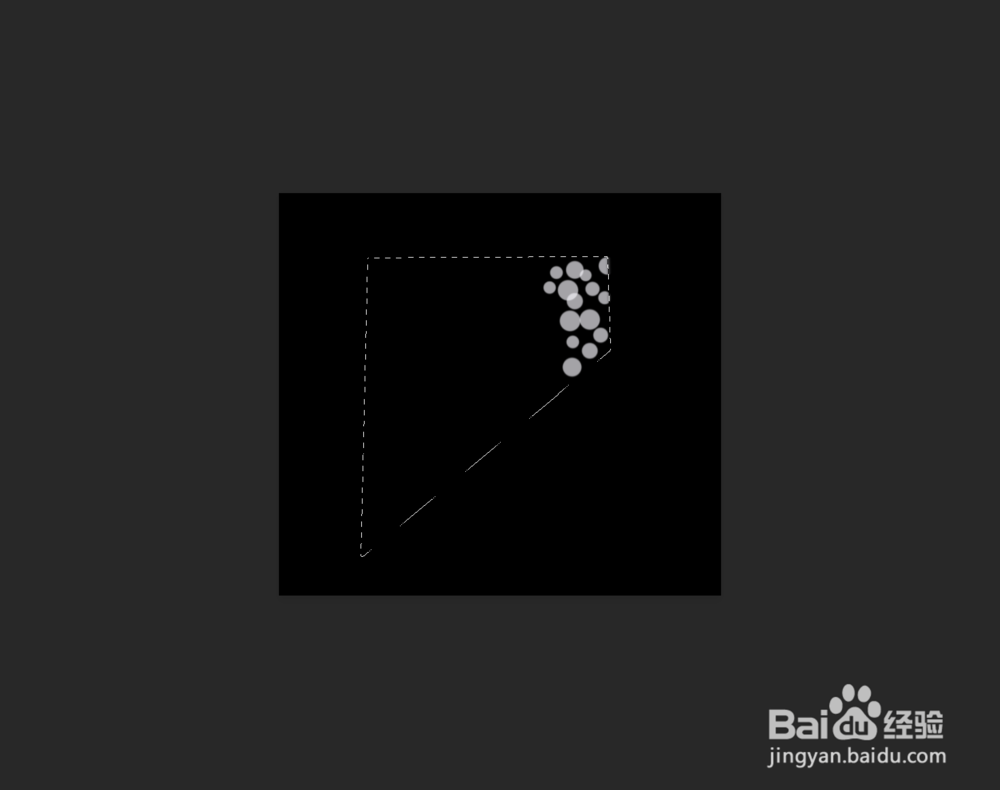
6、在选定区域进行点的绘制

PS如何实现光线效果

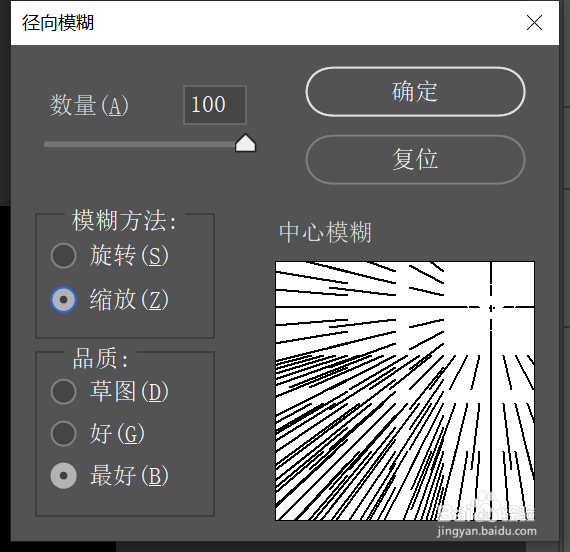
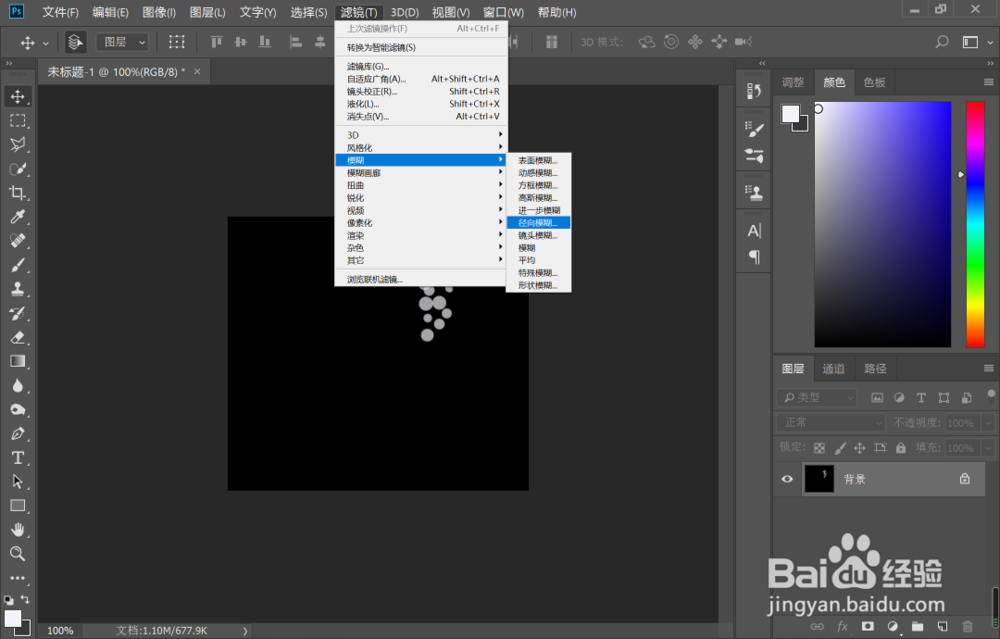
7、ctrl+D取消选区,选择滤镜-模糊-径向模糊,数量100,选择缩放,品质最好,然后再中心模糊的框里左击右上角。
PS如何实现光线效果

PS如何实现光线效果

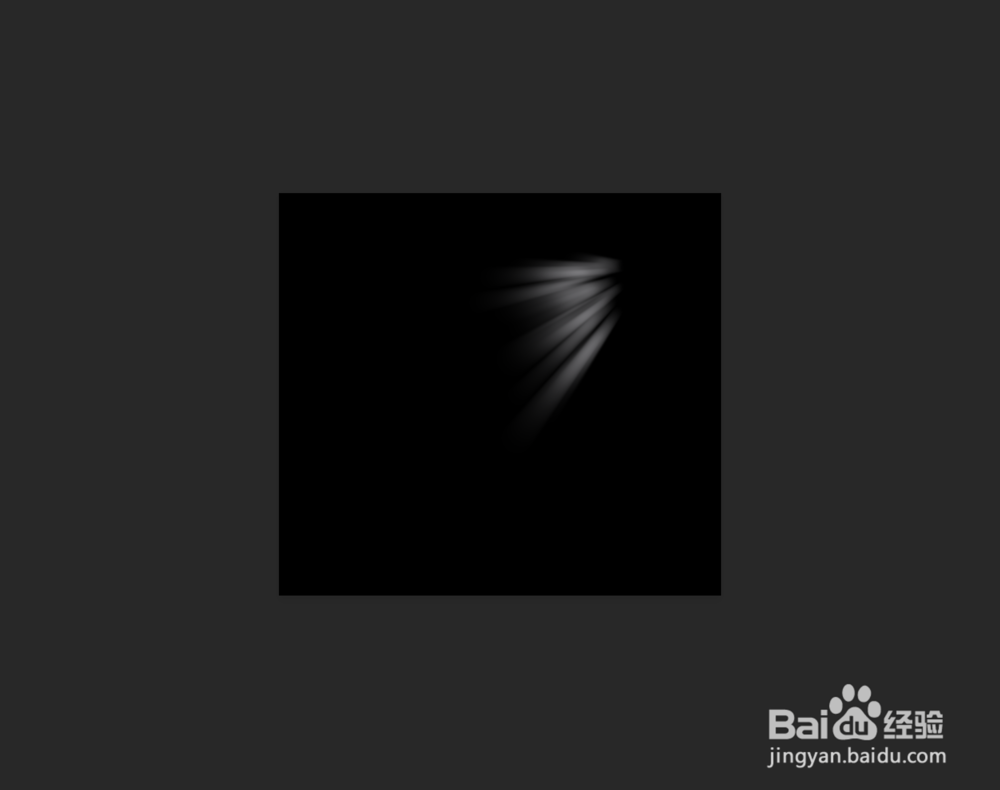
8、确定后得到不真实的光效效果,可以再ctrl+Alt+F,重复一遍滤镜效果,可以得到明显的光线效果。
PS如何实现光线效果

  • 如何用ps制作放射状背景?
  • PS中魔棒工具抠图攻略
  • 如何使用ps给图像添加烟雾效果
  • ps绘制形状图标教程分享
  • ps科技感线条制作
  • 热门搜索
    杨万里简介 公主图片大全 爱情动画片大全 综艺节目大全 张择端简介 鸡尾酒大全 中班故事大全 怎么截取一段音乐 养兔子利润怎么样 面食做法大全带图解