1、打开word,进入其主界面中;

2、点击插入,选择形状工具;

3、在箭头总汇点击左右箭头标注;

4、按下鼠标左键不放,拖动鼠标,出现一个左右箭头标注;

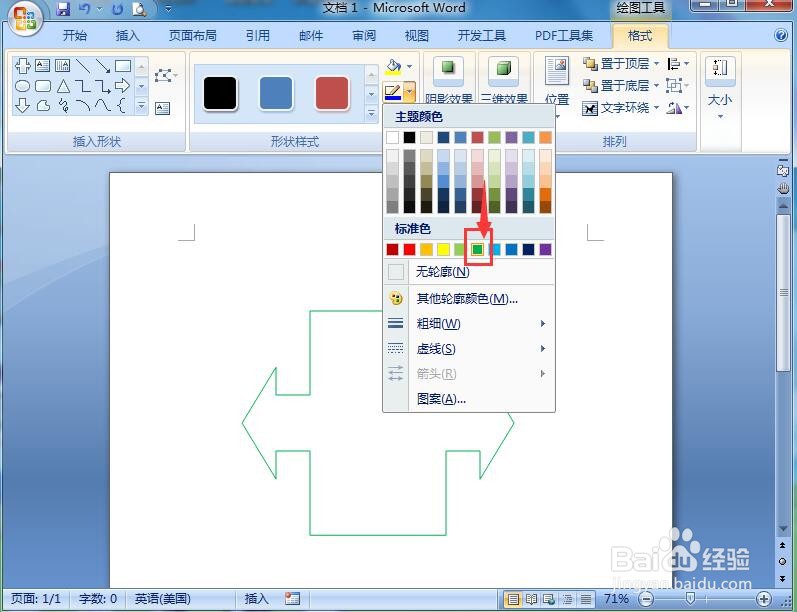
5、点击形状轮廓,选择绿色;
6、点击形状填充,选择图案;

7、选择菱形,将前景色设为绿色,按确定;
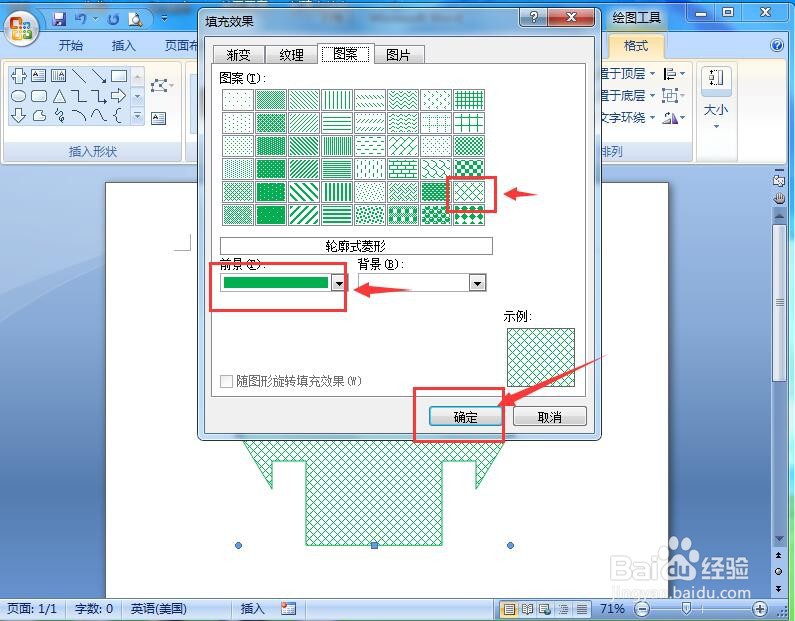
8、我们就在word中给左右箭头标注填充上了绿色菱形图案。

时间:2026-04-27 10:34:43
1、打开word,进入其主界面中;
2、点击插入,选择形状工具;
3、在箭头总汇点击左右箭头标注;
4、按下鼠标左键不放,拖动鼠标,出现一个左右箭头标注;
5、点击形状轮廓,选择绿色;
6、点击形状填充,选择图案;
7、选择菱形,将前景色设为绿色,按确定;
8、我们就在word中给左右箭头标注填充上了绿色菱形图案。
