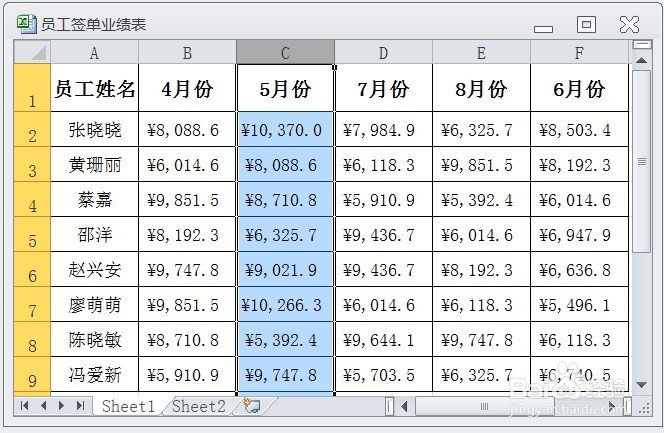
1、在EXCEL中,打开【员工签单业绩表.XLSX】后,如下图所示。

2、在EXCEL中,打开【员工签单业绩表.XLSX】后,选择B列中的数据,如下图所示。
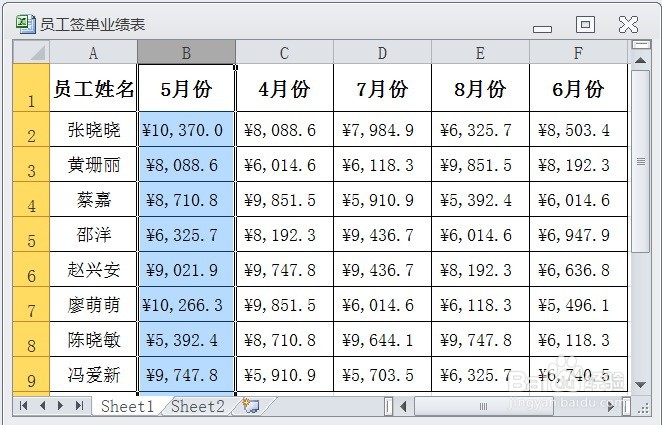
3、在EXCEL中,打开【员工签单业绩表.XLSX】后,选择B列中的数据,将鼠标指针移至选择列的右侧,鼠标指针呈双向箭头的十字形状如下图所示。

4、在EXCEL中,打开【员工签单业绩表.XLSX】后,选择B列中的数据,将鼠标指针移至选择列的右侧,鼠标指针呈双向箭头的十字形状,保持鼠标指针的位置不变,按住【SHIFT】键的同时按住鼠标左健向右移动员,此时显示一条虚线,如下图所示。

5、在EXCEL中,打开【员工签单业绩表.XLSX】后,选择B列中的数据,将鼠标指针移至选择列的右侧,鼠标指针呈双向箭头的十字形状,保持鼠标指针的位置不变,按住【SHIFT】键的同时按住鼠标左健向右移动员,此时显示一条虚线,至合适位置后,释放鼠标,即可看到【B列】与【C列】互换了,如下图所示。