win7桌面上保存的文件刷新才能显示,如何解决?

 时间:2026-04-26 17:35:03

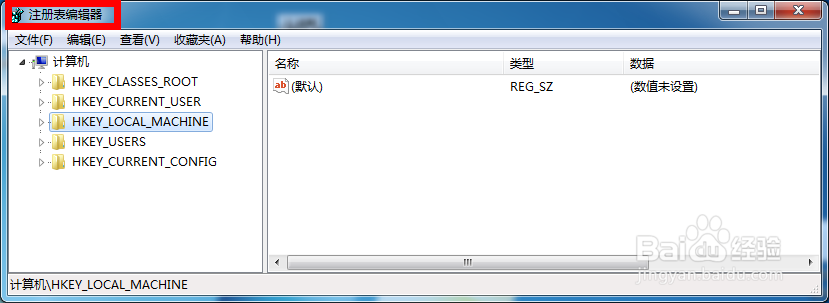
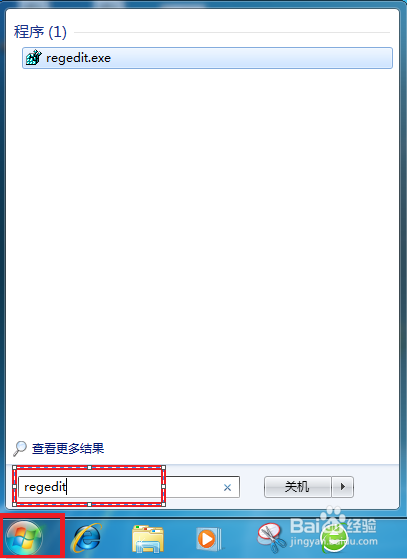
1、点击左下角的“开始”,在搜索栏中输入"regedit"
win7桌面上保存的文件刷新才能显示,如何解决?

2、出现“注册救物表编辑边董器”,如图

win7桌面上保存的文件刷新才能显示,如何解决?

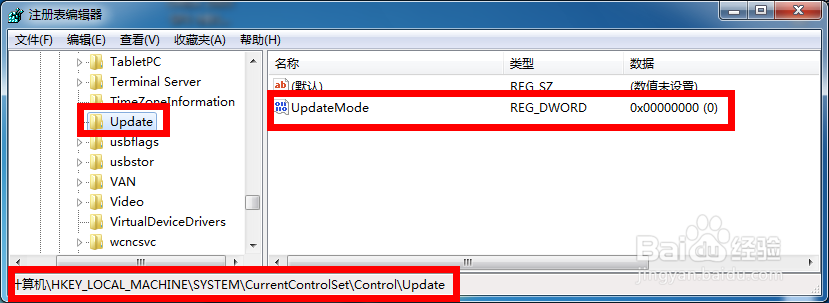
3、找到以下路径:

【HKEY_LOCAL_MACHINE \System \CurrentControlSet \Control \Update】

如果没有Update,块敏腊请进行第四步;如果存在Update,请进行第七步
win7桌面上保存的文件刷新才能显示,如何解决?

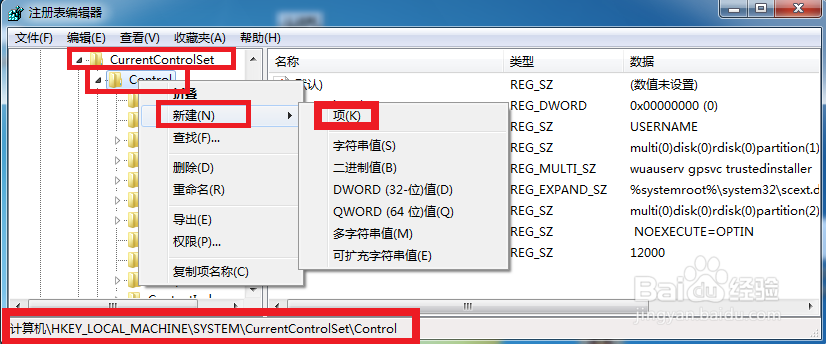
4、右键点击"Control",选择“新建”,再点击“”,如图

win7桌面上保存的文件刷新才能显示,如何解决?

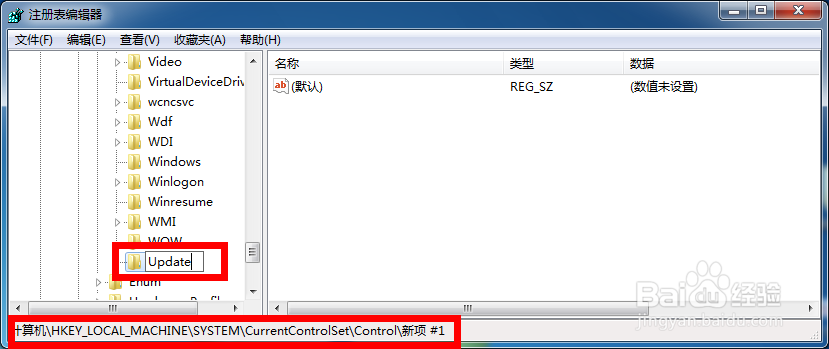
5、将“新建#1”的名字命名为“Update”,如图

win7桌面上保存的文件刷新才能显示,如何解决?

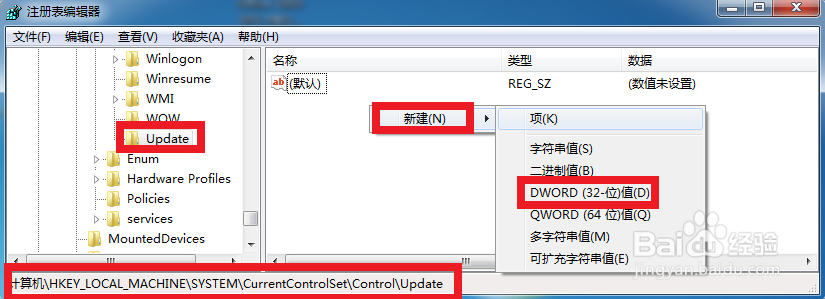
6、右键单击右边空白处,选择“新建”---“DWORD(32位)值将名字命名为“UpdateMode

win7桌面上保存的文件刷新才能显示,如何解决?

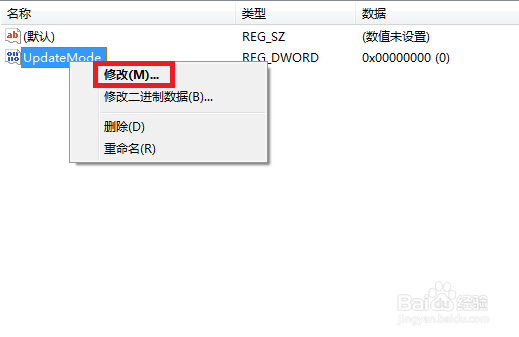
7、右键点击“UpdateMode选择“修改

win7桌面上保存的文件刷新才能显示,如何解决?

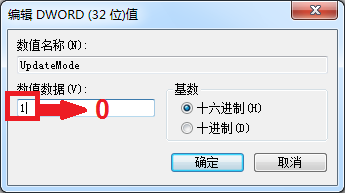
8、出现“编辑DWORD值”界面,将数值数据“1”改成“0”,点击确定

注意:0:表示自动刷新;1:表示手动刷新
win7桌面上保存的文件刷新才能显示,如何解决?

9、退出“注册表编辑器”,重启电脑。

这样保存在桌面的文件或在桌面上删除文件,就不需要手动刷新了。

  • Windows XP取消设置不显示最后的用户名
  • win10怎么删除默认共享
  • QQ浏览器 怎样开启账号助手自动保存账号密码?
  • Win10系统网上邻居(网络)的图标怎么开启显示
  • Win10如何添加共享文件夹
  • 热门搜索
    叶罗丽精灵梦图片大全 恐龙是怎么诞生的 顺辉瓷砖怎么样 联想笔记本型号大全 怎么制作手机主题 养生食谱大全及做法 铁棍山药怎么去皮 马丽小品搞笑大全 三国战纪怎么爆气 租房中介费怎么算