PPT如何添加重复播放的动画?

 时间:2026-04-23 00:17:55

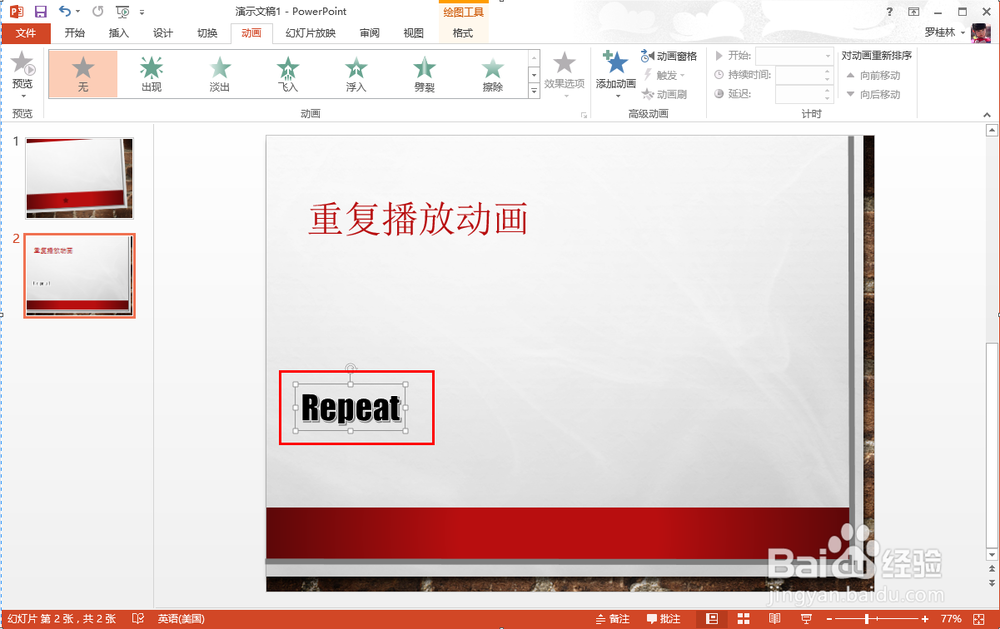
1、添加要设置重复播放的动画对象,此处添加“Repeat”!
PPT如何添加重复播放的动画?

2、选择“动画”,单击图中蓝色按钮!

PPT如何添加重复播放的动画?

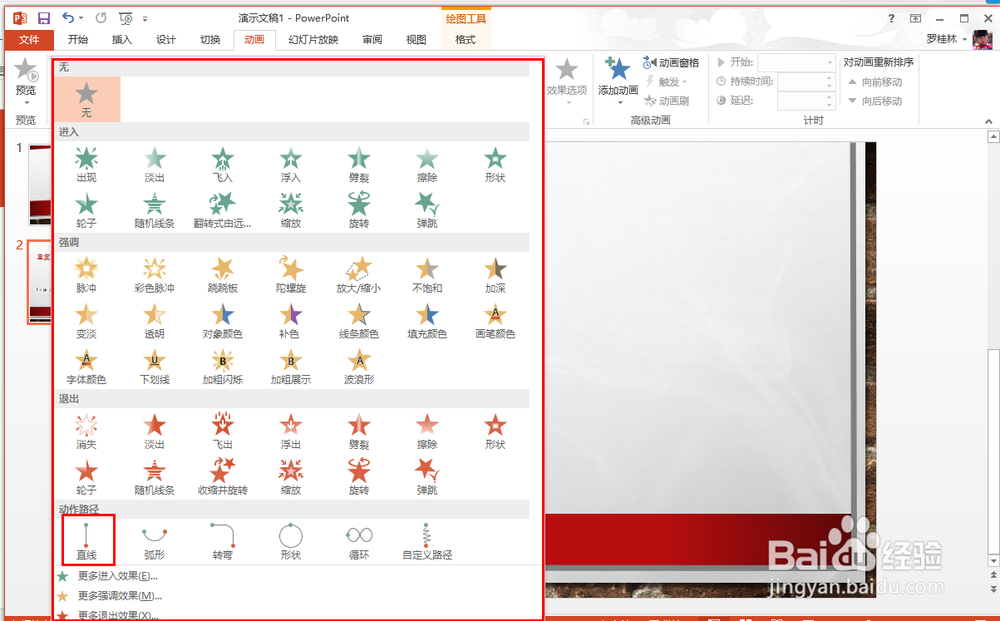
3、选择你要添加的动画便可,此处添加“直线路径”动画。

PPT如何添加重复播放的动画?

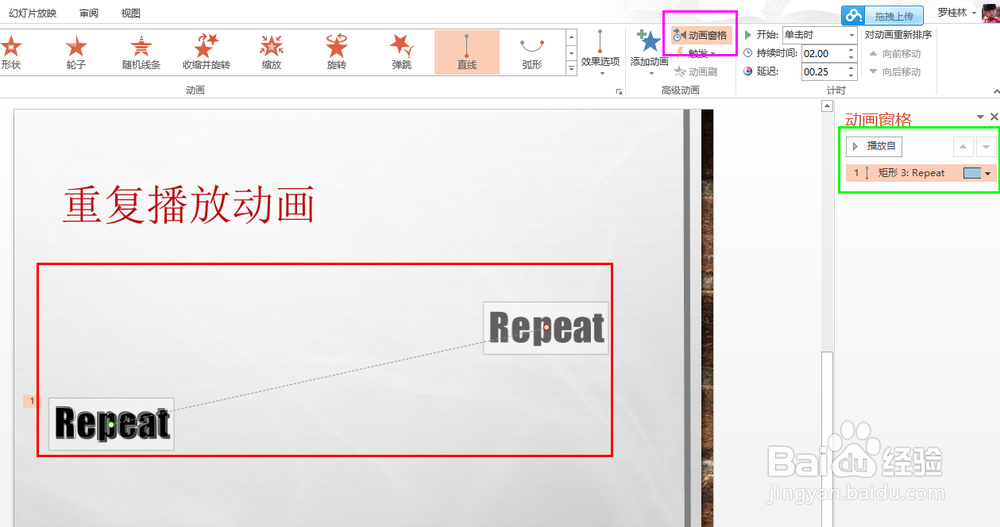
4、拖动动画路径,此处改变动画路径。如图中红色框内所示,为动画路径。

PPT如何添加重复播放的动画?

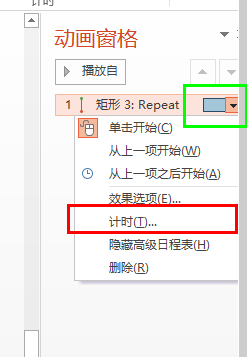
5、单击粉红色框内“动画窗格”,单击绿色框内的小三角形,显示动画配置菜单!
PPT如何添加重复播放的动画?

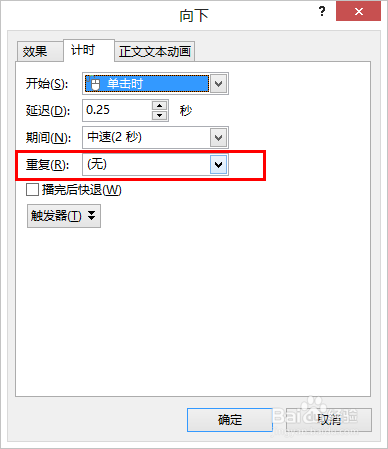
6、单击“计时”,用户配置重复动画属性。

PPT如何添加重复播放的动画?

7、用户可以设置2、3、4等数字,也可以选择“直到下一次退出”或者其他

PPT如何添加重复播放的动画?

8、单击确定后,演示PPT时可以重复播放你的动画了!不信,你可以试试?要不你来一下!

PPT如何添加重复播放的动画?

  • PPT2016文字与图形之间怎么拆分合并?
  • PPT动画中的各种“自定义路径”操作
  • 在ppt中怎么设计背景?
  • 怎么用PPT制作灯笼
  • Word中EQ域的另类用法
  • 热门搜索
    怎么预防感冒 下水道臭味怎么消除 图片怎么做成视频 小鳄龟怎么养 老打哈欠是怎么回事 沈阳航空航天大学怎么样 华擎主板怎么样 qq被冻结了怎么解冻 市场营销专业怎么样 怎么查看隐藏文件