1、在画板中使用【文本】输入文字“冬至”并且修改字体调整文本的大小,然后在颜色面板中设置填充颜色。
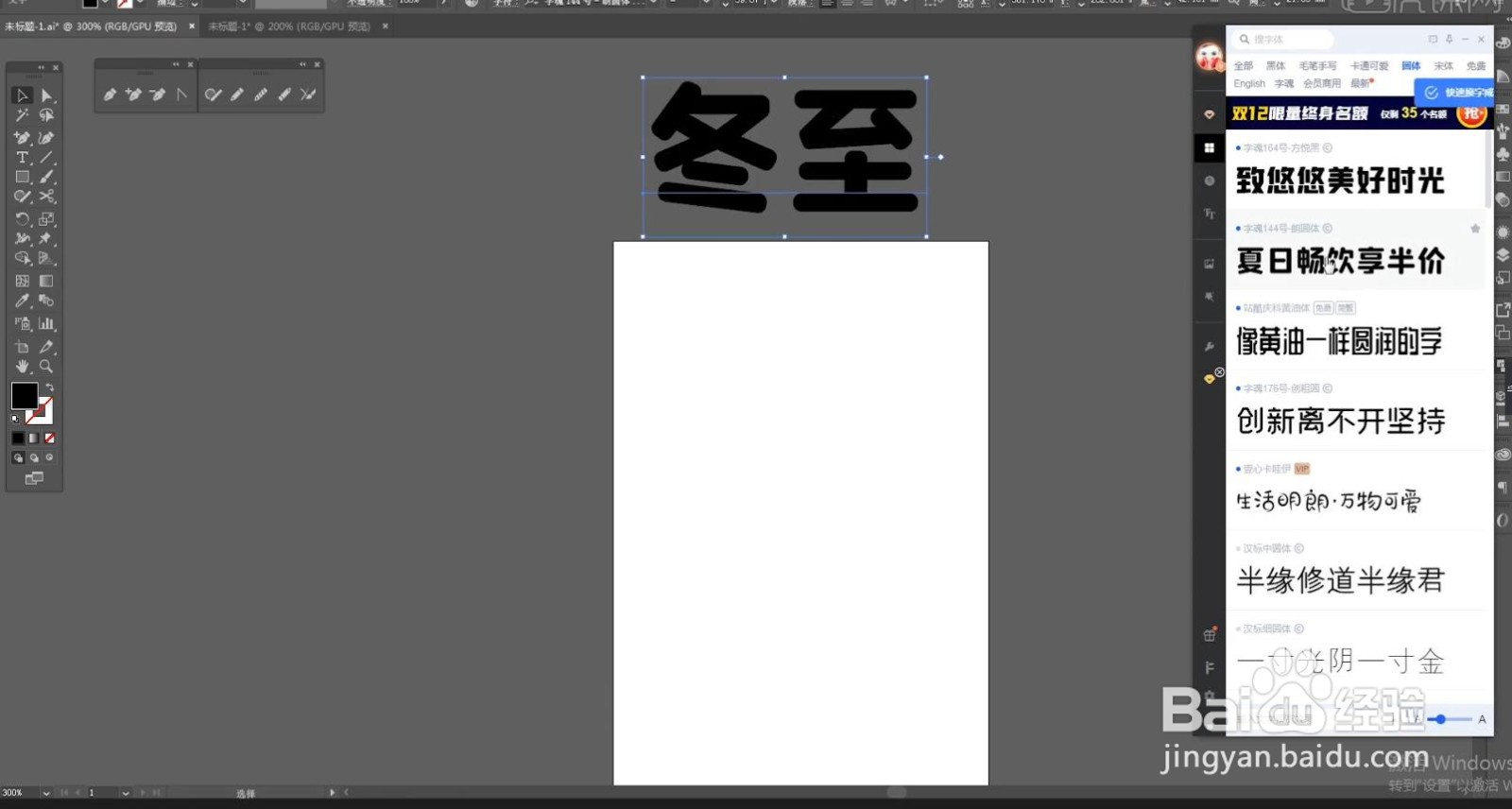
2、参考文字形状,在工具栏中使用【钢笔工具】绘制一条“形状路径”然后在颜色面板中设置“描边”颜色,在【路径】面板中调整端点的【圆角】效果。

3、左侧的【工具栏】中我们找到【形状】工具,创建【椭圆/矩形】,然后使用【路径查找器】进行【删减】的操作,具体如图示。

4、在工具栏中使用【钢笔工具】绘制一条“形状路径”然后在颜色面板中设置“描边”颜色,具体如图示。

5、按住键盘上的【Ctrl+C】进行【复制】,然后右键鼠标点击【变换 - 对称 - 镜像】效果。

6、在工具栏中使用【钢笔工具】绘制一条“形状路径”然后在颜色面板中设置“描边”颜色,具体如图示。

7、按住键盘上的【Ctrl+C】进行【复制】,然后右键鼠标点击【变换 - 对称 - 镜像】效果,进行【旋转】的操作。

8、左侧的【工具栏】中我们找到【形状】工具,创建【椭圆/矩形】,然后使用【路径查找器】进行【删减】的操作,具体如图示。
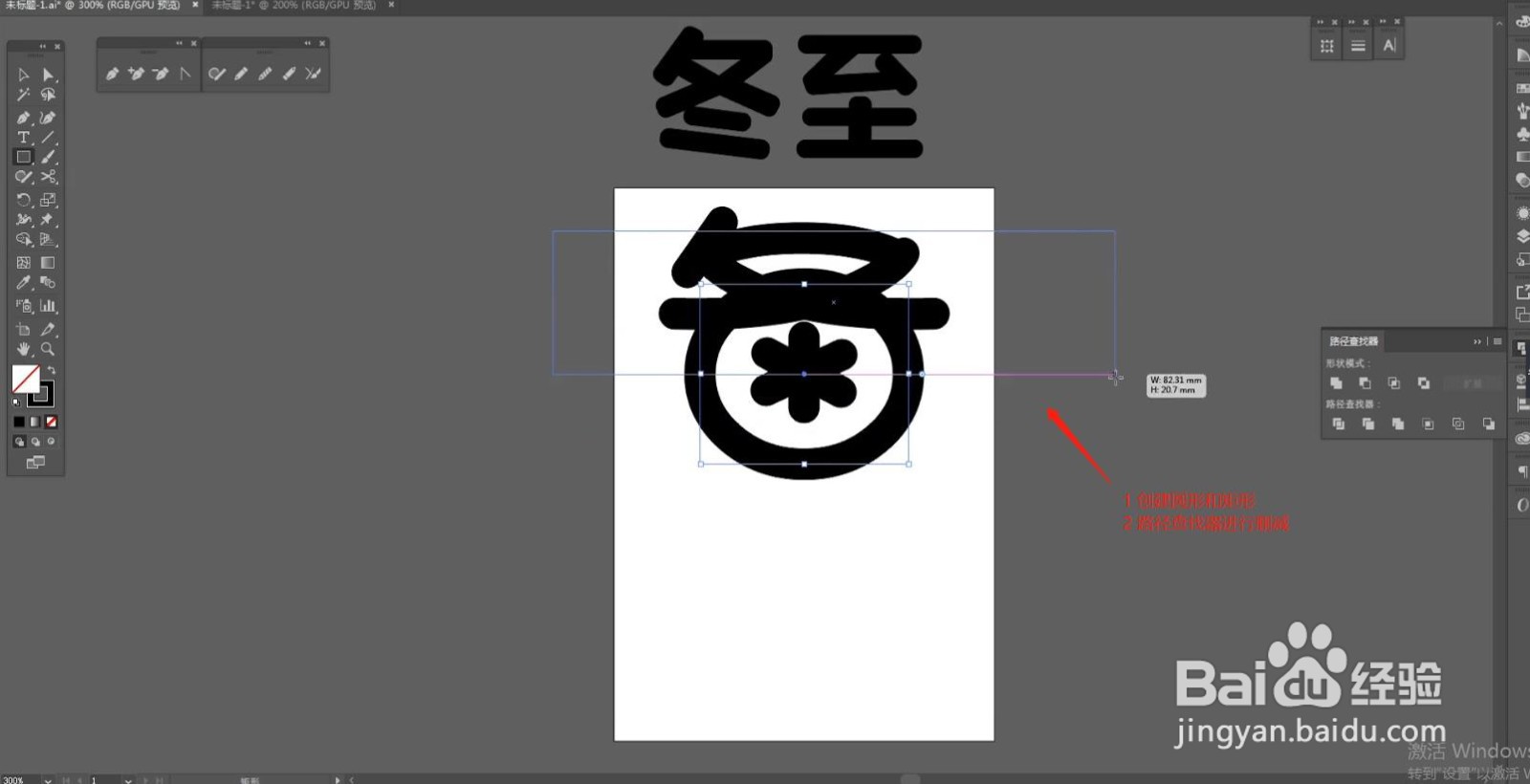
9、选择创建好的形状图层,按住键盘上的【Ctrl+C】进行【复制】,然后调整一下【形状的大小】。
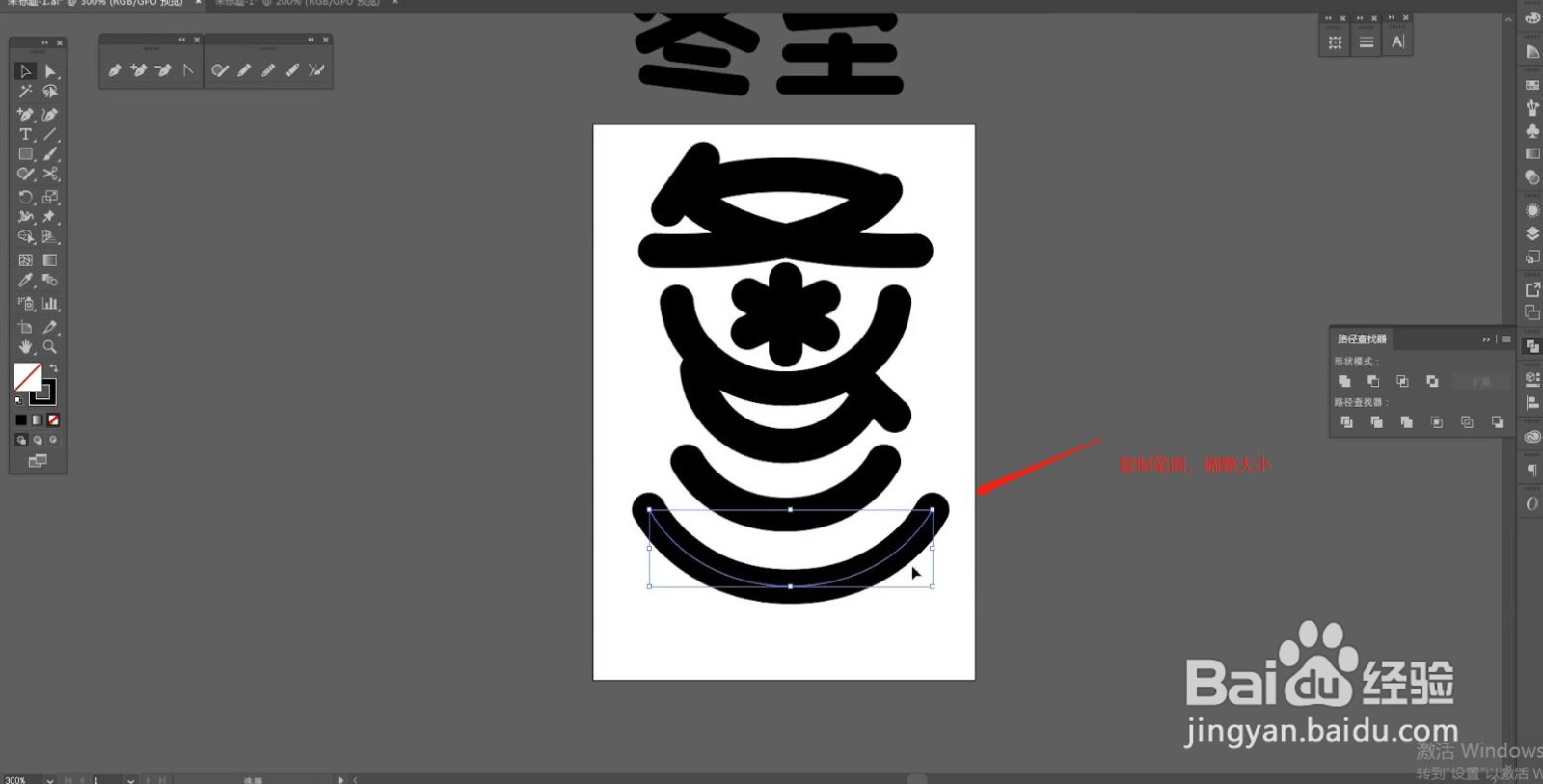
10、打开【AI素材】文件直接复制【快捷键:Ctrl+C】然后切换到PS软件,将内容【粘贴】进来【快捷键:Ctrl+V】。

11、选择“文字”图层,在【图层样式】面板中添加【斜面和浮雕】效果,然后在面板中调整一下它的信息数值,具体如图示。

12、新建图层【快捷键:Ctrl+N】,在画笔面板中修改“笔刷”预设,设置颜色进行填充,然后将【前景色】设置为【白色】进行填充。
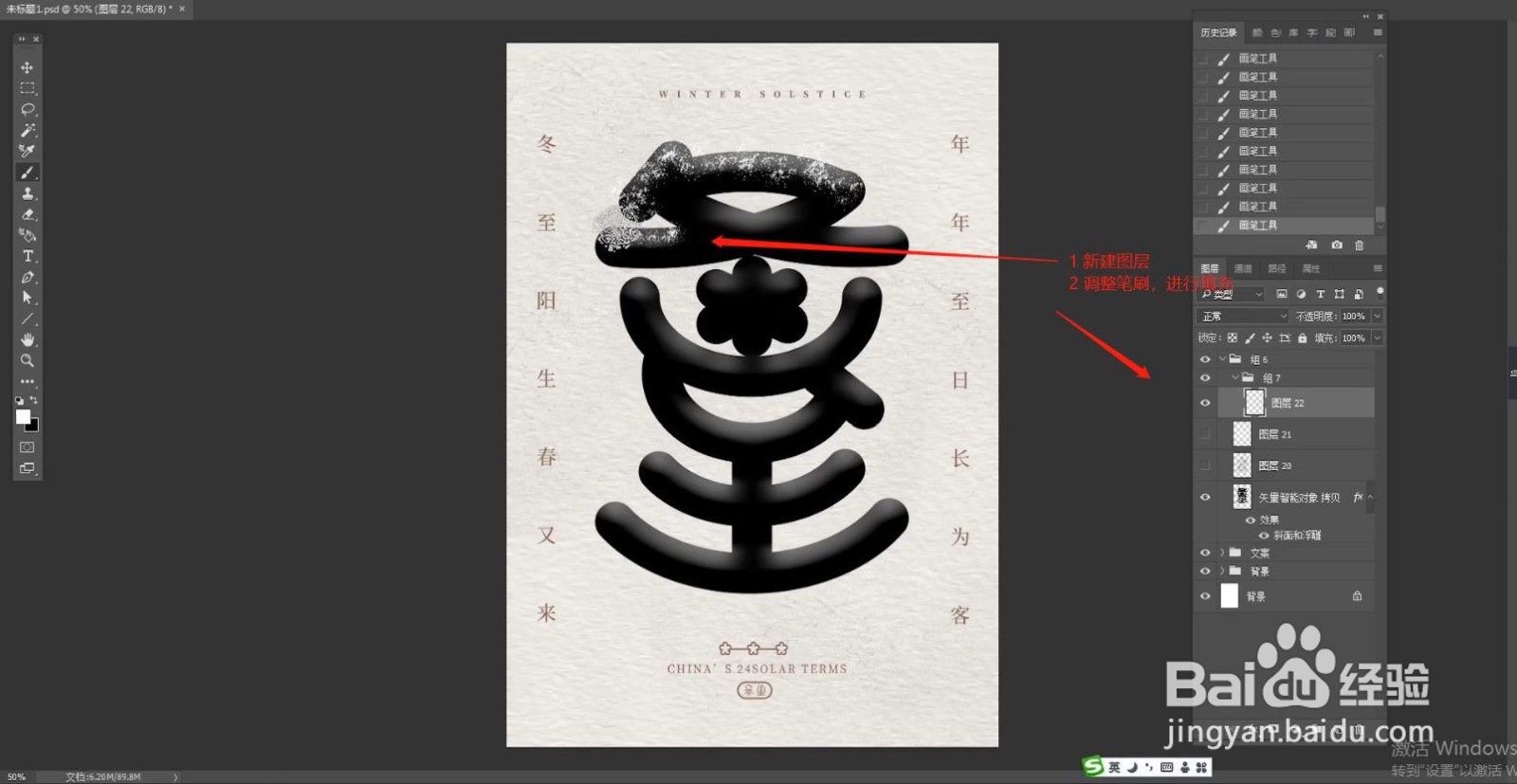
13、新建图层【快捷键:Ctrl+N】,在画笔面板中修改“笔刷”预设,设置颜色进行填充,然后将【前景色】设置为【黑色】进行填充。

