在CAD中对选项功能的设置过程进行介绍?

 时间:2026-02-15 16:03:35

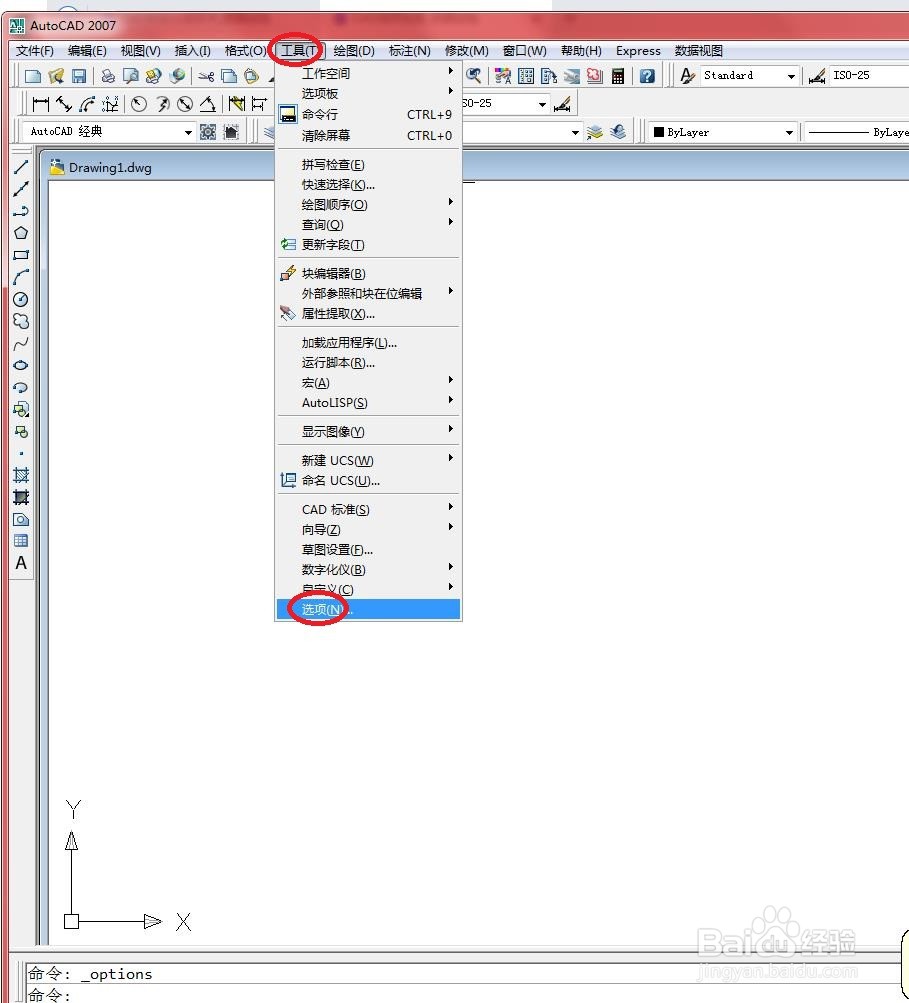
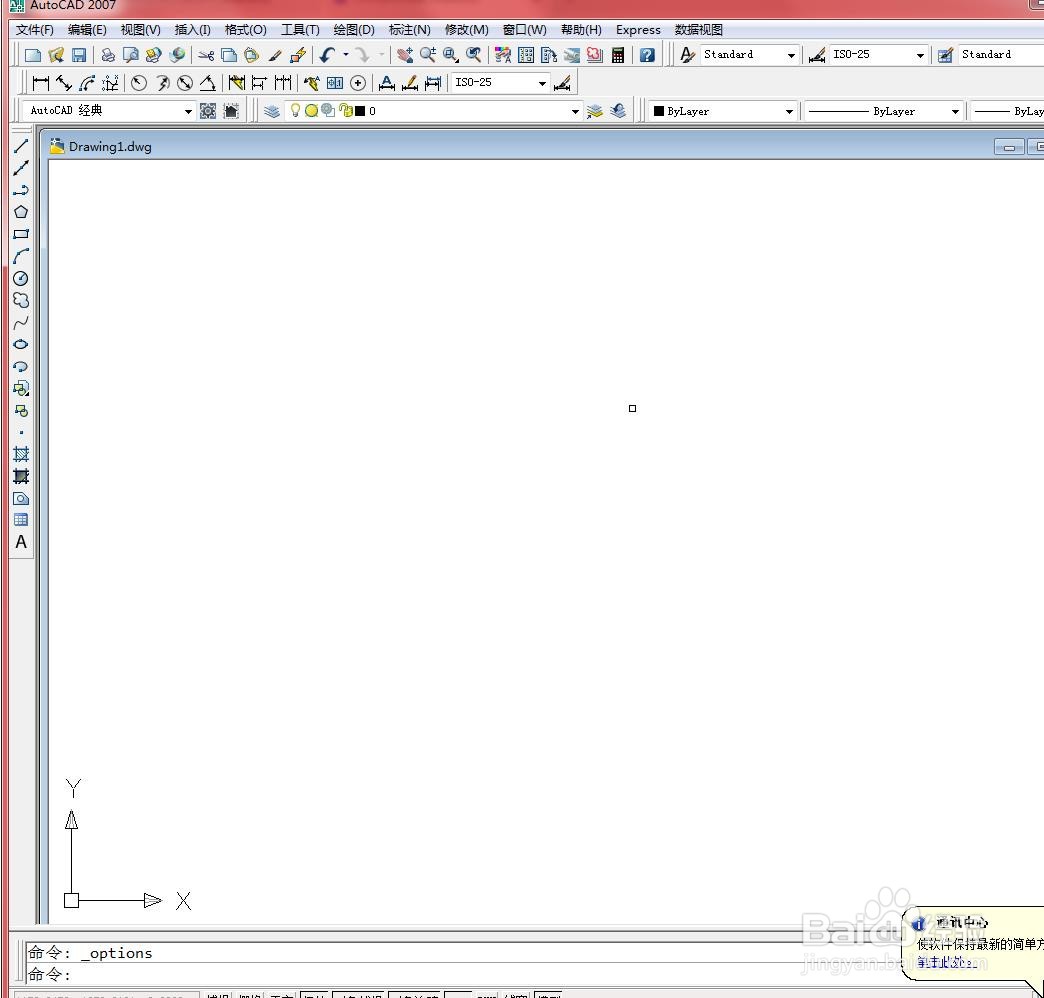
1、启动CAD,进入工作环境界面。

在CAD中对选项功能的设置过程进行介绍?

2、选择【工具】/【选项】菜单命令,如下图所示

在CAD中对选项功能的设置过程进行介绍?

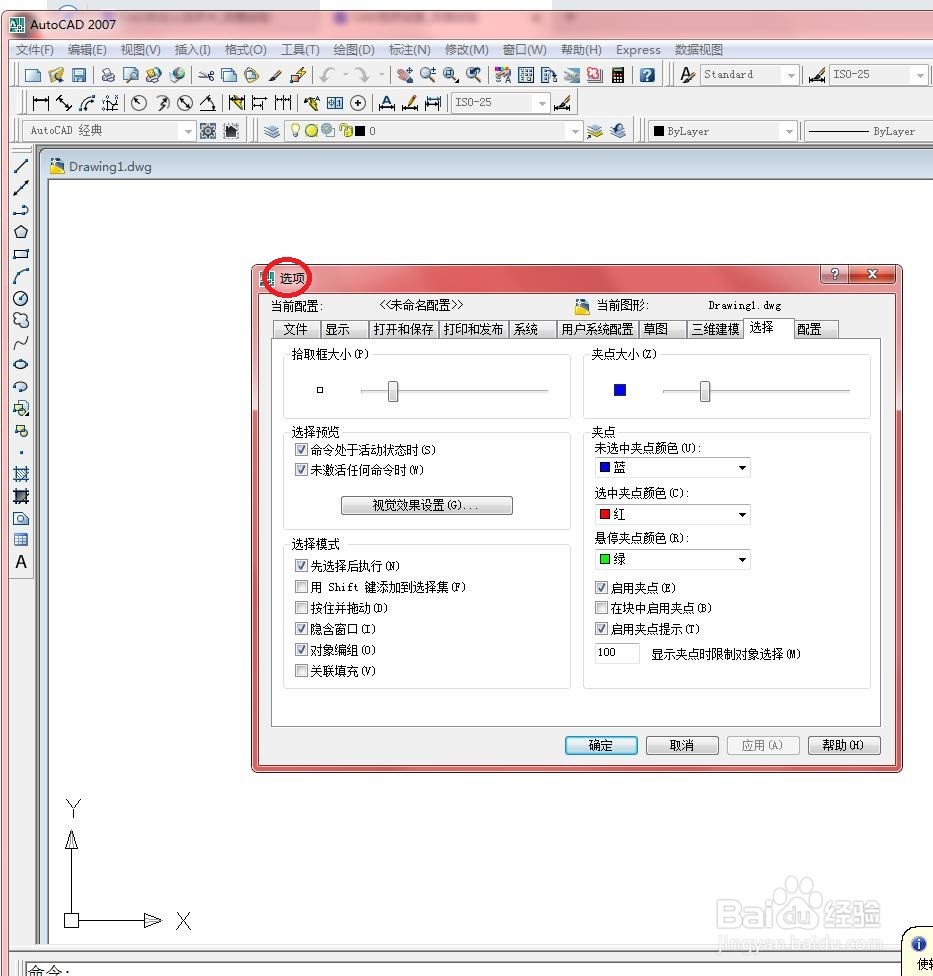
3、弹出【选项】对话框,如下图所示

在CAD中对选项功能的设置过程进行介绍?

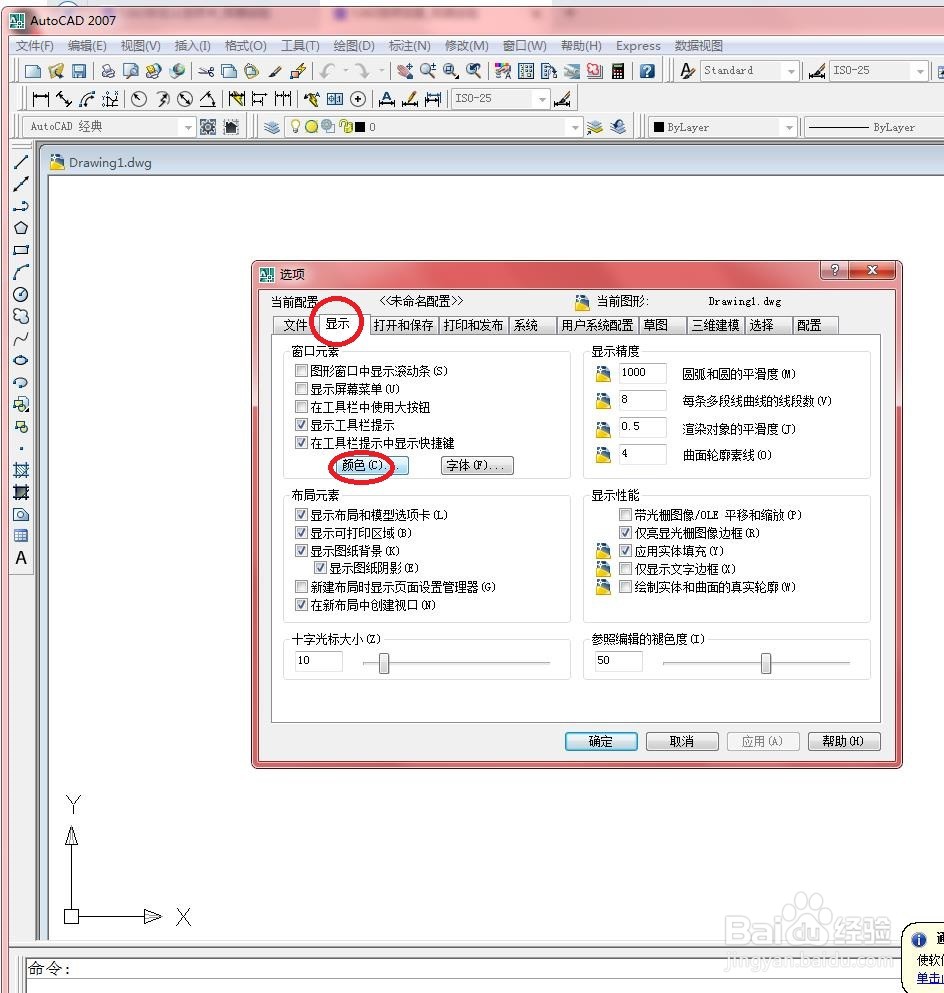
4、选择【显示】选项卡,并单击【窗口元素】区域中的【颜色】按钮,如下图所示
在CAD中对选项功能的设置过程进行介绍?

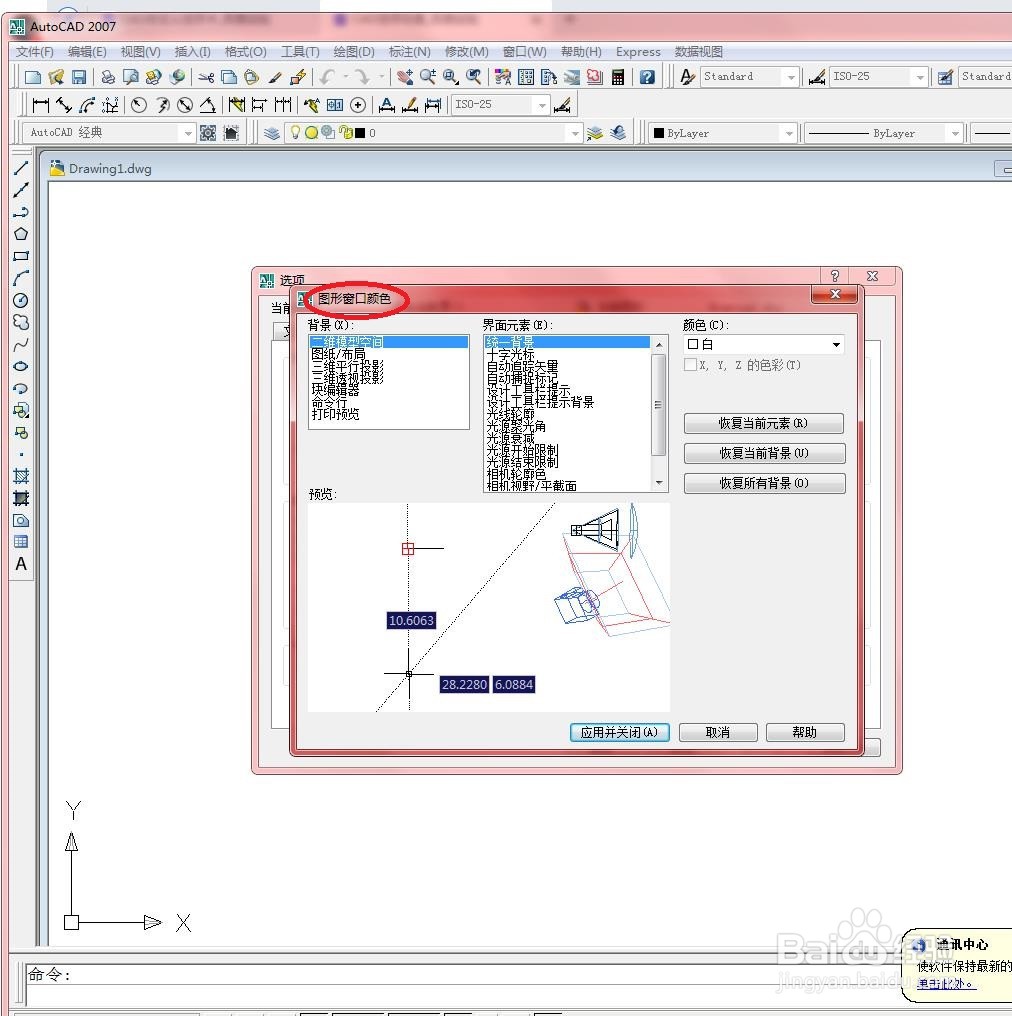
5、弹出【图形窗口颜色】对话框,如下图所示

在CAD中对选项功能的设置过程进行介绍?

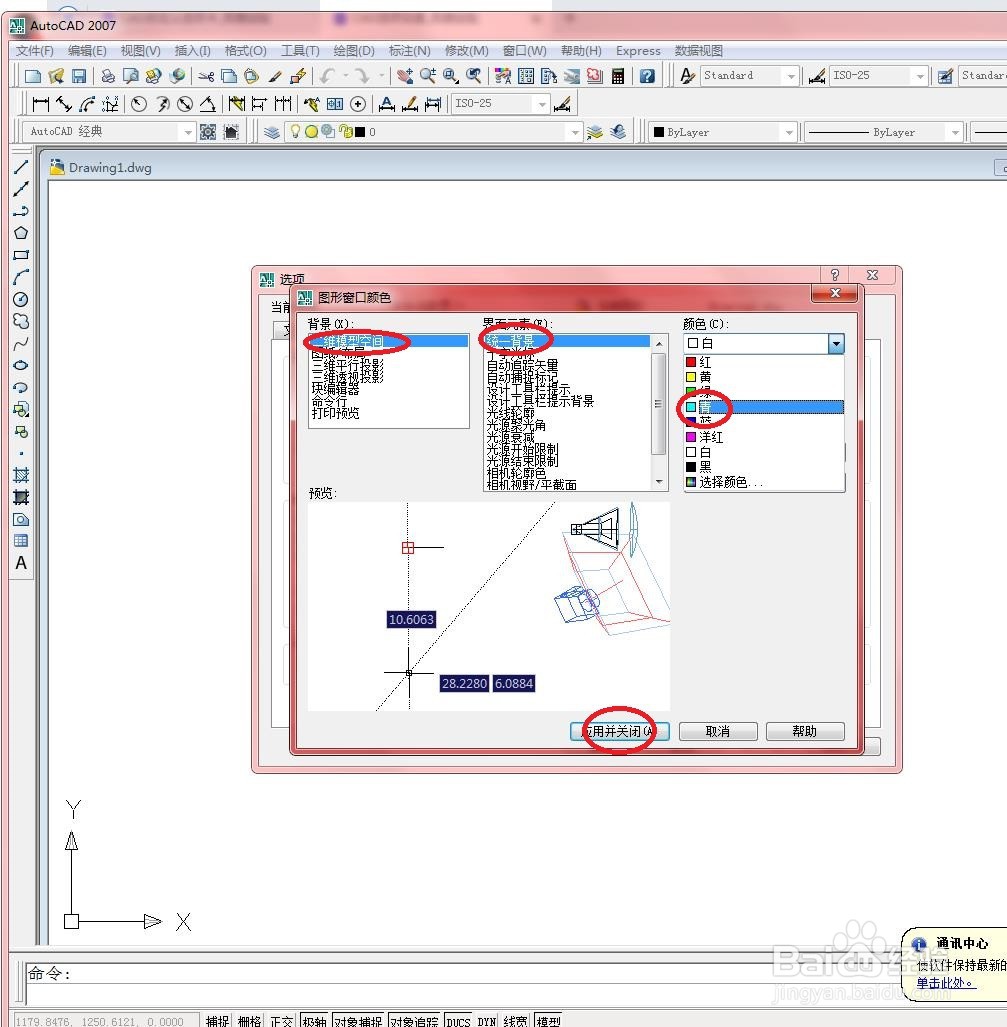
6、在【背景】区域中选择【二维模型空间】选项,在【界面元素】区域中选择【统一背景】选项,然后单击【颜色】下拉按钮选择【青】选项,如下图所示
在CAD中对选项功能的设置过程进行介绍?

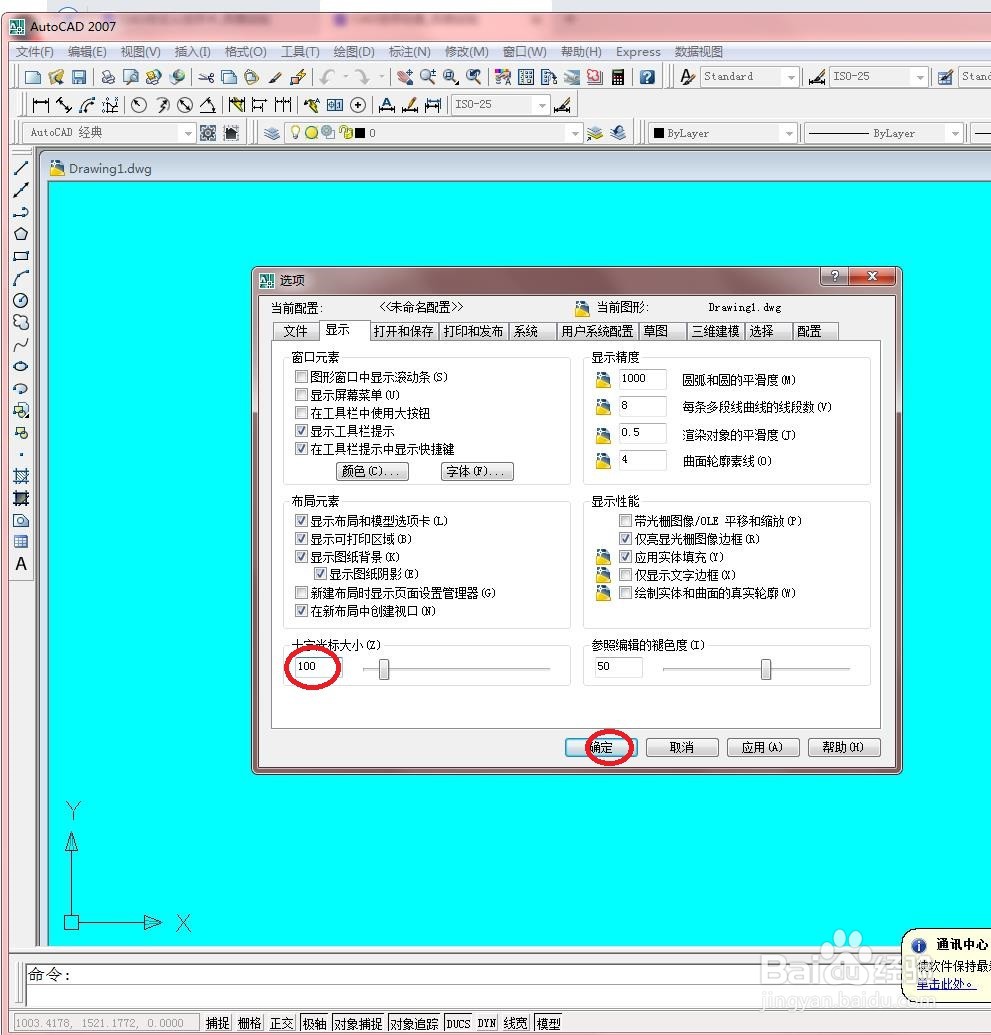
7、单击【应用并关闭】按钮,返回至【选项】对话框。在【显示】选项卡中将【十字光标大小】调整为“100”,如下图所示
在CAD中对选项功能的设置过程进行介绍?

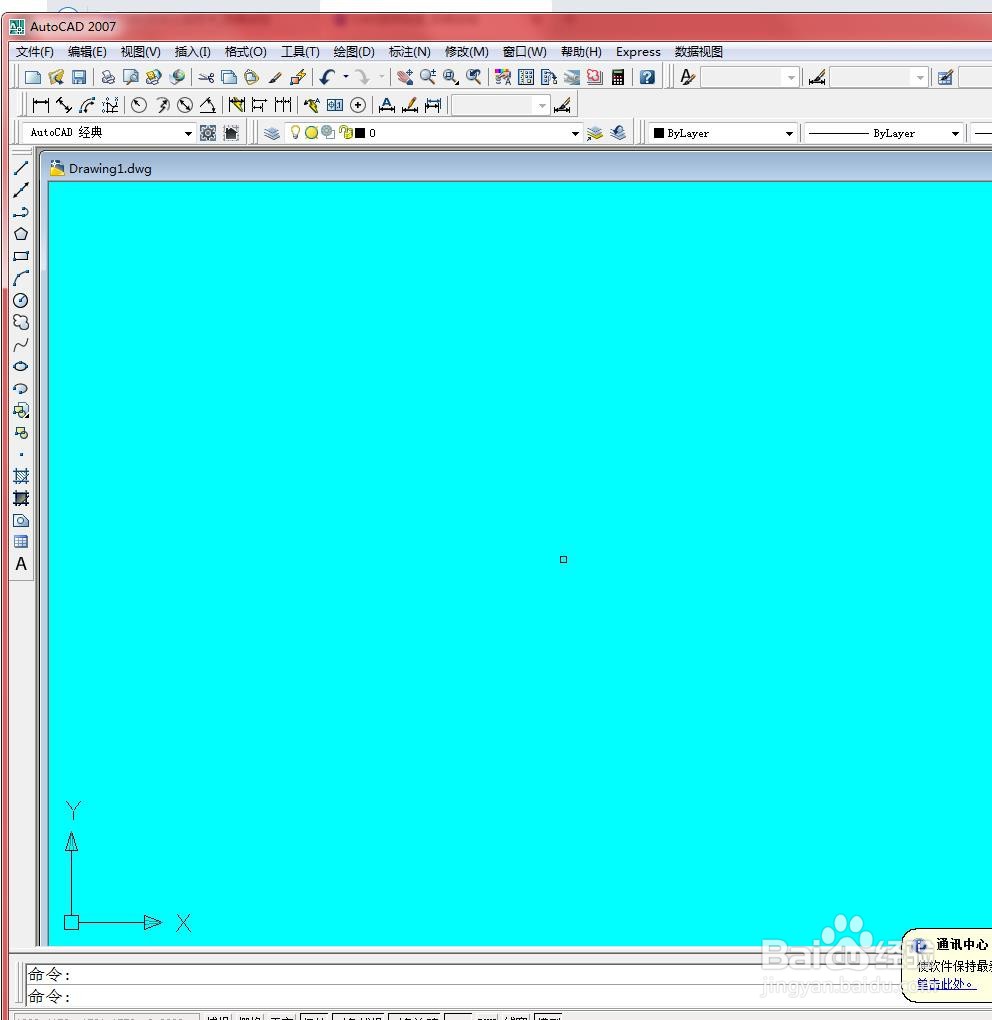
8、单击【确定】按钮关闭【选项】对话框,当前CAD工作界面显示如下图所示

在CAD中对选项功能的设置过程进行介绍?

  • CAD中工具栏图标变得特别大,如何才能将其变小?
  • cad插入块的快捷键是什么?
  • AutoCAD 2008怎么设置缓存模型选项卡和所有布局
  • cad软件怎么设置块
  • 如何将CAD曲线图形线条变更成DASH
  • 热门搜索
    老虎怎么画 小说开头怎么写 藕粉怎么吃 鼓浪屿怎么去 怎么按摩前列腺 怎么了用英语怎么说 versace怎么读 眼睛近视怎么恢复 微信主题怎么设置皮肤 香肠怎么做好吃