1、按Ctrl+A选中全表。

2、将鼠标放在两列中间呈十字状时右击,将列宽设置为2。

3、选中前三行,设置为按行合并。
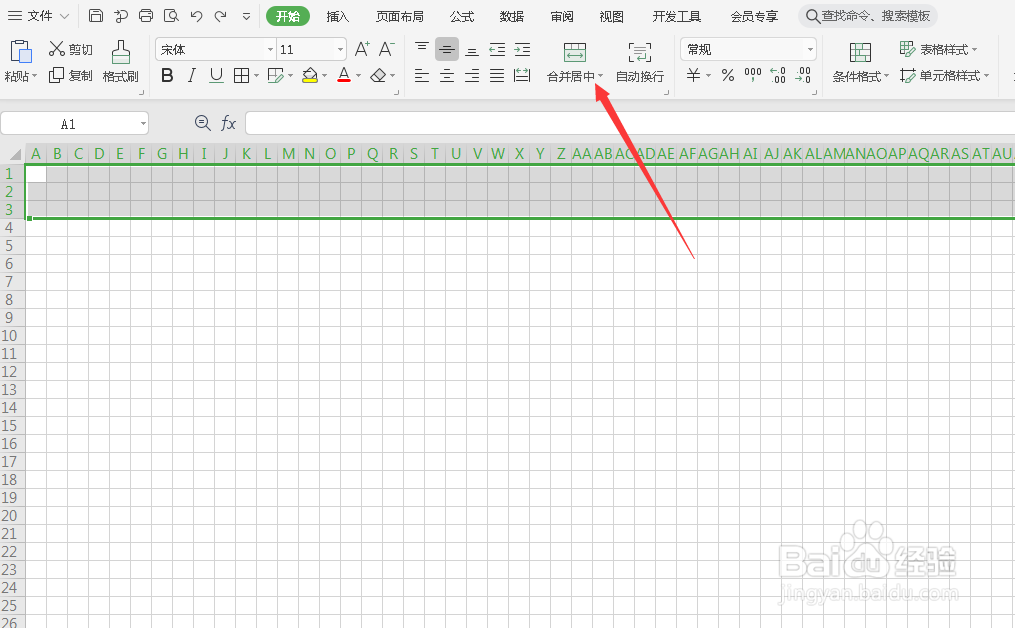
4、点击边框,选择其他边框,将颜色设置为绿色。

5、选择外边框和内边框,点击确定。

6、选中前三行,右击鼠标,将行高设为9。

7、选中4个小方格,点击边框,其他边框,然后点击外边框,选择虚线以后再点击内边框。

8、选中4个小方格,向右拖动填充。

9、选中前五行,点击格式刷,刷一下其他区域,拼音田字格就做好了。

时间:2026-05-02 12:32:04
1、按Ctrl+A选中全表。
2、将鼠标放在两列中间呈十字状时右击,将列宽设置为2。
3、选中前三行,设置为按行合并。
4、点击边框,选择其他边框,将颜色设置为绿色。
5、选择外边框和内边框,点击确定。
6、选中前三行,右击鼠标,将行高设为9。
7、选中4个小方格,点击边框,其他边框,然后点击外边框,选择虚线以后再点击内边框。
8、选中4个小方格,向右拖动填充。
9、选中前五行,点击格式刷,刷一下其他区域,拼音田字格就做好了。
