1、在页面中点击插入,然后点击形状。

2、在形状下拉菜单中点击圆角矩形。

3、在页面绘制圆角矩形,并拖动黄点使圆角弧度最大。

4、同样绘制一个大一点的圆角矩形。

5、绘制一个等腰梯形。
6、在绘制一个等腰三角形。

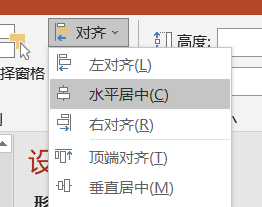
7、将几个形状摆放好,并选择对其中的水平对齐。
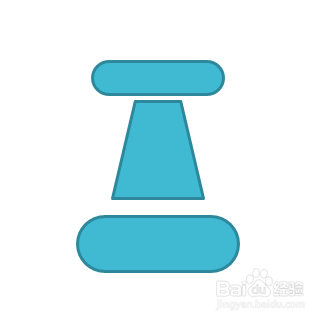
8、调整好填充色和轮廓线颜色,图钉就绘制好了。

时间:2026-04-22 17:32:51
1、在页面中点击插入,然后点击形状。
2、在形状下拉菜单中点击圆角矩形。
3、在页面绘制圆角矩形,并拖动黄点使圆角弧度最大。
4、同样绘制一个大一点的圆角矩形。
5、绘制一个等腰梯形。
6、在绘制一个等腰三角形。
7、将几个形状摆放好,并选择对其中的水平对齐。
8、调整好填充色和轮廓线颜色,图钉就绘制好了。
