笔记本连上WiFi 却上不了网怎么办

 时间:2026-02-14 12:49:31

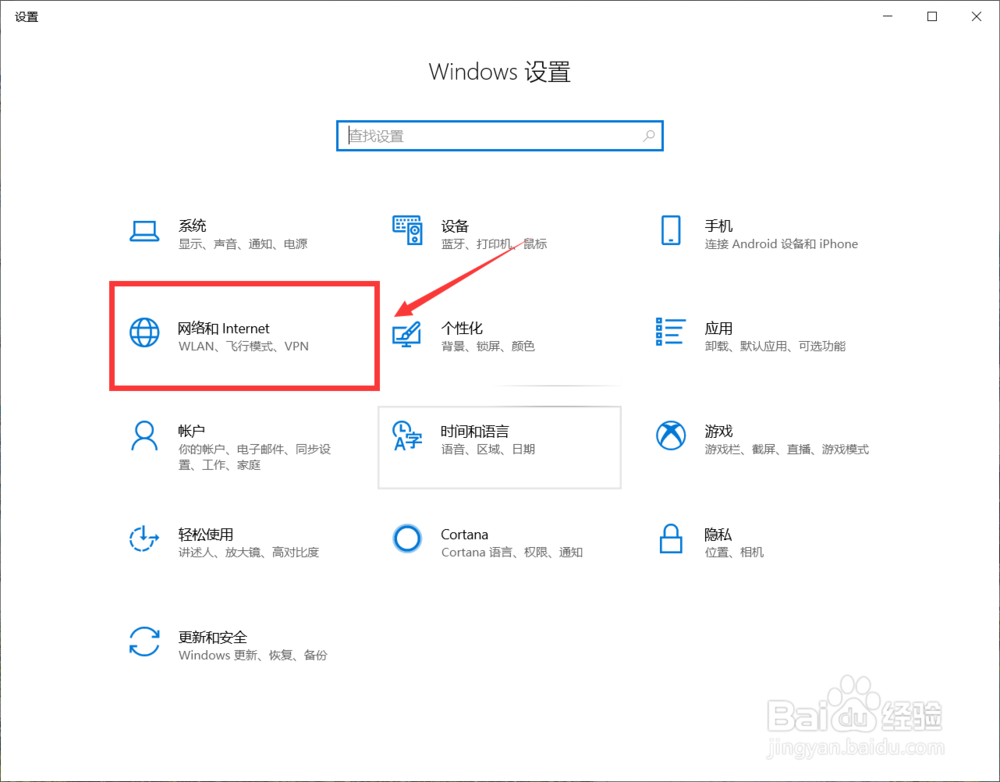
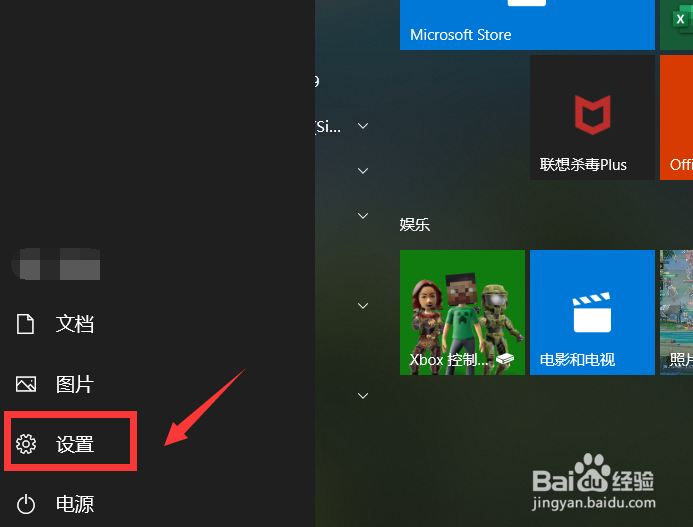
1、第一步,大家打开我们的设置。如下图所示。
笔记本连上WiFi 却上不了网怎么办

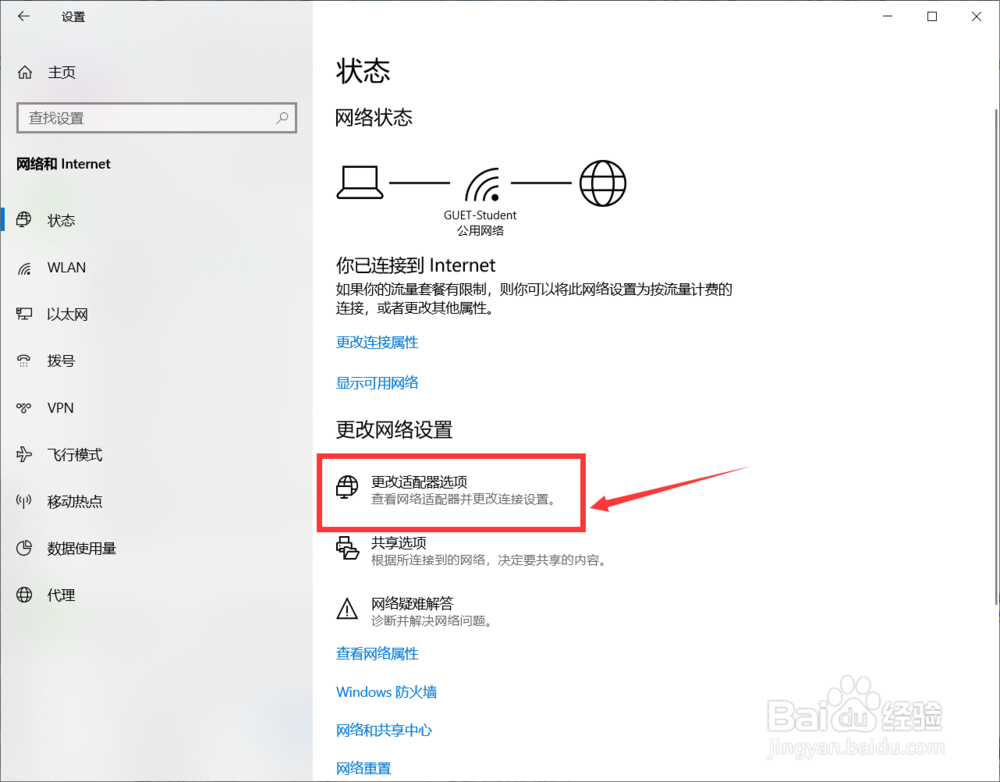
2、第二步,点击网络与Internet设置。如下图所示。

笔记本连上WiFi 却上不了网怎么办

3、第三步,点击以太网右侧的打开网络和共享中心。如下图所示。

笔记本连上WiFi 却上不了网怎么办

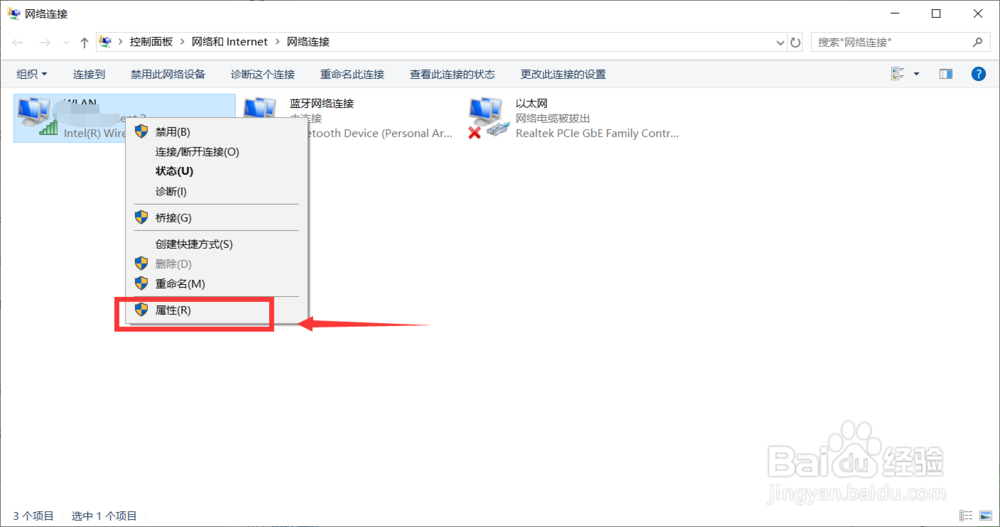
4、第四步,点击无线网络连接。如下图所示。

笔记本连上WiFi 却上不了网怎么办

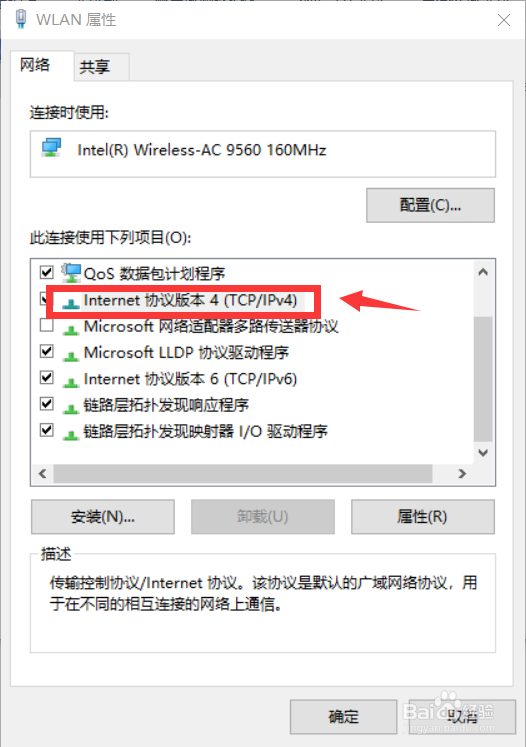
5、第五步,双击“IPV4”,打开“IPV4”属性页面。如下图所示。

笔记本连上WiFi 却上不了网怎么办

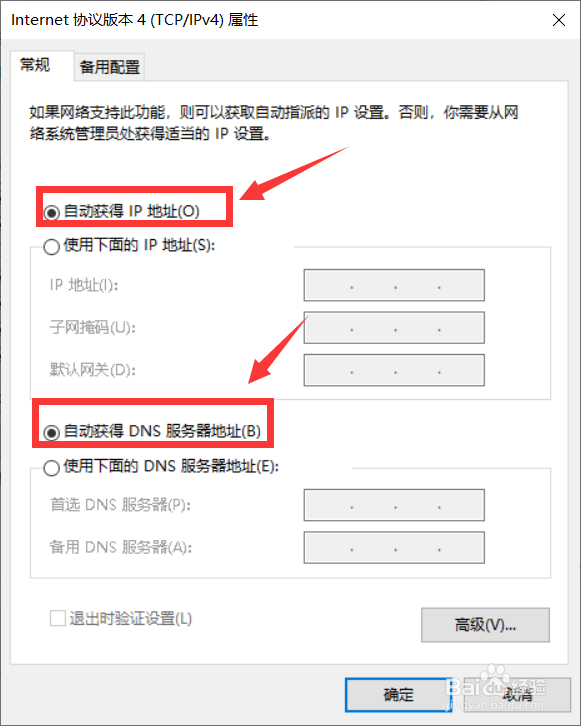
6、第六步,最后选择自动获得IP地址和dns服务器地址。如下图所示。

笔记本连上WiFi 却上不了网怎么办

1、1、打开win10系统的设置。

2、打开网络和internet设置。

3、打开的界面点击“网络和共享中心”,

4、点击WLAN,点击“属性”。

5、点击“internet协议版本4”,选择自动获得IP地址和dns服务器地址。

  • 如何申请为WPSH5的设计师
  • Windows 实用教程 之 快速查看本机电脑的主机名
  • 怎么安装USB无线网卡
  • 建筑原材料检测包括哪些?
  • 如何在海南e登记上申请云证书及账户注册
  • 热门搜索
    放荡不羁什么意思 维e的功效与作用 黑苦荞茶的功效与作用 什么是两厢车和三厢车 my heart will go on什么意思 玛咖片的功效与作用 五味子的作用 单摆运动 高考历史知识点总结 运动会的加油稿