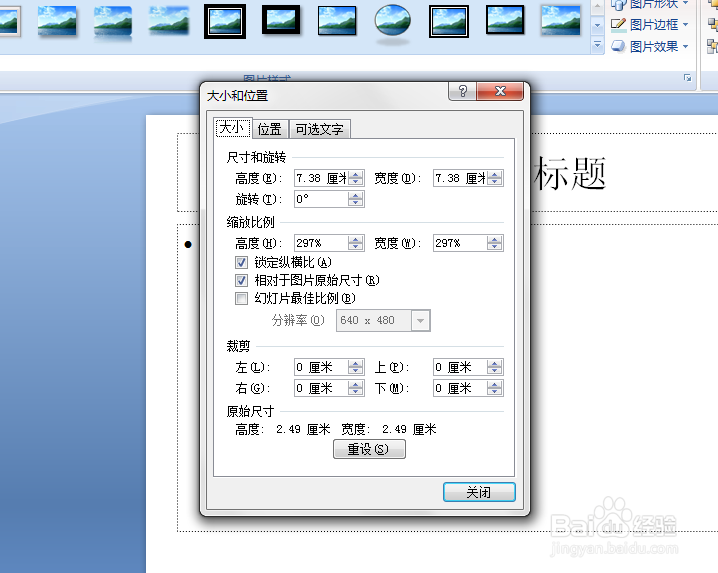
PPT中如何精确调整图片所在位置

 时间:2026-02-12 04:00:06

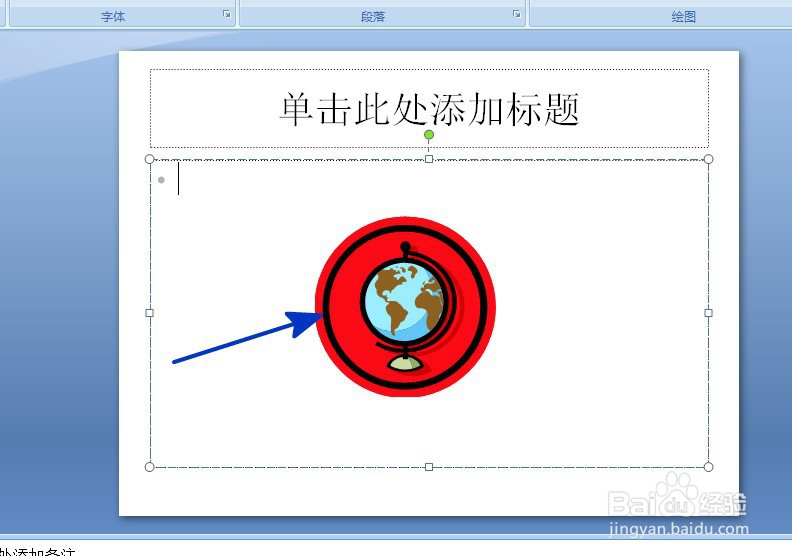
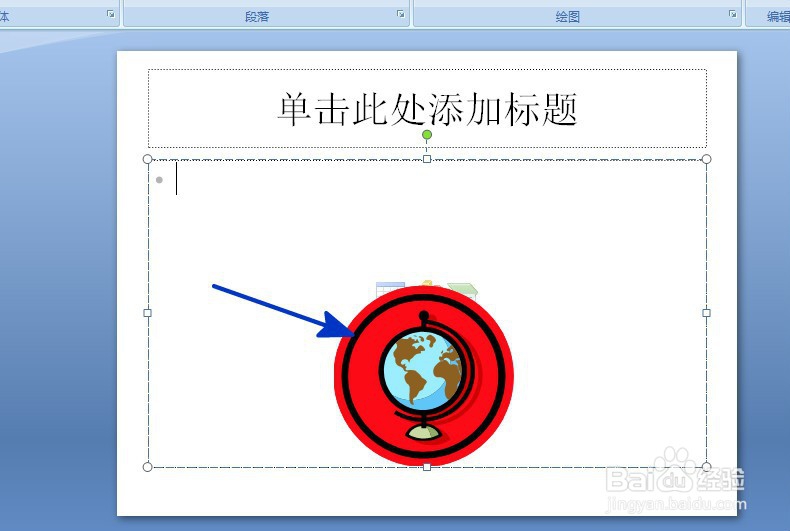
1、如本例,通过操作精确调整蓝色箭头指向的插图在幻灯片的位置。
PPT中如何精确调整图片所在位置

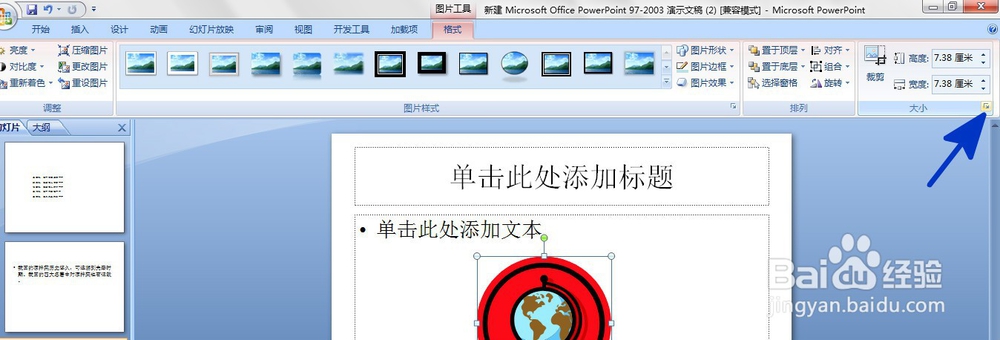
2、点击选择要调整的图片,然后点击【格式】功能选项卡,在下面的【大小】项目中点击选择蓝色箭头指向的对话框启动器。
PPT中如何精确调整图片所在位置

3、如下图,通过上一步骤,在系统中弹出了【大小和位置】对话框。

PPT中如何精确调整图片所在位置

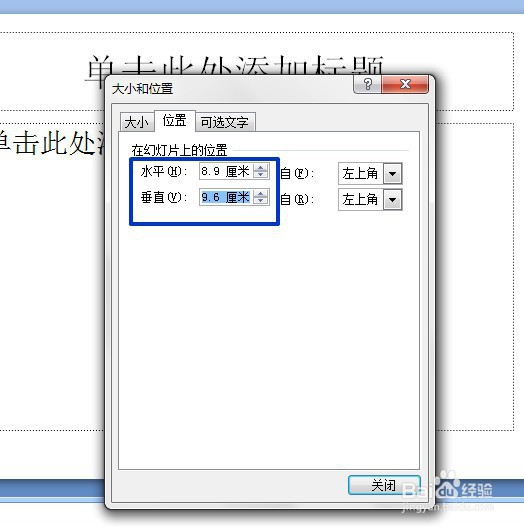
4、在通过上一步骤,系统中弹出的【大小和位置】对话框中,点击[位置]功能选项卡,然后分别点击[水平]和[垂直]后面的按钮,精确调整该图片在幻灯片中的位置,完成后点击【关闭】按钮,将对话框关闭。
PPT中如何精确调整图片所在位置

5、返回到工作表中,通过以上操作步骤,页面中插入的图片的位置就进行了精确的调整,结果如下图所示:
PPT中如何精确调整图片所在位置

  • ppt如何让图片有透视效果
  • ppt设置矩形形状的圆角
  • PPT如何修改形状轮廓粗细
  • PPT的缩放大小怎么自定义设置
  • 如何对齐PPT中的形状
  • 热门搜索
    盐酸曲马多是什么药 博览群书的意思 early是什么意思 eye是什么意思 觊觎是什么意思 土地证有什么用 什么是xp系统 单相思是什么意思 股票的量比是什么意思 什么是ipc