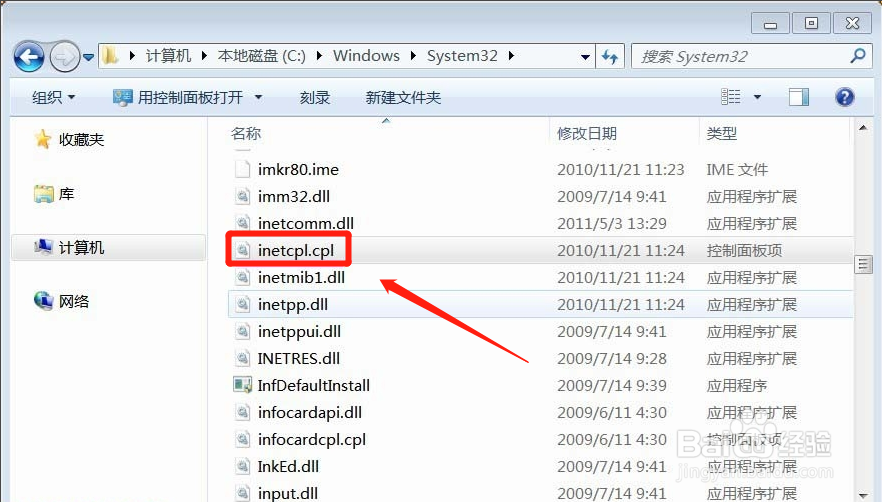
1、当我们启动C:\windows\system32\inetcpl.cpl时出现问题拒绝访问问题时,首先我们打开计算机 找到 C盘 ,然后点击 Windows - system32,然后我们找到inetcpl.cpl文件,鼠标左键双击inetcpl.cpl。
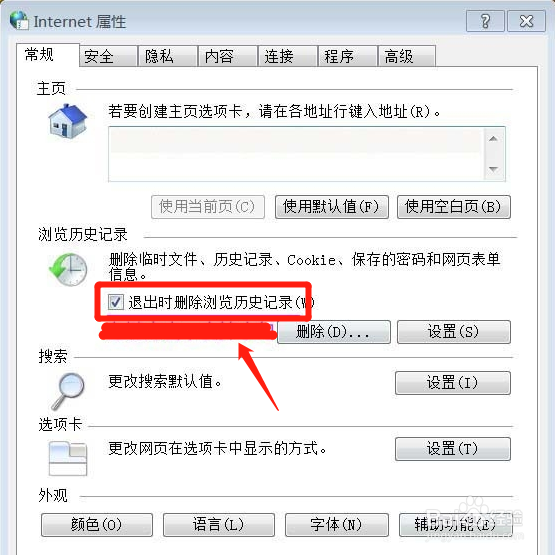
2、然后我们在弹出的Internet属性窗口找到浏览历史记录,然后我们左键点击,退出时删除浏览器历史记录,然后去掉前面小框内的小勾,然后我们再点击一下确定。
3、然后我们点击inetcpl.cpl,如果没有出现Internet属性窗口,那可能是inetcpl.cpl文件已经损坏,然后如果能找到与我们的计算机操作系统相同,IE也相同的计算机,我们可以在这台计算机上把inetcpl.cpl文件拷贝过来,然后复制到C:\windows\system32目录下(把已经损坏的inetcpl.cpl文件删除)。
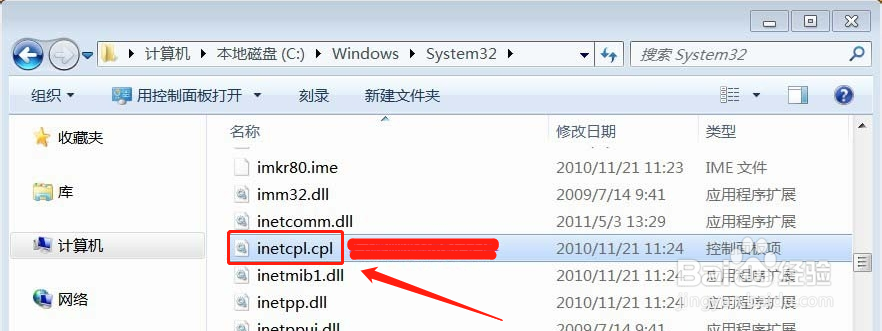
4、然后我们网上下载inetcpl.cpl文件,我们复制到C:\windows\system32目录下,然后百度 - 输入“inetcpl.cpl"下载,然后我们下载后复制到C:\windows\system32目录下就完成了。

1、以下是我的个人总结:
1.打开C盘,双击inetcpl.cpl删除历史记录。
2.损坏的话百度输入inetcpl.cpl下载好复制到所属目录即可。
