1、用矩形工具“REC”,空格单击左键。
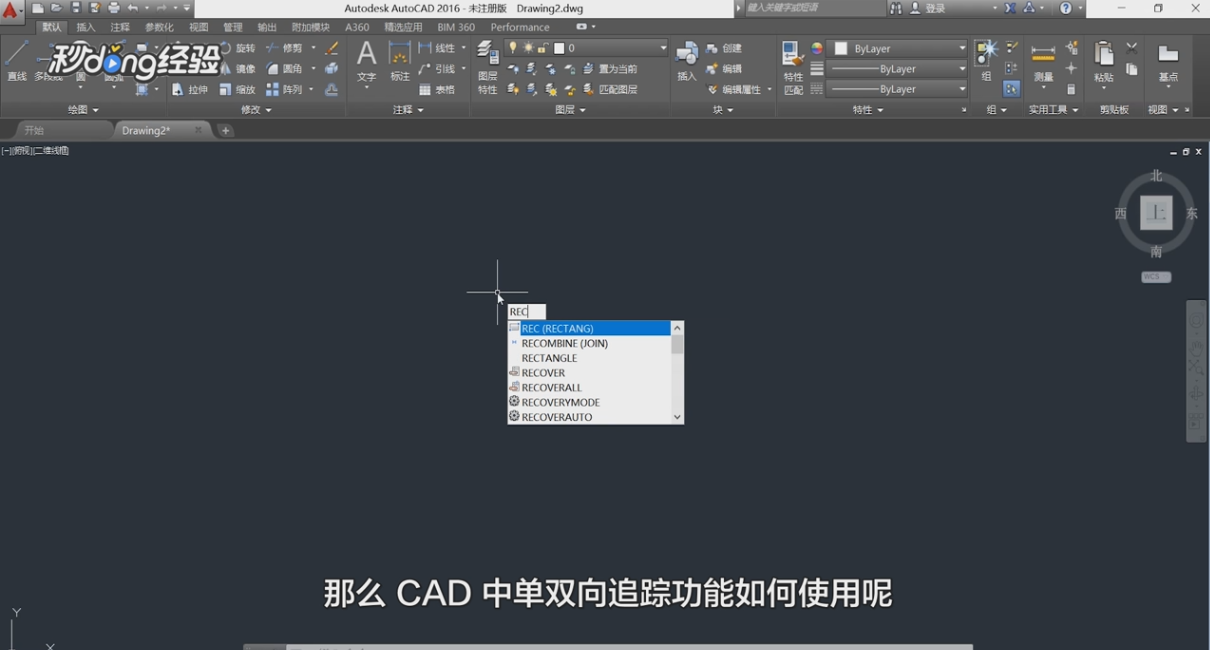
2、画一个25*12的矩形。

3、输入25逗号12,空格,画圆,按C空格。
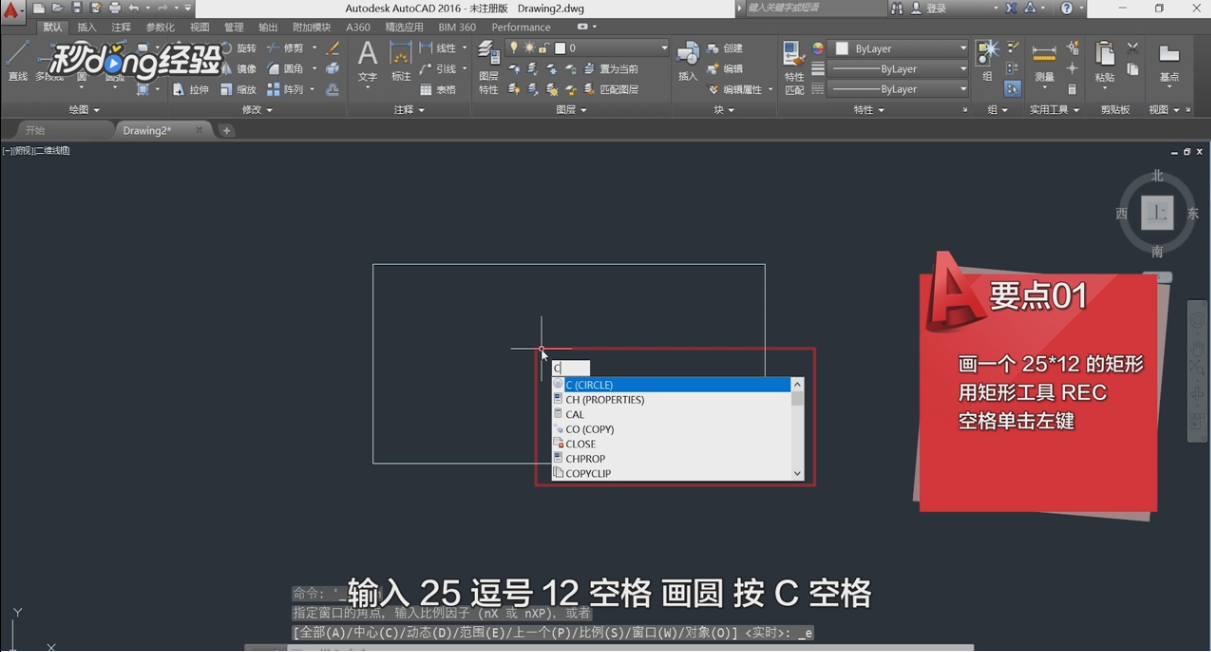
4、使用双向追踪功能,将光标放在矩形X轴中点。

5、向矩形中心拖动,拖到大概矩形中心的位置。

6、将光标放在Y轴中点,向矩形中心拖动。

7、光标会自动追踪到举行的中点。

8、将光标放在矩形中心。

9、点击鼠标左键确定圆心位置,输入2作为圆的半径。

时间:2026-04-25 04:59:17
1、用矩形工具“REC”,空格单击左键。
2、画一个25*12的矩形。
3、输入25逗号12,空格,画圆,按C空格。
4、使用双向追踪功能,将光标放在矩形X轴中点。
5、向矩形中心拖动,拖到大概矩形中心的位置。
6、将光标放在Y轴中点,向矩形中心拖动。
7、光标会自动追踪到举行的中点。
8、将光标放在矩形中心。
9、点击鼠标左键确定圆心位置,输入2作为圆的半径。
