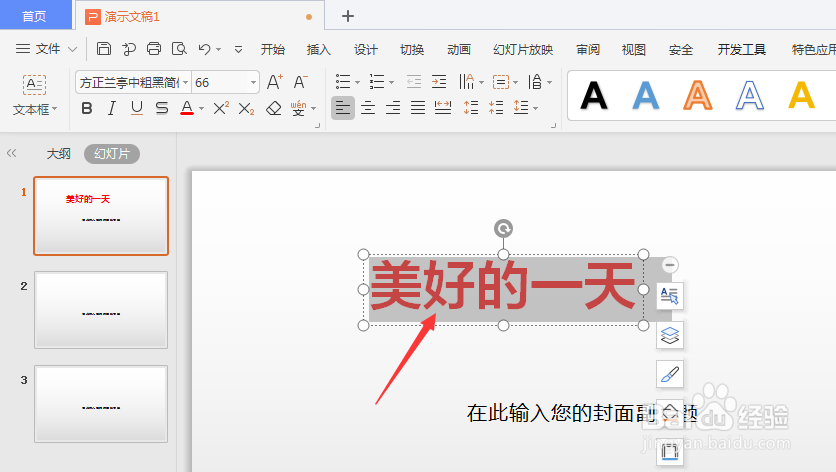
1、在演示文稿中,先选中文本框中的文字
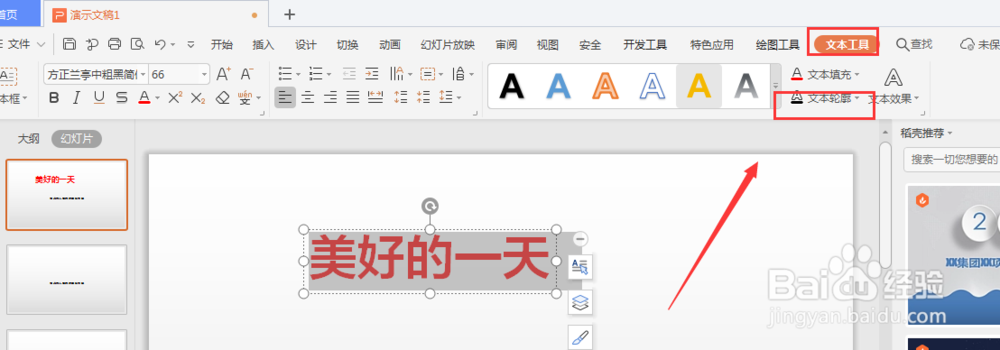
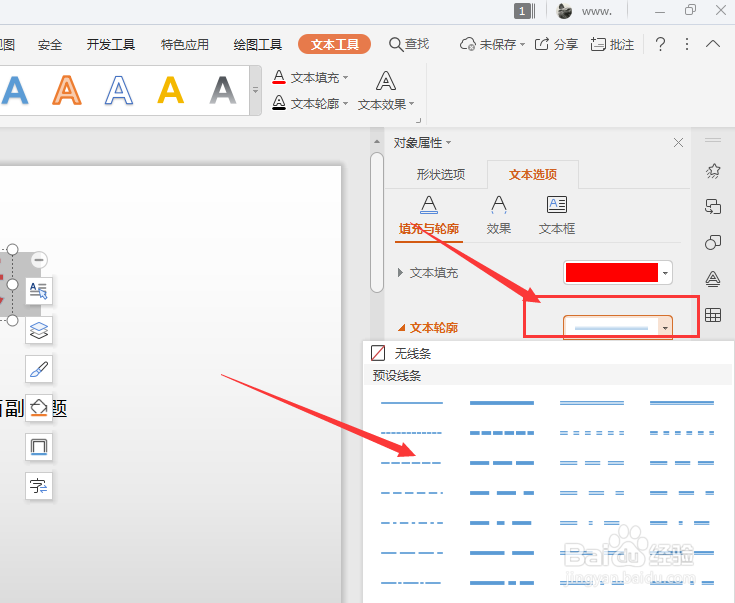
2、然后选择打开文本工具菜单,选择下方的文本轮廓属性
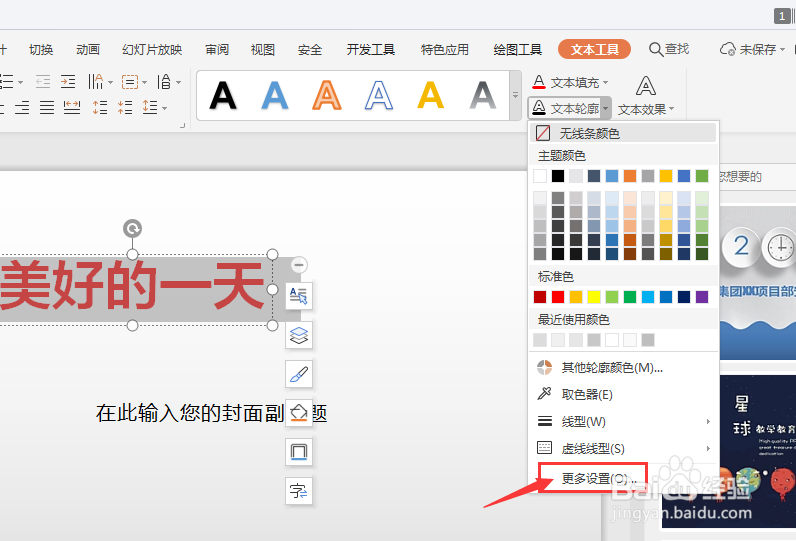
3、打开下方的菜单栏,选择【更多设置】属性
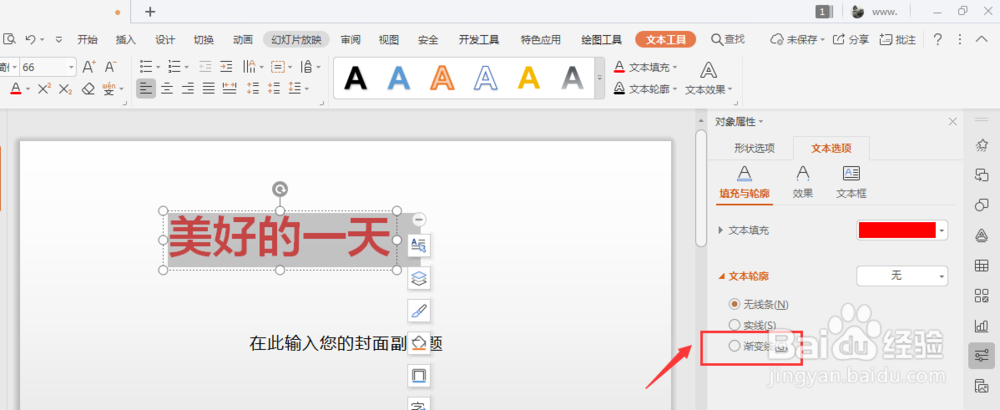
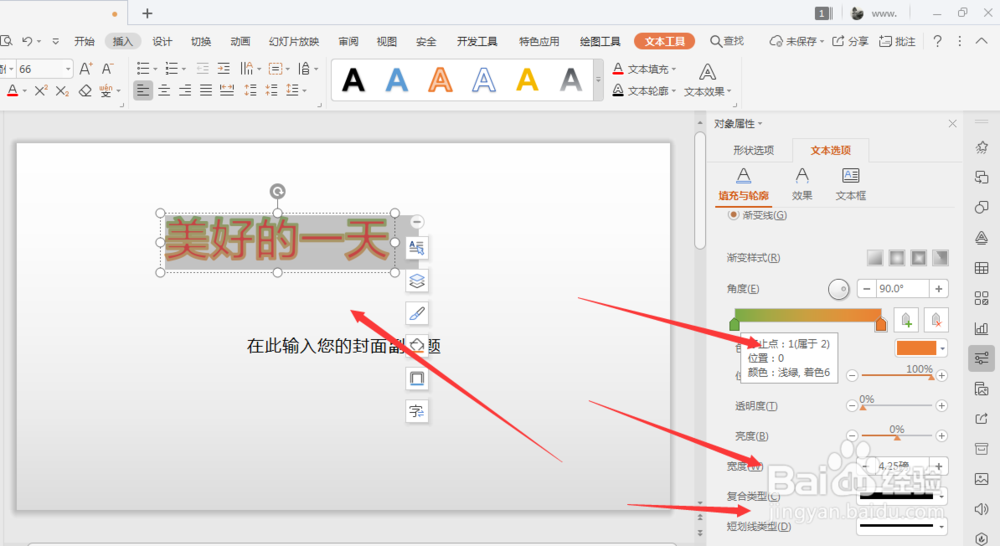
4、在打开的右侧属性面板栏中,选择渐变线属性
5、打开文本轮廓右侧选项栏,选择添加线条样式
6、调整渐变样式和渐变颜色,调整描边大小,得到最后效果
时间:2026-04-24 01:51:38
1、在演示文稿中,先选中文本框中的文字
2、然后选择打开文本工具菜单,选择下方的文本轮廓属性
3、打开下方的菜单栏,选择【更多设置】属性
4、在打开的右侧属性面板栏中,选择渐变线属性
5、打开文本轮廓右侧选项栏,选择添加线条样式
6、调整渐变样式和渐变颜色,调整描边大小,得到最后效果
