如何将AutoCAD中绘制的云线变粗

 时间:2026-04-21 19:08:18

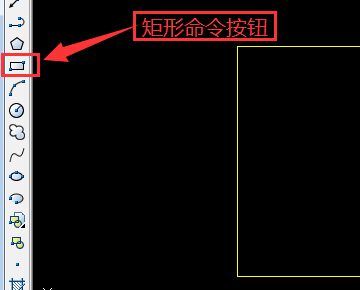
1、首先打开AutoCAD软件,点击矩形命令按钮,绘制一个200长的矩形,如下图所示。
如何将AutoCAD中绘制的云线变粗

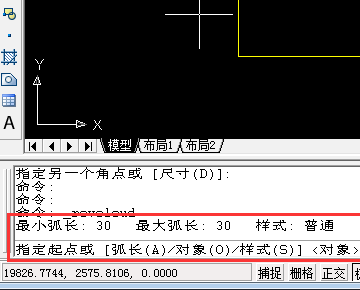
2、点击修订云线命令按钮,命令窗口提示当前弧长为30,可暂不修改,实际绘制根据需要输入A,回车,调整即可。
如何将AutoCAD中绘制的云线变粗

3、回车后,点击矩形边界上任意一点,命令窗口提示是否要翻转方向,回车即可,绘图区域显示普通的修订云线绘制。

如何将AutoCAD中绘制的云线变粗

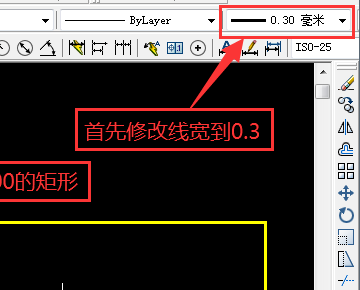
4、然后重复矩形命令,绘制一个长200,宽100的矩形。

如何将AutoCAD中绘制的云线变粗

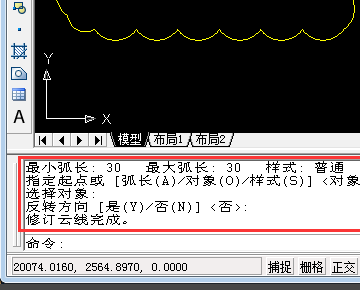
5、最后点击修订云线命令,弧长保持为30,点击矩形边界行任意一点,命令窗口提示是否要翻转,通常操作为不翻转。
如何将AutoCAD中绘制的云线变粗

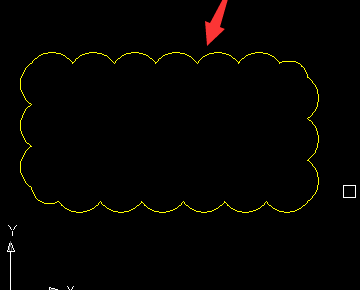
6、回车即可,绘图区域显示加粗的修订云线绘制完成。

如何将AutoCAD中绘制的云线变粗

  • 在CAD里面怎么调整“修订云线”的幅度大小?
  • cad云线怎么调整粗细
  • cad云线怎么调整粗细?
  • cad云线大小弧怎么设置
  • 怎么用CAD绘制云线?
  • 热门搜索
    12种花样馒头做法大全 白居易简介 五线谱音符符号大全 泰山图片大全 百家姓大全 炒年糕的做法大全 雷锋简介 雾霾怎么读 内存卡坏了怎么修复 简历实践经历怎么写