1、将ESXi5.0 u1光盘插入ESXi主机,并启动开机,出现如下界面
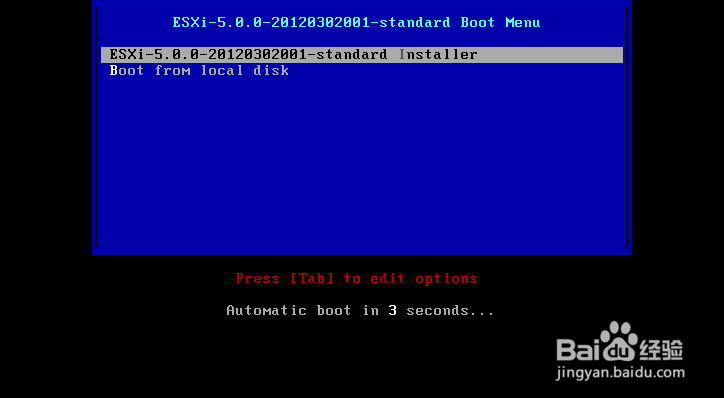
2、选择”ESXi-5.0.0-20120302001-standard Installer”,【Enter】键继续
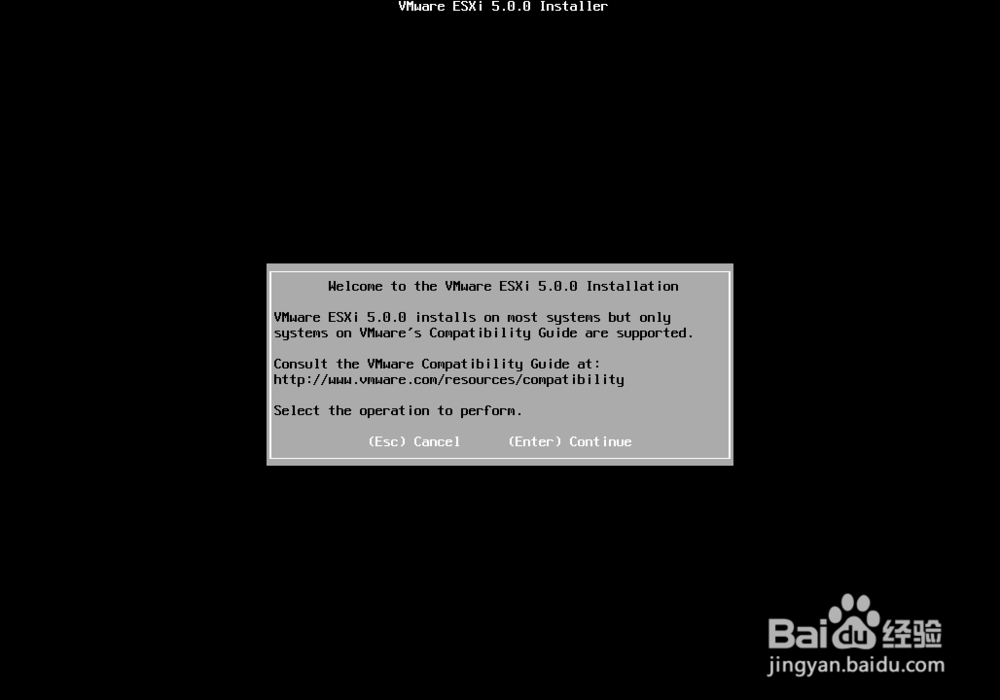
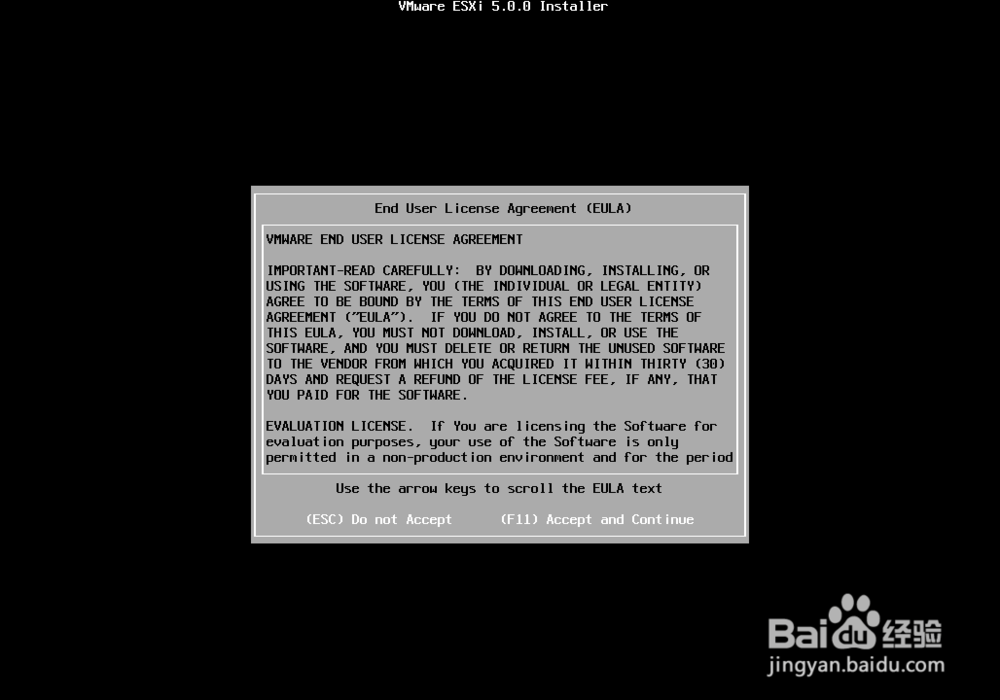
3、按【F11】接受许可,继续
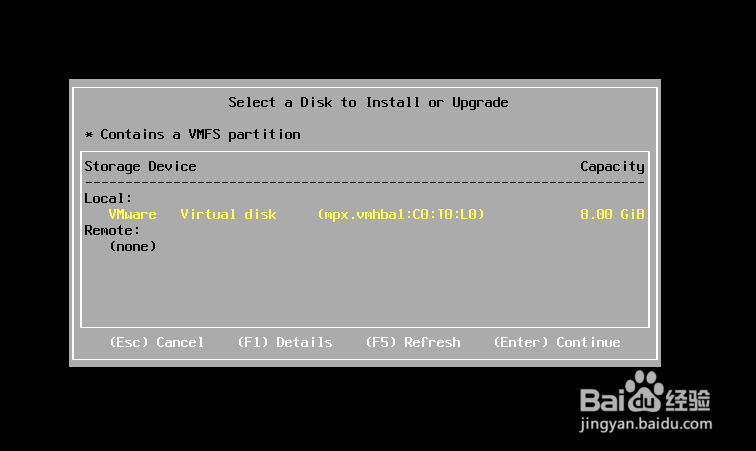
4、选择安装的磁盘,此处会有两个磁盘,一个是USB,一个是服务器的本地磁盘,一定要看清楚选择服务器的本地磁盘
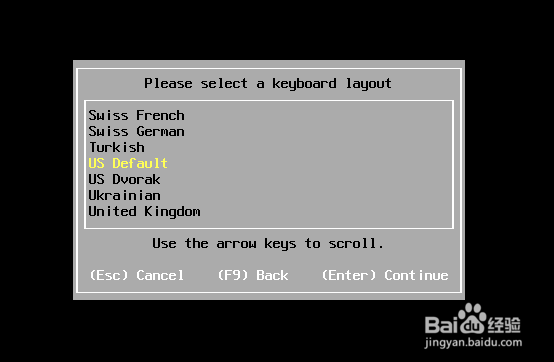
5、设置键盘,选择默认即可
6、设置ESXi密码

7、【F11】Install,进行安装
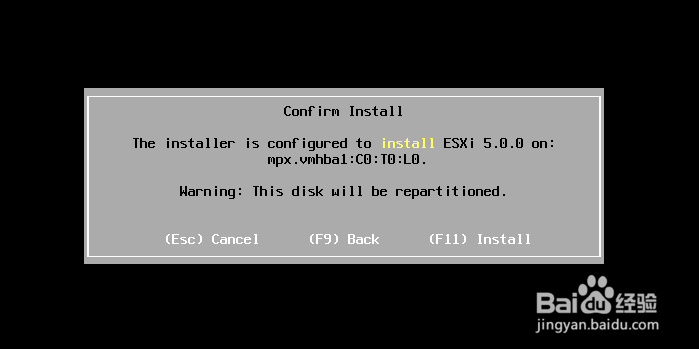
8、安装进行中,大概3分钟左右
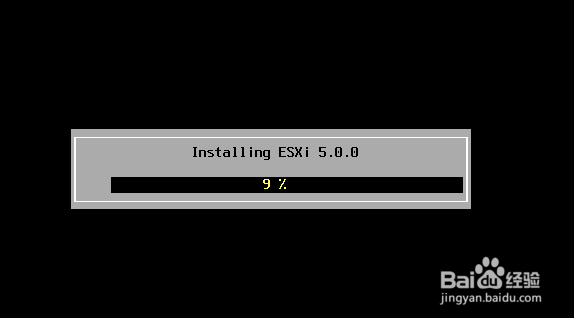
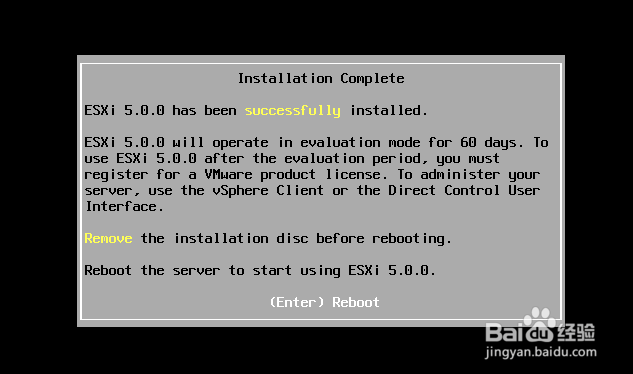
9、安装成功,拔掉USB,按【Enter】重启服务器。
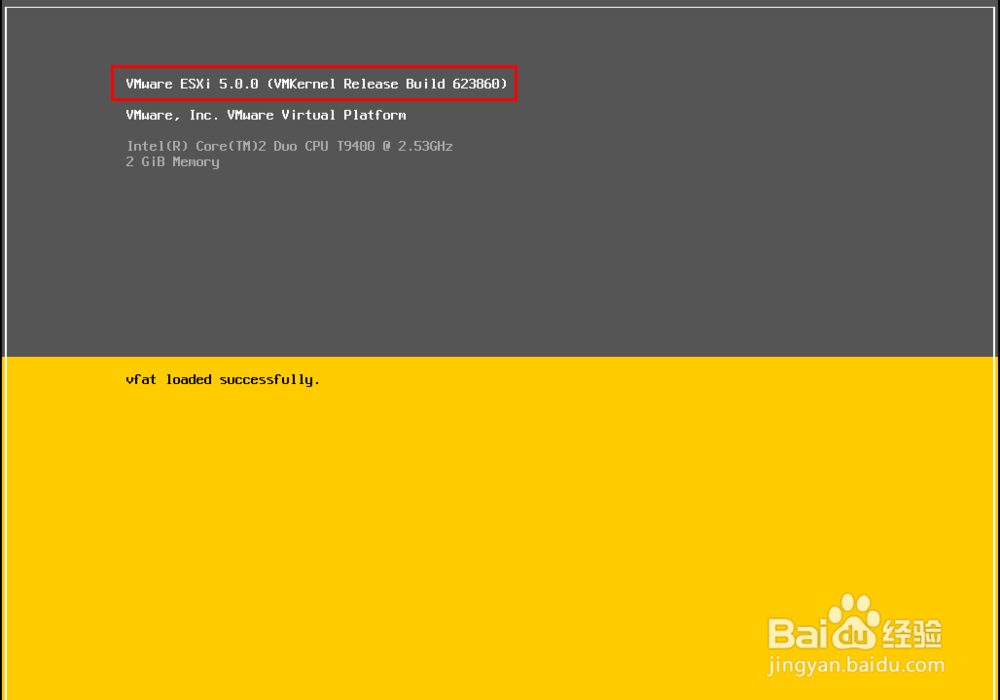
1、服务器重启约5分钟,启动后界面如下
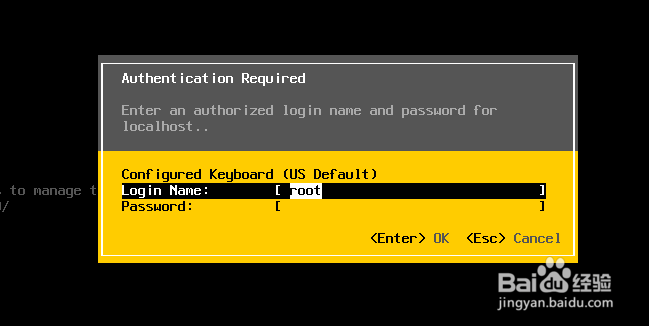
2、按【F2】进行相关系统配置,输入密码才能进入配置界面
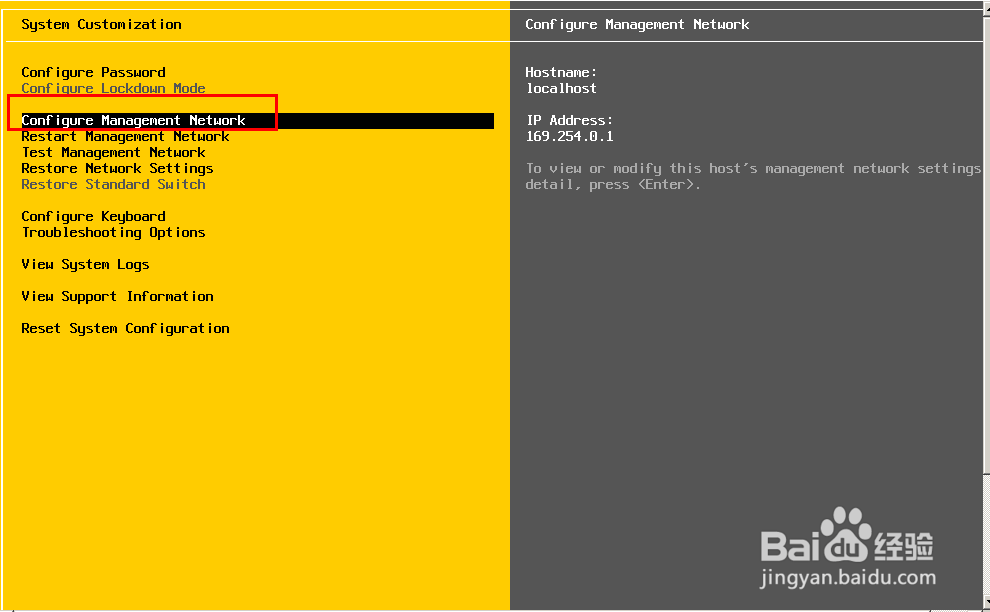
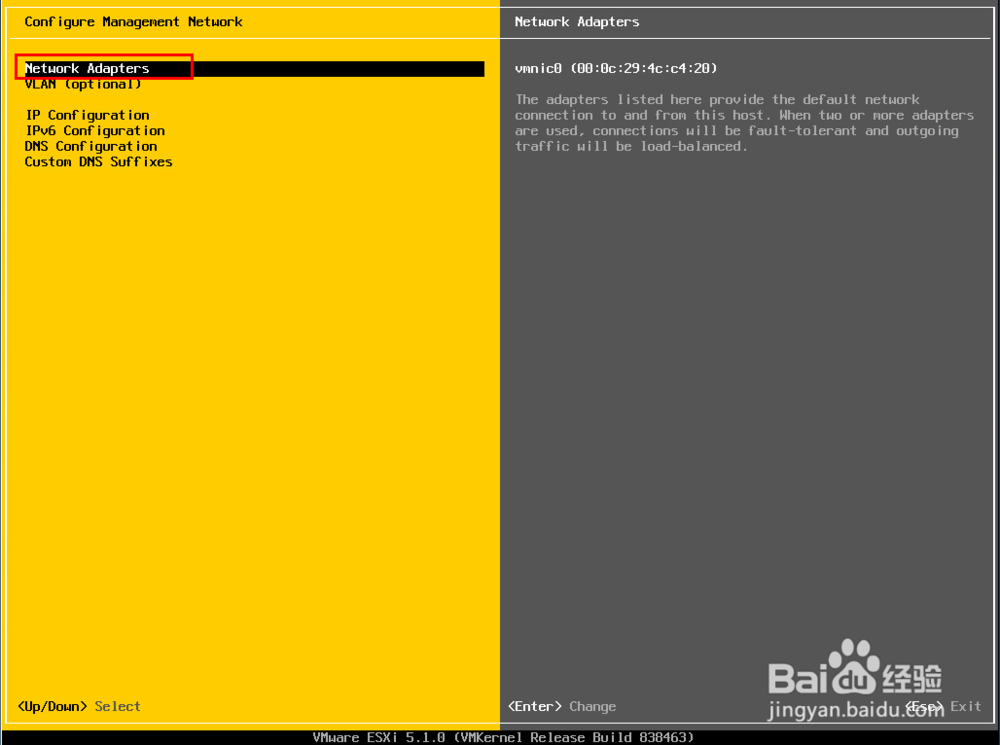
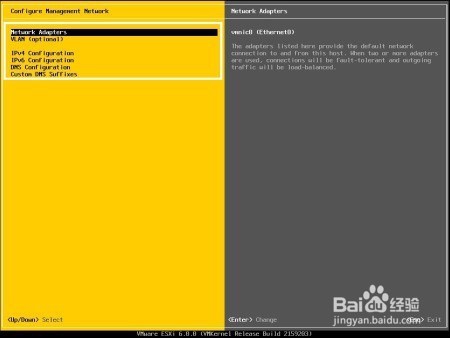
3、选择【Configure Management NetWork】进入网络配置主界面
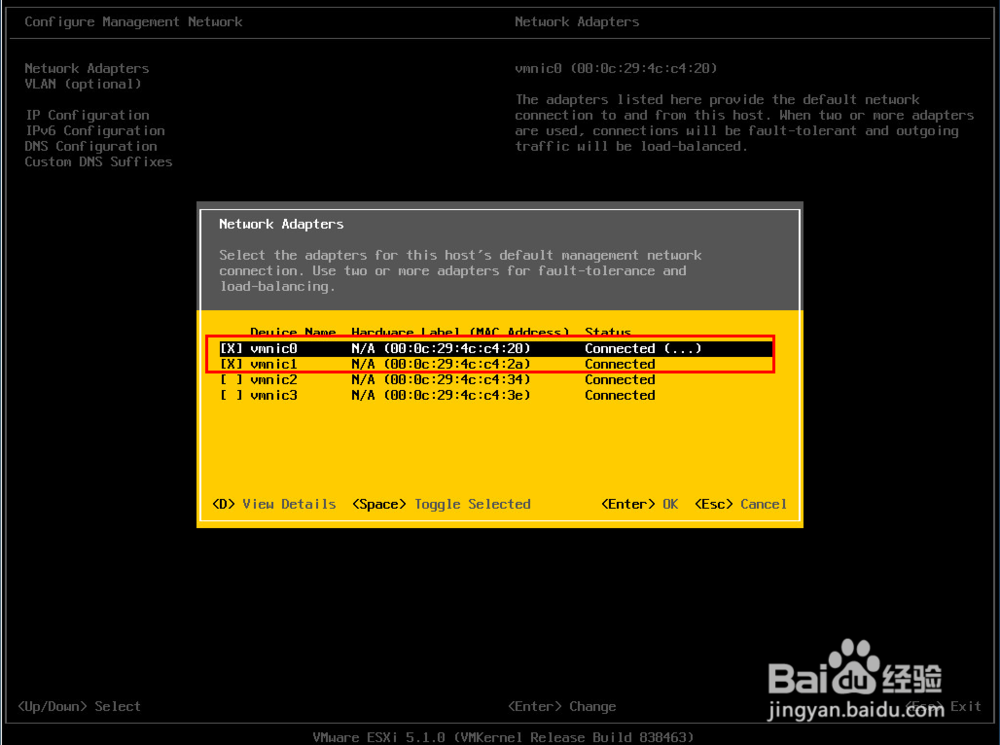
4、Network Adapters配置,默认情况下系统会选择一块网卡。但通常部署中会使用两个网卡上联到交换机,需要配置再添加一块网卡
5、选择需要添加的网卡,【Enter】确认
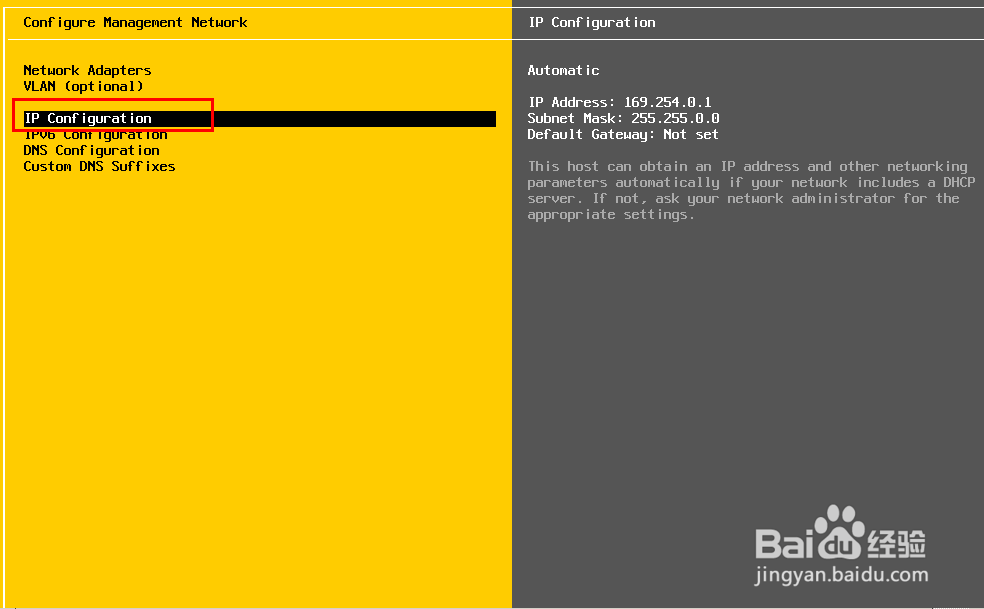
6、选择【IP Configure】进入IP配置界面
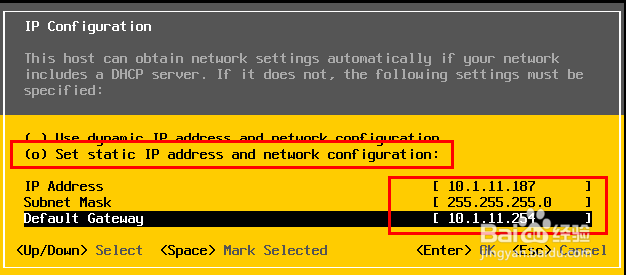
7、配置IP,选择静态分配IP,输入IP、Subnet Mask、Gateway,【Enter】键保存配置
8、选择【DNS Configure】进入DNS配置界面
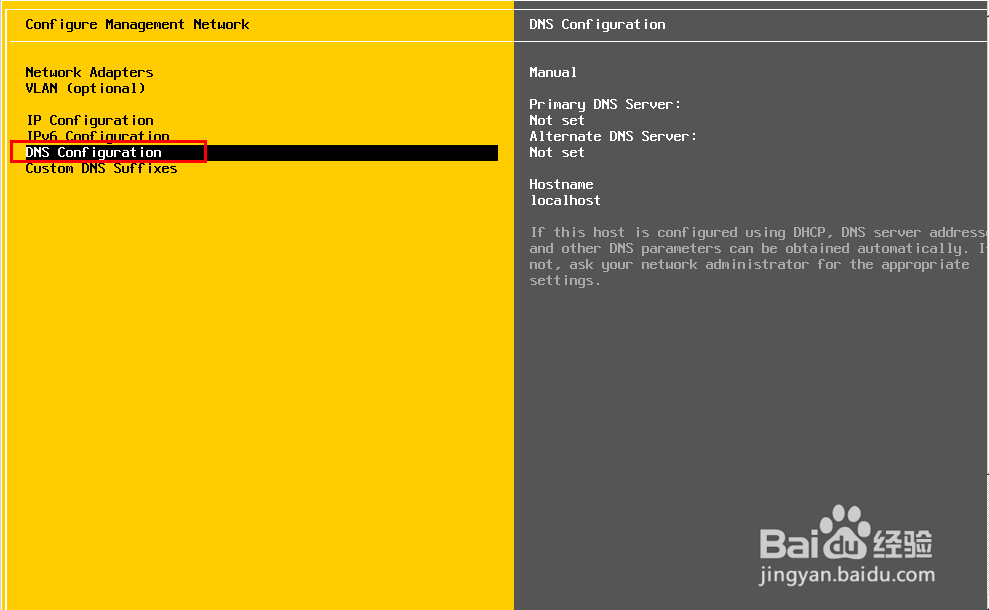
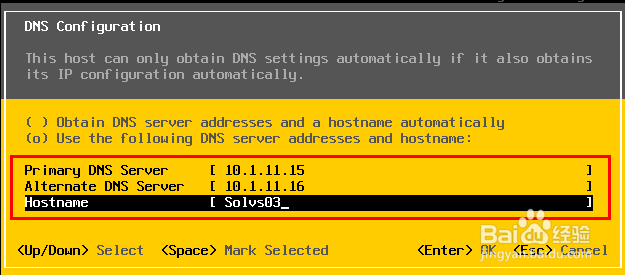
9、配置DNS及主机名,【Enter】键保存
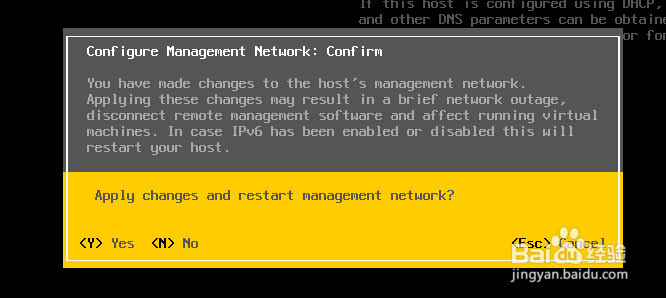
10、【ESC】键回到主配置界面,退出前选择【YES】,保存设置
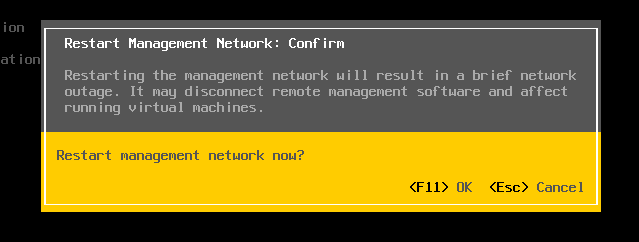
11、【Restart Managent Network】重启网卡,使网络配置生效
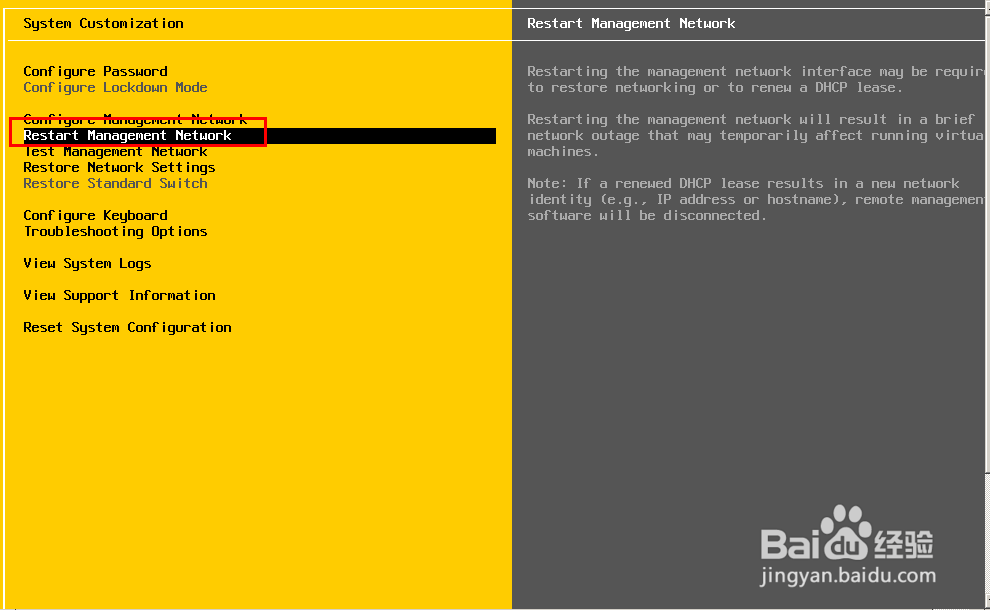
12、【F11】确认重启网卡
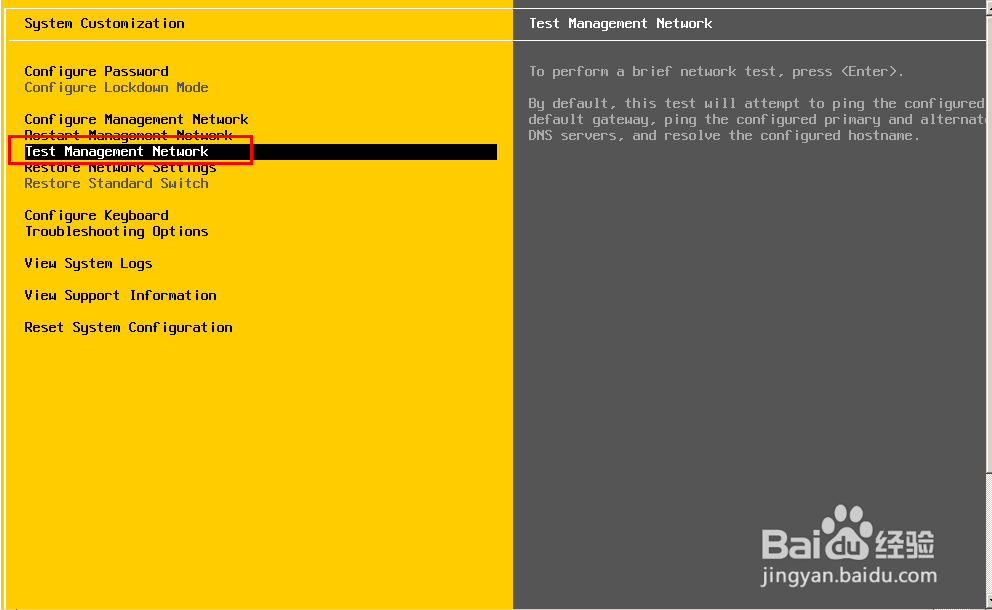
13、【Test Management Network】测试网络配置,确保配置正确
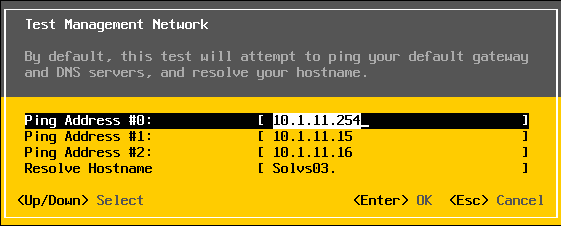
14、测试确认界面,【Enter】进行测试
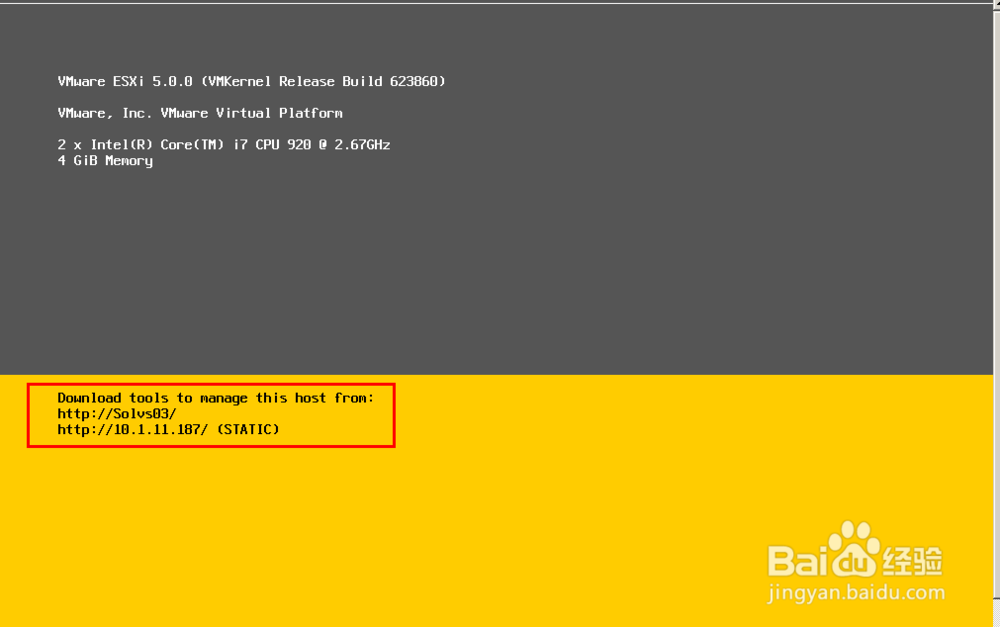
15、配置成功后的主界面
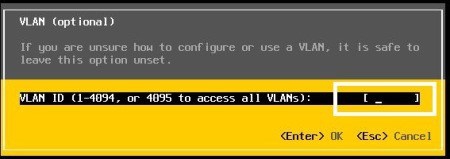
1、“VLAN (optional)”,如果esxi上联的交换机的端口是Trunk模式,则这里需要设置VLAN ID;如果esxi上联的交换机的端口是VLAN接口,则这里不设置即可
2、填写VLAN ID,比如你想将ESXi放在vlan 10,这里就填写10