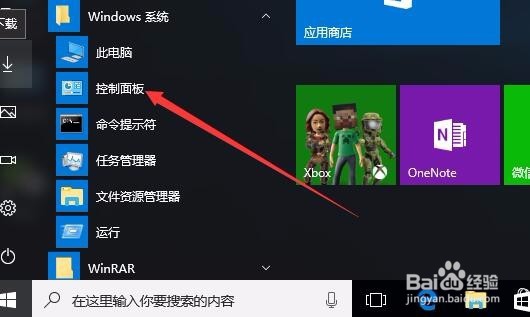
1、在Windows10系统桌面,依次点击“开始/Windows系统/控制面板”菜单项
2、在打开的控制面板窗口中,点击“网络和Internet”图标

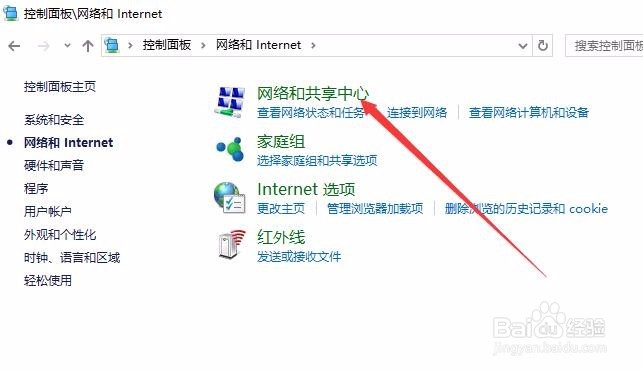
3、接塑栗下来在新打开窗口中点击“网络和共享中心”图标
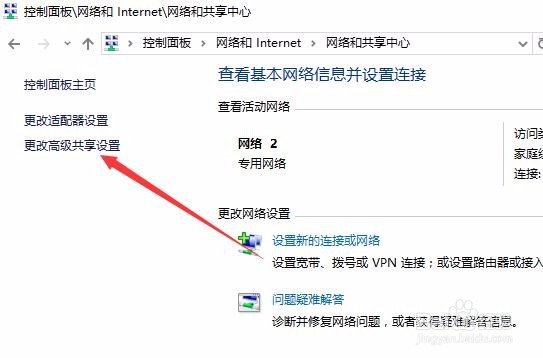
4、在打开的网络和共享中心窗口中,点击左侧边栏的离帽救“更改高级共享设置”菜单项
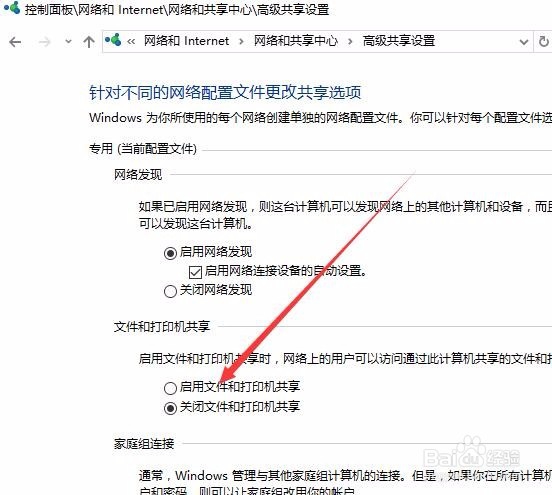
5、然后在右侧窗口中找到“文件和打印机共享”一项,选中“启用文件和打印机共享”前的选择框
6、最后点菊救击右下角的“保存修改”按钮就可以了。这样就可以解决无法共享打印机的问题了。

时间:2026-05-04 17:17:58
1、在Windows10系统桌面,依次点击“开始/Windows系统/控制面板”菜单项
2、在打开的控制面板窗口中,点击“网络和Internet”图标
3、接塑栗下来在新打开窗口中点击“网络和共享中心”图标
4、在打开的网络和共享中心窗口中,点击左侧边栏的离帽救“更改高级共享设置”菜单项
5、然后在右侧窗口中找到“文件和打印机共享”一项,选中“启用文件和打印机共享”前的选择框
6、最后点菊救击右下角的“保存修改”按钮就可以了。这样就可以解决无法共享打印机的问题了。
