1、新建一个word文档

2、在功能区,找到插入菜单,而后找到图表菜单,点击进入

3、点击后,出现新的对话框上很多图表样式,我们选择饼形图
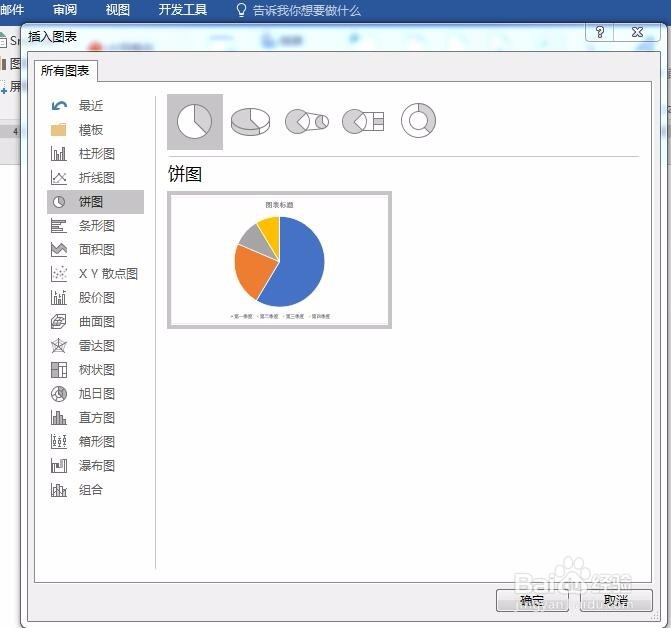
4、在饼形图样式上,我们选择环形图,而后确定

5、确定后,回到word文档界面,这里我们看到,有一个悬浮EXCEL文件,这里记录的是基础数据

6、修改EXCEL里面的类型以及名称呢个,我们看到可以实时在word图表中更新

7、全部修改完毕后,点击关闭EXCEL文件
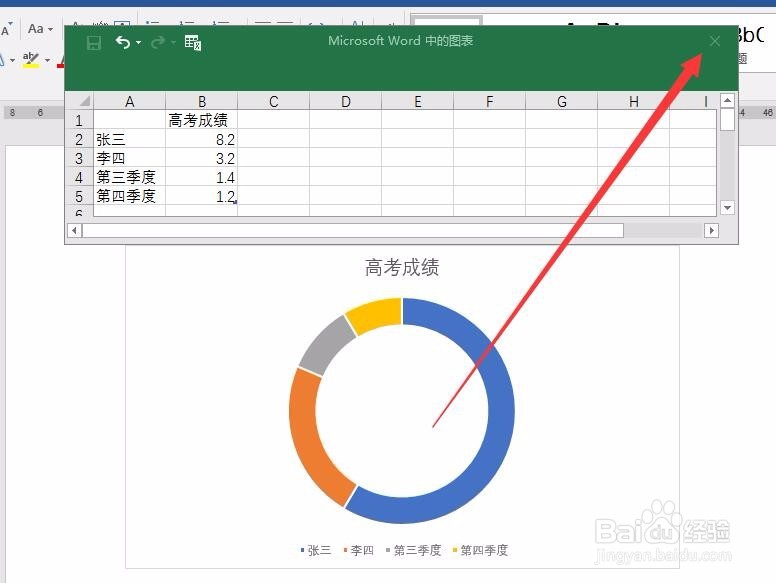
8、最终环形图就制作完成
时间:2026-04-29 02:44:58
1、新建一个word文档
2、在功能区,找到插入菜单,而后找到图表菜单,点击进入
3、点击后,出现新的对话框上很多图表样式,我们选择饼形图
4、在饼形图样式上,我们选择环形图,而后确定
5、确定后,回到word文档界面,这里我们看到,有一个悬浮EXCEL文件,这里记录的是基础数据
6、修改EXCEL里面的类型以及名称呢个,我们看到可以实时在word图表中更新
7、全部修改完毕后,点击关闭EXCEL文件
8、最终环形图就制作完成
