1、首先,我们打开word2013,新建一个文档。

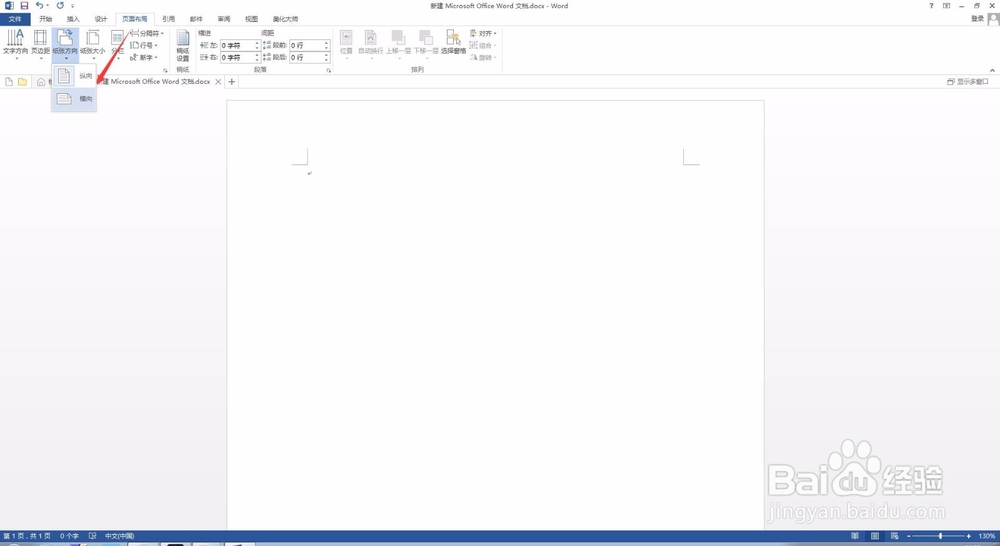
2、然后找到页面布局将页面调整至横版。
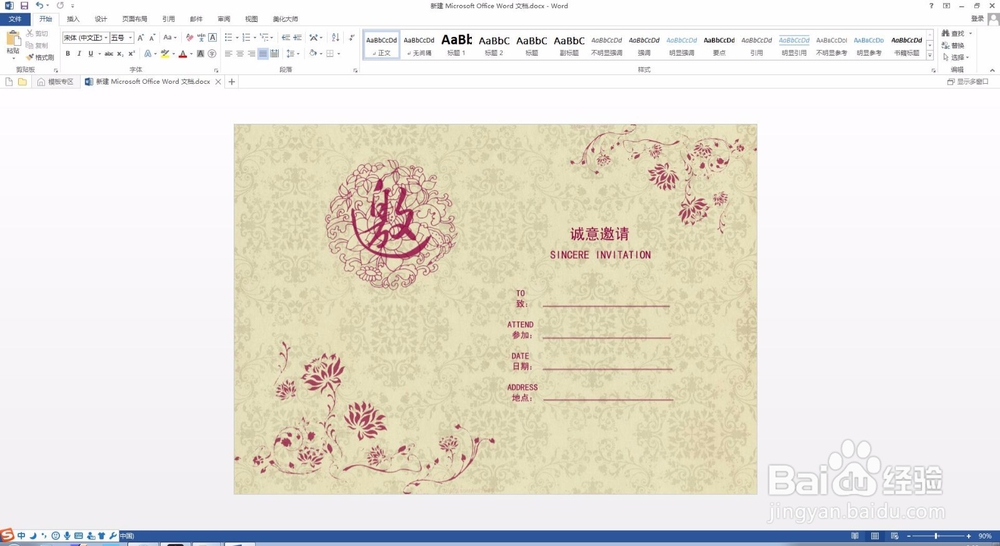
3、接着将已经制作好的邀请函图片插入word。以上步骤如有不会的地方可看小编相关word经验。
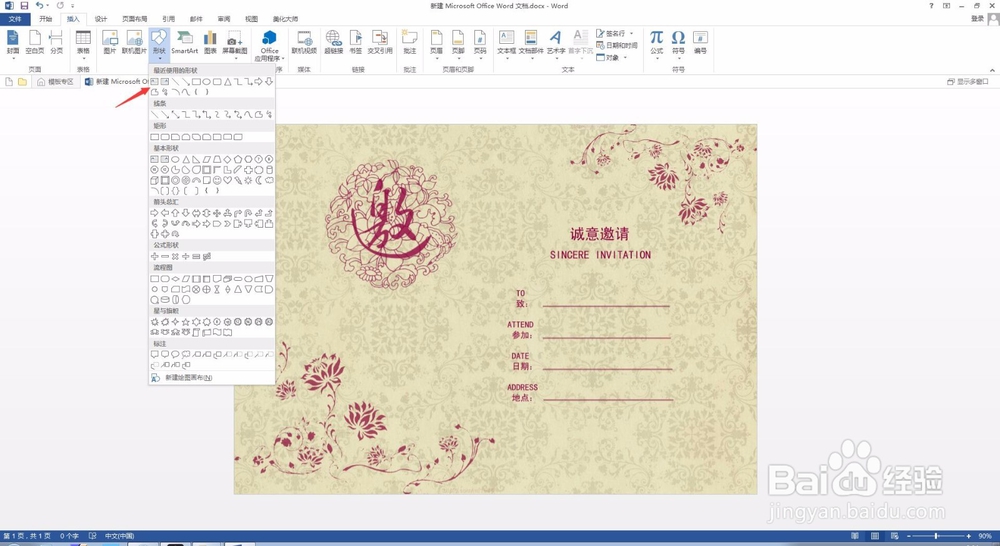
4、下面,我们点开插入工具面板。

5、在形状内找到箭头所指的“文本框”。
6、在指定区域插入文本框并打上文字。
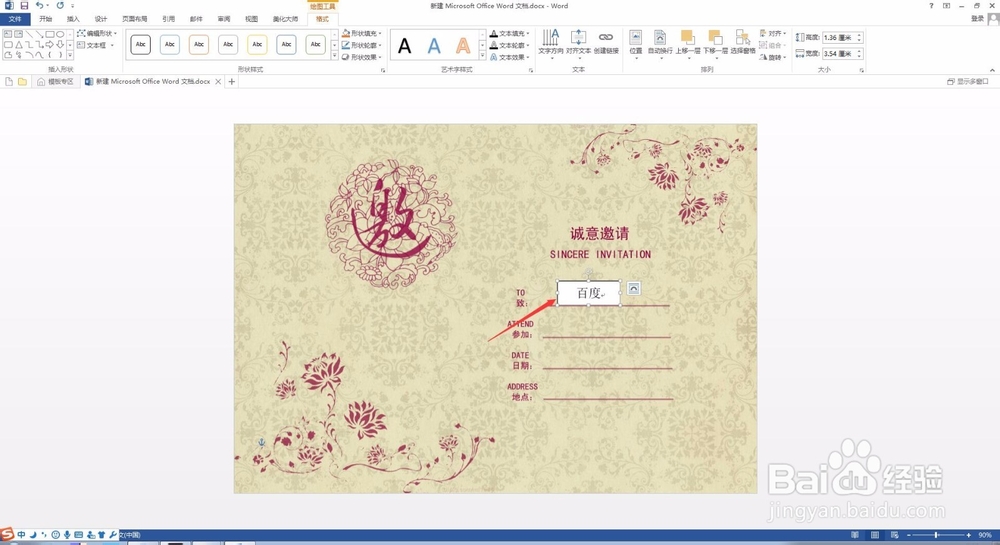
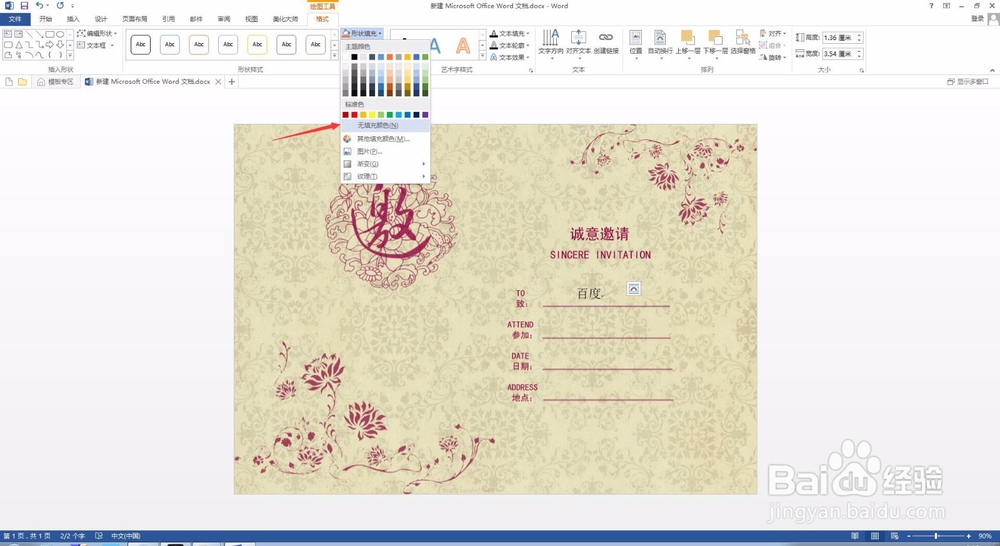
7、将文本框背景的背景填充和轮廓去掉,以此类推,我们就做好邀请函啦。
时间:2026-04-22 20:23:38
1、首先,我们打开word2013,新建一个文档。
2、然后找到页面布局将页面调整至横版。
3、接着将已经制作好的邀请函图片插入word。以上步骤如有不会的地方可看小编相关word经验。
4、下面,我们点开插入工具面板。
5、在形状内找到箭头所指的“文本框”。
6、在指定区域插入文本框并打上文字。
7、将文本框背景的背景填充和轮廓去掉,以此类推,我们就做好邀请函啦。
